Если вы часто пользуетесь мессенджером Телеграмм на своем мобильном устройстве, то может возникнуть желание установить его также на ваш персональный компьютер. Этот момент становится особенно актуальным, когда вы хотите быстро и удобно обмениваться сообщениями, независимо от того, где находитесь. Установка Телеграмма на компьютер бесплатно и на русском языке достаточно проста и займет у вас всего несколько минут.
Первым шагом необходимо открыть официальный сайт Телеграмма. Затем на главной странице найдите и нажмите на кнопку Получить для компьютера. В открывшемся окне вам предложат скачать приложение подходящей для вашей операционной системы (Windows, Mac или Linux). После того как файл загрузится на ваш компьютер, найдите его и запустите установку.
После запуска установщика следуйте инструкциям на экране. Обратите внимание, что установка приложения Телеграмм на компьютере практически не отличается от установки любой другой программы. Поставьте галочку возле пункта Я принимаю условия лицензионного соглашения и нажмите кнопку Далее. Выберите путь для установки Телеграмма на вашем компьютере и нажмите кнопку Установить. В течение нескольких секунд программа установится на ваш компьютер.
После успешной установки приложения Телеграмм откроется автоматически. Вам потребуется войти в свою учетную запись Телеграмма, введя свой номер телефона и код подтверждения. После этого вы сможете пользоваться Телеграммом на компьютере точно так же, как и на мобильном устройстве. Все ваши контакты, чаты и медиафайлы будут синхронизированы между устройствами, что позволит вам легко и быстро общаться со своими друзьями и коллегами.
Теперь вы знаете, как установить приложение Телеграмм на компьютер бесплатно и на русском языке. Не забудьте проверить, что у вас установлена последняя версия приложения, чтобы получить все новые функции и обновления. Установка Телеграмма на компьютер дает вам возможность быть всегда на связи и не зависеть от своего мобильного устройства. Наслаждайтесь удобством и простотой использования Телеграмма на большом экране компьютера!
Выбор версии приложения
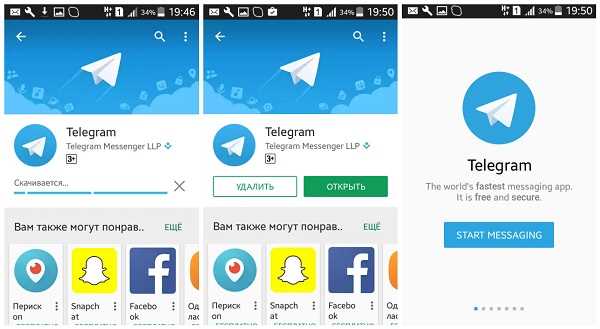
Прежде чем установить приложение Телеграмм на компьютер, вам необходимо выбрать подходящую версию. Существует несколько вариантов для разных операционных систем, таких как Windows, macOS и Linux.
Windows
Если у вас установлена операционная система Windows, вам нужно перейти на официальный сайт Телеграмма и загрузить предназначенную для Windows версию программы. Кликните на ссылку для загрузки, а затем запустите загруженный файл и следуйте инструкциям на экране для установки приложения.
macOS
Для пользователей macOS Телеграмм предлагает отдельную версию приложения, которую можно скачать с официального сайта. После завершения загрузки, найдите скачанный файл и откройте его. Следуйте инструкциям на экране, чтобы установить приложение.
Кроме того, вы также можете установить Телеграмм через Mac App Store, если предпочитаете использовать этот способ.
Linux
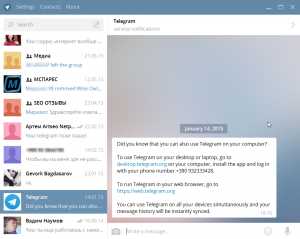
Для пользователей Linux существует несколько вариантов установки Телеграмма. Вы можете выбрать между официальной версией программы и версией, доступной в репозитории вашего дистрибутива.
Если вы хотите установить официальную версию, перейдите на официальный сайт Телеграмма и выберите вкладку Linux. Затем выберите свой дистрибутив и скачайте соответствующий пакет. После скачивания откройте файл и следуйте инструкциям для установки.
Если в вашем дистрибутиве уже есть репозиторий, в котором доступна версия Телеграмма, вы можете установить приложение из него. Обратитесь к документации вашего дистрибутива для получения дополнительной информации о процессе установки из репозитория.
Загрузка и установка приложения
Чтобы установить приложение Телеграмм на компьютер, выполните следующие шаги:
Шаг 1: Подготовка к установке
Перейдите на официальный сайт Telegram по адресу telegram.org. На главной странице найдите кнопку Загрузить для компьютера и нажмите на нее.
Шаг 2: Выбор операционной системы
После нажатия на кнопку загрузки, у вас откроется страница с выбором операционной системы. Нажмите на значок операционной системы вашего компьютера (Windows, Mac или Linux).
В открывшемся окне будет предложено два варианта: Загрузить или Веб-версия.
Если вы хотите установить само приложение, то нажмите на кнопку Загрузить.
Если вы предпочитаете использовать Телеграмм в браузере, то нажмите на кнопку Веб-версия и пропустите оставшиеся шаги установки.
Шаг 3: Загрузка и установка
После нажатия на кнопку Загрузить начнется загрузка установочного файла приложения.
После того, как загрузка завершится, откройте скачанный файл и следуйте инструкциям установщика.
В процессе установки вам может быть предложено выбрать путь для установки, а также согласиться с условиями использования программы. Следуйте инструкциям на экране.
После успешной установки Телеграмма на ваш компьютер, запустите приложение и пройдите процесс регистрации или авторизации, используя свой телефон.
Настройка и использование приложения
После установки приложение Телеграмм на компьютер, вам необходимо настроить его для использования. В этом разделе мы расскажем вам о базовых настройках приложения и основных функциях, чтобы вы могли начать пользоваться Телеграммом.
1. Создайте аккаунт
Первым шагом в настройке приложения Телеграмм является создание аккаунта. Для этого введите свой номер телефона в соответствующее поле, после чего вам будет отправлен код подтверждения. Введите этот код и укажите основные данные для вашего аккаунта, такие как имя и фамилия.
2. Пригласите друзей и контакты
После того, как ваш аккаунт создан, вы можете пригласить своих друзей и контакты присоединиться к Телеграмму. Для этого вам потребуется доступ к вашей адресной книге, чтобы приложение могло найти ваших друзей, которые уже используют Телеграмм, и пригласить тех, кто еще не зарегистрирован.
3. Основные функции и возможности
Приложение Телеграмм предлагает множество важных функций и возможностей для комфортной и удобной коммуникации:
- Отправка текстовых сообщений и медиафайлов, таких как фото и видео.
- Создание групповых чатов и каналов для общения с несколькими людьми.
- Возможность делиться документами и файлами разной структуры, такими как PDF, DOC и другими.
- Защищенное шифрование ваших сообщений, чтобы обеспечить приватность.
- Возможность использовать Телеграмм на разных устройствах: смартфонах, планшетах и компьютерах.
Это лишь некоторые из основных функций, которые доступны в приложении Телеграмм. Вы можете исследовать его дополнительные возможности, такие как стикеры, голосовые сообщения, секретные чаты и другие, чтобы испытать еще больше удовольствия от использования Телеграмма.





