Windows 10 обладает широким набором функций и приложений, которые могут быть полезными в повседневной жизни. Однако со временем, вам может потребоваться удалить некоторые из них для освобождения места на жестком диске или улучшения производительности компьютера. В этой статье мы расскажем вам, как удалить приложения на Windows 10.
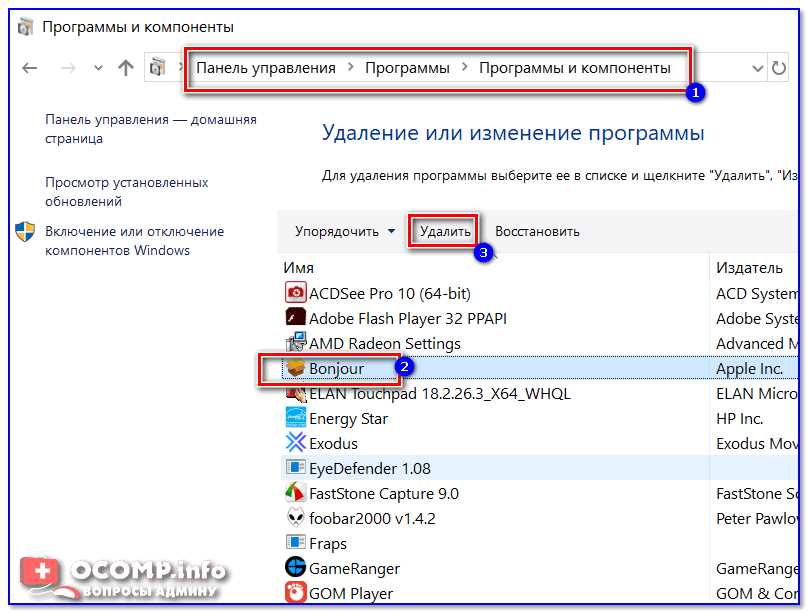
Существует несколько способов удаления приложений на Windows 10. Самый простой способ — это воспользоваться Панелью управления. Для этого откройте Панель управления, выберите раздел Программы и затем Удаление программ. В открывшемся окне вы увидите список всех установленных приложений. Просто выберите приложение, которое вы хотите удалить, и нажмите на кнопку Удалить.
Если вы предпочитаете более быстрый способ удаления приложений, то можете воспользоваться меню Пуск. Нажмите на кнопку Пуск в левом нижнем углу экрана, найдите приложение, которое хотите удалить, и нажмите правой кнопкой мыши на него. В контекстном меню выберите пункт Удалить или Деинсталлировать. Приложение будет удалено с вашего компьютера в несколько секунд.
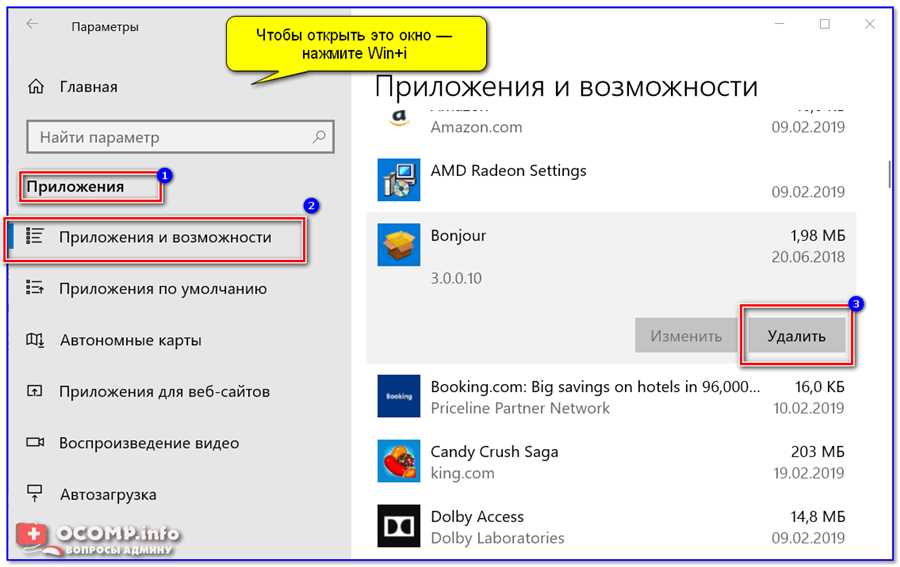
Еще один способ удаления приложений на Windows 10 — это использование Настроек. Откройте Настройки, выберите раздел Приложения и затем Приложения и компоненты. В этом разделе вы также увидите список всех установленных приложений. Просто выберите приложение, которое хотите удалить, и нажмите на кнопку Удалить.
Удаление приложений через меню Пуск
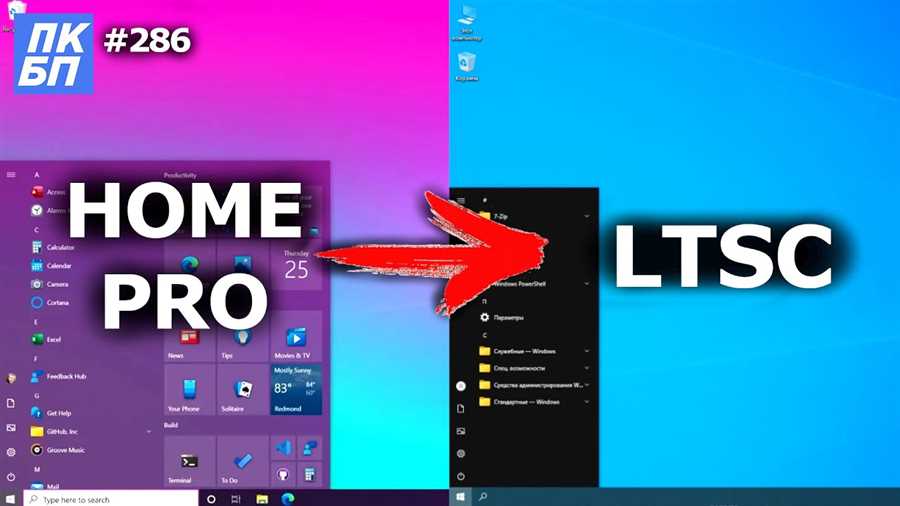
Windows 10 предоставляет удобный способ удаления приложений через меню Пуск. Этот метод особенно полезен, если вы хотите быстро и легко удалить одно или несколько приложений.
Шаг 1: Откройте меню Пуск
Чтобы начать процесс удаления приложения, откройте меню Пуск. Для этого щелкните на значке Пуск в левом нижнем углу экрана или нажмите клавишу с логотипом Windows на клавиатуре.
Если вы пользуетесь планшетным компьютером или у вас нет клавиатуры, вы можете смахнуть палецом снизу вверх по экрану или свайпнуть справа налево, чтобы открыть меню Пуск.
Шаг 2: Найдите иконку приложения
После открытия меню Пуск вы увидите список установленных приложений. Пролистайте список вниз, чтобы найти иконку приложения, которое вы хотите удалить.
Если вы не видите иконку нужного приложения в списке, воспользуйтесь функцией поиска в верхней части меню Пуск. Просто начните печатать название приложения, и оно появится в списке результатов.
Шаг 3: Щелкните правой кнопкой мыши на иконке приложения
Когда вы найдете иконку нужного приложения, щелкните правой кнопкой мыши на ней. Появится контекстное меню с различными опциями.
В контекстном меню выберите Удалить или Удалить с компьютера, чтобы приступить к удалению приложения. Может потребоваться подтверждение вашего выбора.
Примечание: Вам может потребоваться права администратора для удаления некоторых приложений. Если появится запрос на подтверждение, введите свой пароль или подтвердите свое намерение.
Шаг 4: Подтвердите удаление приложения
После выбора опции Удалить или Удалить с компьютера появится окно с запросом подтверждения удаления приложения. В окне будет указано название приложения и сообщение о том, что все данные, связанные с приложением, будут удалены.
Чтобы завершить удаление приложения, щелкните кнопку Да или Удалить. Если вы передумаете и не хотите удалять приложение, нажмите кнопку Нет или Отмена.
Примечание: Некоторые приложения могут быть несъемными и не могут быть удалены этим способом. В таком случае вы увидите опцию Открепить от Пуска в контекстном меню. Вы можете использовать эту опцию, чтобы удалить иконку приложения из меню Пуск, но оставить само приложение на компьютере.
Теперь вы знаете, как удалить приложения на Windows 10 через меню Пуск. Этот метод позволяет быстро и удобно удалять нужные вам приложения, которые больше не нужны.
Удаление приложений через настройки системы
Чтобы начать процесс удаления приложений через настройки системы, выполните следующие шаги:
- Откройте меню «Пуск», щелкнув на кнопке «Пуск» в левом нижнем углу экрана.
- Выберите пункт «Настройки», который имеет значок шестеренки.
- В открывшемся окне настроек щелкните на пункте «Приложения».
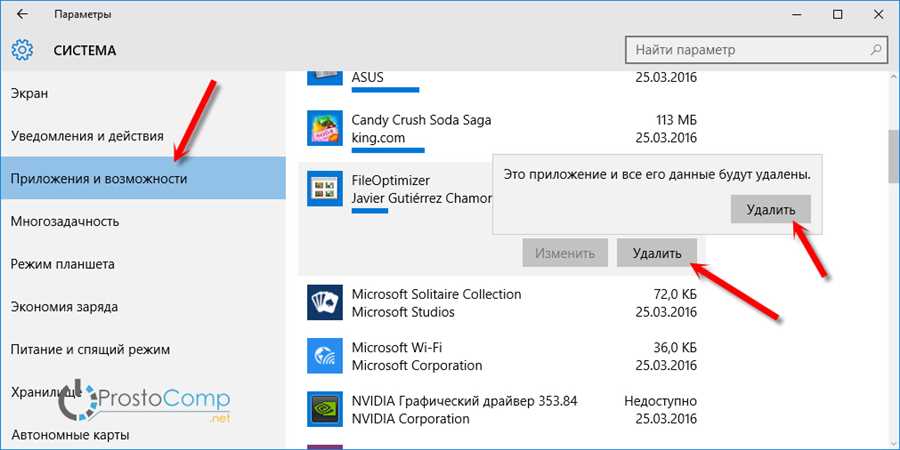
- На странице «Приложения и особые возможности» вы увидите список установленных приложений.
- Выберите приложение, которое вы хотите удалить, и щелкните на нем.
- Нажмите кнопку «Удалить», чтобы удалить выбранное приложение.
- Подтвердите удаление, если у вас появится соответствующее предупреждение.
После завершения процесса удаления приложения его файлы и данные будут удалены с вашего компьютера, освобождая при этом дополнительное место на жестком диске.
Удаление приложений через настройки системы является безопасным способом освободить место и поддерживать ваш компьютер в оптимальном состоянии.
Удаление приложений с помощью PowerShell
Для того чтобы удалить приложение с помощью PowerShell, выполните следующие шаги:
- Откройте PowerShell, нажав комбинацию клавиш Win + X и выбрав Windows PowerShell или Windows PowerShell (администратор) из контекстного меню.
- Введите команду
Get-AppxPackage, чтобы получить список установленных приложений. - Найдите имя приложения, которое вы хотите удалить, и скопируйте его полное имя.
- Введите команду
Remove-AppxPackage <полное имя приложения>, заменив <полное имя приложения> на скопированное значение. - Нажмите клавишу Enter, чтобы выполнить команду и удалить приложение.
После выполнения этих шагов выбранное вами приложение будет удалено с вашего компьютера. При необходимости вы всегда можете восстановить удаленное приложение из Microsoft Store или установить его снова с помощью команды PowerShell.





