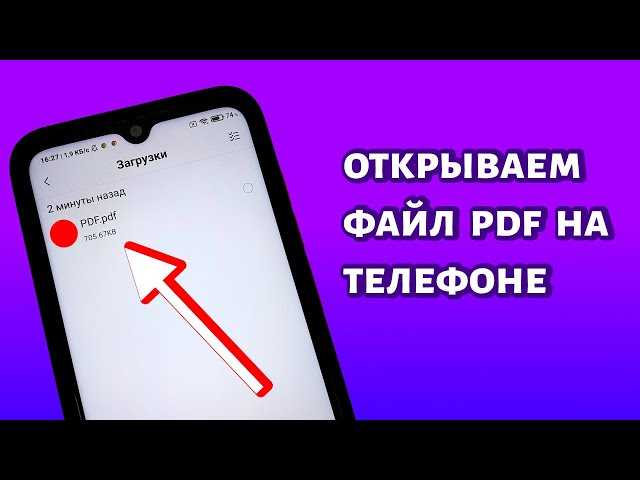
В современном мире фотография играет важную роль в нашей повседневной жизни. Мы постоянно делаем снимки, чтобы запечатлеть важные моменты и сохранить воспоминания. Однако, иногда возникает необходимость сделать фотографию в формате PDF, чтобы легко поделиться ею с другими или сохранить для будущих нужд.
На Android-устройствах есть несколько способов сделать фото в PDF. Один из самых простых способов — использовать приложение, специально разработанное для этой цели. Эти приложения позволяют сделать фотографию с помощью встроенной камеры устройства, а затем сохранить ее в формате PDF. Они обычно предлагают различные опции, такие как изменение размера страницы, добавление подписей и даты, а также возможность редактирования и обрезки фотографии.
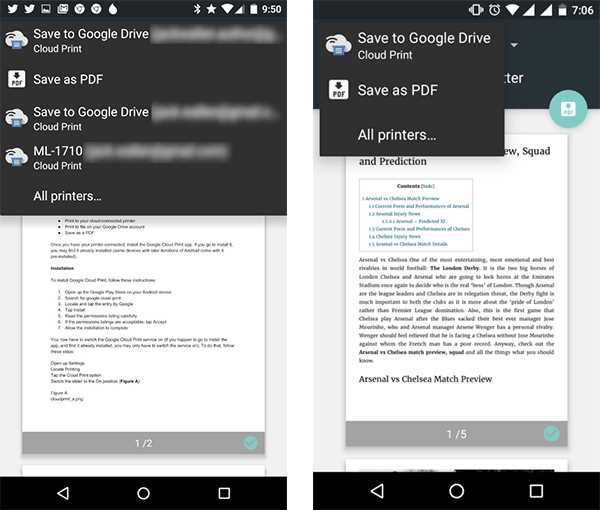
Если вы не хотите загружать дополнительное приложение, вы можете воспользоваться встроенными функциями Android. Некоторые версии операционной системы предоставляют возможность сделать скриншот в формате PDF. Для этого откройте нужное изображение, нажмите сочетание клавиш, указанных для вашего устройства (например, одновременное нажатие кнопок питания и уменьшения громкости), выберите опцию Сохранить как PDF и сохраните файл на устройстве.
Как сделать фото в PDF на Android: пошаговая инструкция
Шаг 1: Установите приложение для создания PDF
Первым шагом в создании PDF-файла из фото на Android-устройстве является установка приложения, которое позволит вам выполнить эту операцию. В Google Play Store есть несколько бесплатных приложений для создания PDF, таких как CamScanner и Adobe Scan. Выберите то, которое вам больше нравится, и установите его на свое устройство.
Шаг 2: Откройте приложение и выберите фото

После установки приложения для создания PDF откройте его на своем Android-устройстве. Вам будет предложено выбрать фотографию, которую вы хотите преобразовать в PDF. Нажмите на кнопку Выбрать фото и просмотрите свою галерею или камеру, чтобы найти нужное изображение.
Шаг 3: Редактируйте фото (при необходимости)
Если у вас есть необходимость отредактировать фотографию перед созданием PDF-файла, приложение для создания PDF предоставит вам несколько инструментов для редактирования. Например, вы сможете обрезать, повернуть или скорректировать яркость и контрастность фото. Используйте эти инструменты по вашему усмотрению.
Шаг 4: Создайте PDF-файл
После того, как вы закончили редактировать фото, нажмите на кнопку Создать PDF или аналогичную в приложении для создания PDF. Ваше фото будет преобразовано в PDF-файл, который можно будет сохранить на вашем устройстве или поделиться им с другими людьми.
| Приложение | Описание | Ссылка на Google Play |
|---|---|---|
| CamScanner | Сканирование документов и создание PDF | Ссылка |
| Adobe Scan | Создание PDF-файлов из фотографий | Ссылка |
Выбор приложения для создания PDF-файла
Создание PDF-файла на устройстве Android может быть осуществлено с помощью различных приложений, доступных в Google Play Store. Важно выбрать подходящее приложение, обладающее нужными функциями для вашей конкретной задачи.
Ниже представлены несколько популярных приложений для создания PDF-файлов, которые вы можете рассмотреть:
1. Adobe Acrobat Reader
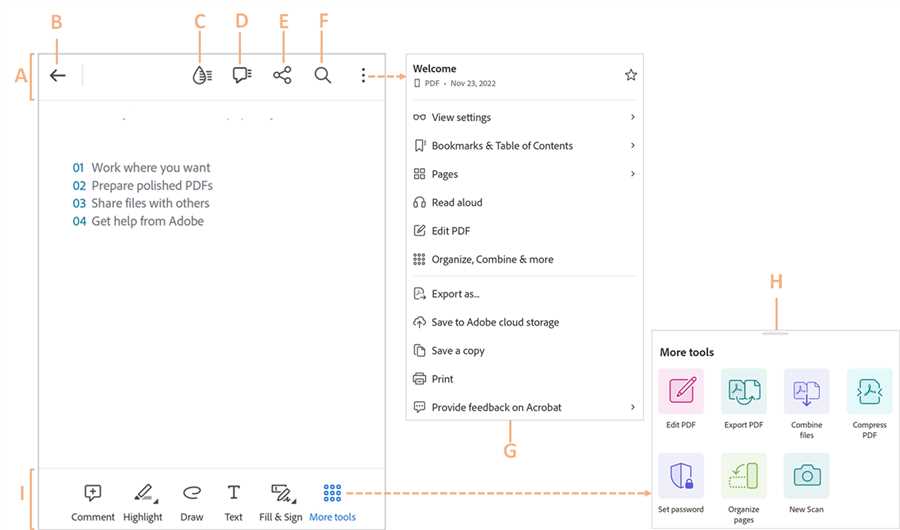
Adobe Acrobat Reader — это одно из самых популярных приложений для чтения и создания PDF-файлов. В нем есть функция создания PDF-файла изображений, текстовых файлов и документов. Приложение также позволяет редактировать и аннотировать PDF-файлы, добавлять закладки и выполнять другие действия.
2. CamScanner
CamScanner — это приложение, специализирующееся на сканировании документов и создании PDF-файлов. Оно позволяет сделать фотографию документа с камеры телефона, автоматически обрезать и улучшить изображение, а затем сохранить его в PDF-формате. Приложение также предлагает различные функции для редактирования и организации созданных документов.
3. Microsoft Office Lens
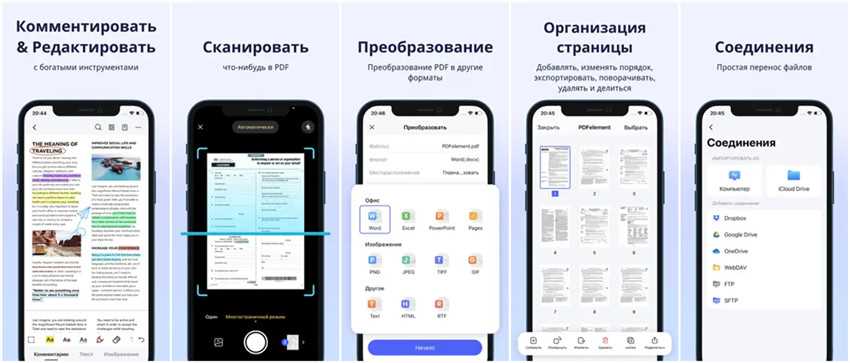
Microsoft Office Lens — это еще одно приложение для сканирования и создания PDF-файлов. Оно позволяет сделать фотографию документа, документа на доске или информации с визитной карточки, и автоматически преобразовать ее в PDF. Приложение также предлагает функции для редактирования и улучшения изображений, а также возможность интеграции с другими сервисами Microsoft.
Учитывая индивидуальные предпочтения и необходимые функции, вы можете выбрать наиболее подходящее приложение для создания PDF-файла на своем устройстве Android. Попробуйте разные приложения и выберите то, которое наиболее удобно и функционально для ваших нужд.
Фотографирование документов на Android
1. Скачайте и установите приложение для сканирования документов из Google Play. В магазине приложений вы найдете множество вариантов, в том числе и бесплатных. Рекомендуется выбрать приложение с полезными функциями, такими как автоматическое обрезание изображения и оптимизация для сохранения в формате PDF.
2. Откройте приложение на своем устройстве Android и разрешите доступ к камере. На экране появится видоискатель, который поможет вам правильно расположить документ в кадре.
3. Разместите документ на ровной поверхности и убедитесь, что он полностью помещается в кадре. Приложение обычно автоматически определяет границы документа и обрезает фото соответствующим образом, однако, в случае необходимости, вы можете отрегулировать кадрирование вручную.
4. Нажмите кнопку сделать фото (обычно это значок круглой кнопки на экране). Убедитесь, что ваше устройство не дрожит и фото получится четким.
5. Если у вас есть несколько страниц документа, повторите шаги 3 и 4 для каждой страницы. Большинство приложений позволяют добавить дополнительные страницы к уже существующему документу.
6. Когда все необходимые страницы сфотографированы, нажмите кнопку Сохранить или Готово. Приложение обработает фото и сохранит его в формате PDF на вашем устройстве Android.
7. Проверьте готовый PDF-файл на корректность и удостоверьтесь, что все страницы были успешно сохранены.
Теперь у вас есть PDF-файл со сканированными документами, который можно отправить по электронной почте, сохранить на облачном хранилище или распечатать. Фотографирование документов на Android – это просто, удобно и эффективно в использовании!
Конвертация фото в PDF на Android
В настоящее время существует множество приложений для Android, которые позволяют легко и быстро конвертировать фотографии в формат PDF. Это полезно, когда вы хотите отправить несколько фотографий в одном файле или сохранить их в удобном для пользования формате.
Для конвертации фото в PDF на Android вы можете использовать приложение Фото в PDF. Данное приложение доступно в Google Play Store и легко устанавливается на ваше устройство. После его установки вам будет доступен широкий набор функций:
- Выберите фотографии, которые вы хотите конвертировать в PDF.
- Импортируйте фотографии из галереи или сделайте новое фото с помощью встроенной камеры.
- Устанавливайте порядок фотографий, изменяйте их размер и поворачивайте.
- Регулируйте качество и размер конечного файла PDF.
- Сохраняйте полученный PDF-файл на вашем устройстве или отправляйте его на почту, через социальные сети или другие приложения.
Приложение Фото в PDF просто в использовании и подходит даже для новичков. Оно предоставляет удобный интерфейс, который позволяет с легкостью редактировать фотографии и создавать PDF-файлы. Благодаря этому вы можете конвертировать фото в PDF прямо с вашего Android-устройства в любое время и в любом месте.
С помощью приложения Фото в PDF вы сможете быстро и удобно создавать PDF-файлы из ваших фотографий на Android. Так что, если вы ищете простой способ конвертировать фото в PDF, установите это приложение и наслаждайтесь результатом!