
Выбор SSD Plextor 512GB – это решение, которое обеспечит вашему ПК высокую скорость работы и надежность. Этот накопитель предлагает отличные характеристики, которые удовлетворят потребности как геймеров, так и профессионалов. С максимальной скоростью чтения до 550 МБ/с и записи до 500 МБ/с, Plextor 512GB значительно ускоряет загрузку операционной системы и приложений.
Накопитель использует интерфейс SATA III, что делает его совместимым с большинством современных материнских плат. Установка SSD Plextor проста и не требует специальных навыков. Благодаря форм-фактору 2.5 дюйма, он легко помещается в любой корпус. Кроме того, Plextor предлагает надежную защиту данных с помощью технологии ECC и встроенного механизма защиты от перегрева.
Пользователи отмечают стабильную работу накопителя даже при высоких нагрузках. Это делает его отличным выбором для многозадачности и работы с ресурсоемкими приложениями. Если вы ищете надежный и быстрый SSD, Plextor 512GB станет отличным дополнением к вашему ПК, обеспечивая плавную работу и высокую производительность.
Преимущества SSD Plextor 512GB – Почему стоит выбрать именно этот накопитель
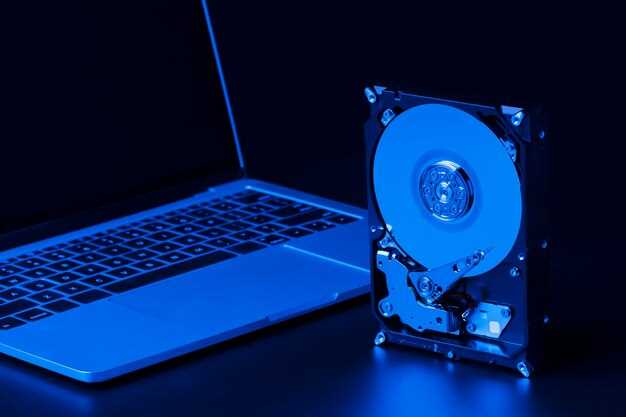
Выбирая SSD Plextor 512GB, вы получаете значительный прирост скорости загрузки операционной системы и программ. Этот накопитель использует современную NAND-память, которая обеспечивает быстрый отклик и минимальные задержки при чтении и записи.
Важный плюс – высокая надежность работы. Plextor применяет проверенные технологии контроля ошибок и защиту данных, что снижает риск потери информации. Такой подход особенно актуален для тех, кто работает с ценными файлами или ведет активное использование ПК.
Плавное взаимодействие с различным ПО и оперативной памятью достигается благодаря поддержке интерфейса NVMe, что обеспечивает более высокую скорость передачи данных по сравнению с SATA SSD. В результате запуск систем и приложений происходит быстрее, а мультизадачность не вызывает задержек.
Портативность и низкое энергопотребление делают этот SSD идеальным выбором для ноутбуков. Он не нагревается чрезмерно и не разряжается батарея так же быстро, как более массивные модели.
Конструкция Plextor 512GB упрощает установку и интеграцию в любой компьютер. Небольшие размеры и универсальные разъемы позволяют использовать его в системных блоках, ноутбуках или даже рабочих станциях без особых усилий.
Также стоит отметить выгодное сочетание цены и характеристик. Благодаря оптимизированной стоимости вы получаете высококачественный продукт, который откроет новые возможности для работы и развлечений без необходимости переплачивать за брендовые модели.
Скорость чтения и записи – как быстро загружать файлы и запускать программы
SSD Plextor 512GB обеспечивает скорость чтения до 550 МБ/с и записи до 500 МБ/с. Это позволяет мгновенно загружать операционную систему и приложения, сокращая время ожидания до нескольких секунд.
Для оптимизации работы с файлами используйте следующие рекомендации:
- Регулярно обновляйте прошивку SSD. Это может улучшить производительность и стабильность устройства.
- Используйте TRIM. Эта команда помогает поддерживать высокую скорость записи, удаляя ненужные данные и освобождая пространство.
- Размещайте часто используемые программы на SSD. Это значительно ускорит их запуск и работу.
При копировании больших файлов или работы с тяжелыми приложениями, такими как видеоредакторы, скорость записи SSD Plextor позволяет минимизировать время ожидания. Например, копирование 10 ГБ данных займет всего около 20 секунд.
Для пользователей, работающих с большими объемами данных, стоит обратить внимание на использование программ, которые поддерживают многопоточность. Это позволит максимально использовать возможности SSD и ускорить процессы.
Сравните скорость работы с HDD и SSD: загрузка системы с HDD может занять до 1-2 минут, тогда как с SSD – всего 10-20 секунд. Это заметно улучшает общий опыт работы с компьютером.
Выбор SSD Plextor 512GB – это не только скорость, но и надежность. Убедитесь, что ваш ПК поддерживает интерфейс SATA III для достижения максимальной производительности.
Износостойкость и долговечность – гарантии работы в условиях нагрузок
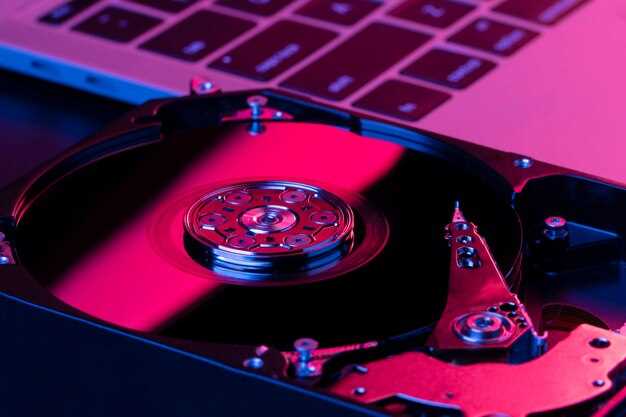
SSD Plextor 512GB демонстрирует высокую износостойкость благодаря использованию надежных компонентов и передовых технологий. Этот накопитель способен выдерживать значительные нагрузки, что делает его идеальным выбором для интенсивного использования в играх, редактировании видео и других ресурсоемких задачах.
Технология 3D NAND обеспечивает долговечность, увеличивая количество циклов записи и стирания. Plextor гарантирует, что SSD будет работать без сбоев даже при высоких нагрузках, что подтверждается длительным сроком службы, достигающим до 1,5 миллиона часов наработки на отказ.
Кроме того, встроенные механизмы защиты данных, такие как ECC (Error Correction Code) и TRIM, способствуют поддержанию производительности на высоком уровне, предотвращая деградацию скорости записи и чтения. Эти функции обеспечивают надежность и стабильность работы накопителя в любых условиях.
Для пользователей, которые планируют активное использование SSD, Plextor предлагает расширенные гарантии, что дополнительно подтверждает его надежность. Выбор этого накопителя – это уверенность в том, что ваш ПК будет работать быстро и без перебоев даже в самых требовательных сценариях.
Интеграция с современными системами – совместимость с разными матрицами и интерфейсами
SSD Plextor 512GB обеспечивает отличную совместимость с различными материнскими платами и интерфейсами. Он поддерживает стандарт SATA III, что позволяет подключать его к большинству современных систем. Это гарантирует высокую скорость передачи данных до 6 Гбит/с, что значительно ускоряет загрузку операционной системы и приложений.
Для пользователей, которые планируют обновление системы, Plextor 512GB легко интегрируется с материнскими платами, поддерживающими AHCI и NVMe. Это позволяет использовать все преимущества SSD, включая более быстрые времена доступа и меньшую задержку по сравнению с традиционными жесткими дисками.
Кроме того, Plextor предлагает программное обеспечение для управления диском, что упрощает мониторинг состояния и производительности. Это особенно полезно для тех, кто хочет оптимизировать работу системы и следить за состоянием накопителя.
При установке SSD важно учитывать совместимость с операционной системой. Plextor 512GB поддерживает Windows, Linux и macOS, что делает его универсальным решением для различных пользователей. Убедитесь, что ваша система обновлена до последней версии, чтобы избежать возможных проблем с драйверами.
Энергопотребление и шум – снижение нагрузки на систему и тишина работы
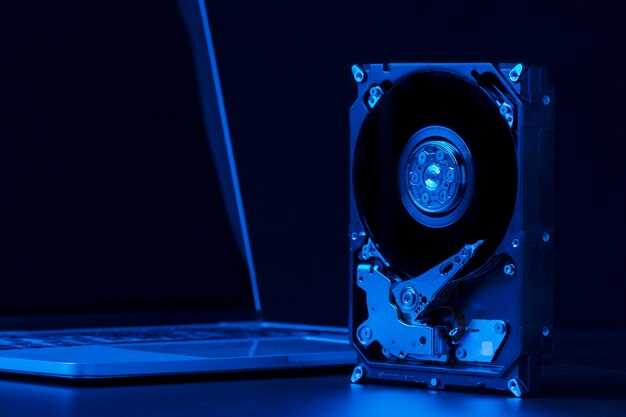
Выбирайте SSD Plextor 512GB с поддержкой режимов энергосбережения, которые позволяют уменьшить потребляемую мощность в простое и при низкой нагрузке. Это помогает снизить нагрев и уменьшить нагрузку на блок питания, что в свою очередь способствуют более тихой работе системы.
Обратите внимание на технологию тайминга работы контроллера. Современные SSD используют динамическое управление энергопотреблением, переключаясь между режимами высокой скорости и энергосбережения, снижая шум вентилятора и уровень электромагнитных помех.
Для минимизации уровня шума убедитесь, что ваш ПК оборудован качественным вентилятором или системой жидкостного охлаждения, которые позволяют держать температуру диска в безопасных пределах без постоянной работы на полную мощность. Это особенно актуально при активных операциях чтения-записи, когда нагрузка возрастает.
Ограничьте интенсивность обращений к диску, настроив параметры операционной системы или приложений. Например, отключите ненужные фоновые процессы, которые вызывают частое обращение к SSD, что может способствовать снижению шума и энергопотребления.
Используйте программы мониторинга, чтобы отслеживать уровень нагрева и энергопотребления SSD. При трассировке параметров вы сможете корректировать рабочие режимы и обеспечить максимально тихую и экономичную работу без потери скорости доступа к данным.
- Регулярно очищайте систему от мусора и дефрагментируйте, чтобы уменьшить ненужные обращения к диску и снизить нагрузку.
- Контролируйте работу вентиляторов и охлаждающих систем, чтобы исключить чрезмерное шумообразование при низкой нагрузке.
Поддержка технологий шифрования – безопасность данных на практике
Используйте аппаратное шифрование SSD Plextor 512GB, чтобы защитить конфиденциальную информацию без потери скорости работы. Встроенные механизмы позволяют автоматически шифровать все данные на диске, избегая необходимости дополнительно запускать программы.
Обратите внимание на поддержку стандарта AES с длиной ключа 256 бит, который считается одним из самых надежных методов защиты информации. Такой уровень шифрования сохраняет безопасность даже при попытках взлома с использованием современных вычислительных ресурсов.
Активируйте функцию аппаратного шифрования через встроенное программное обеспечение или BIOS-меню устройства. Это снизит риск утечки данных при физическом доступе к диску или его повреждении.
Для максимально эффективной защиты храните восстановочные ключи и пароли в отдельном надежном месте. Не доверяйте только автоматической защите – подключите двухфакторную аутентификацию при управлении шифрованием.
Также следите за регулярными обновлениями прошивки SSD, чтобы обеспечить использование последних улучшенных методов шифрования и устранить возможные уязвимости. Совместимость с актуальными стандартами предотвращает появление пробелов в защите данных.
Правильная настройка и использование современных технологий шифрования позволяют не только обеспечить сохранность информации, но и доверять своему диску, избегая неожиданных проблем при хранении важных данных.
Практические особенности установки и эксплуатации SSD Plextor 512GB

Перед установкой SSD Plextor 512GB убедитесь, что ваш ПК поддерживает интерфейс SATA III. Это обеспечит максимальную скорость передачи данных. Для установки откройте корпус компьютера, найдите свободный отсек для накопителя и подключите SSD к материнской плате и блоку питания с помощью соответствующих кабелей.
После физической установки загрузите BIOS и проверьте, распознается ли новый диск. Если все в порядке, переходите к установке операционной системы или клонированию данных с предыдущего накопителя. Используйте программное обеспечение, такое как Acronis True Image, для упрощения процесса переноса данных.
После установки SSD Plextor 512GB рекомендуется обновить прошивку накопителя. Это можно сделать через официальный сайт производителя. Обновления часто содержат улучшения производительности и исправления ошибок.
Для оптимизации работы SSD отключите ненужные функции, такие как дефрагментация, так как это может сократить срок службы накопителя. Включите TRIM, чтобы система могла эффективно управлять неиспользуемыми блоками памяти. Это можно сделать через командную строку, выполнив команду fsutil behavior set DisableDeleteNotify 0.
Следите за состоянием SSD с помощью утилит, таких как CrystalDiskInfo. Это поможет контролировать температуру и общее состояние накопителя. Регулярно проверяйте доступное пространство и избегайте его переполнения, так как это может негативно сказаться на производительности.
При эксплуатации SSD Plextor 512GB старайтесь избегать резких перепадов температуры и механических повреждений. Убедитесь, что система охлаждения в корпусе работает эффективно, чтобы предотвратить перегрев.
Соблюдая эти рекомендации, вы сможете максимально использовать возможности SSD Plextor 512GB и обеспечить его долгую и надежную работу.
Подключение к компьютеру – инструкции для различных моделей и интерфейсов
Для подключения SSD Plextor 512GB к компьютеру следуйте инструкциям в зависимости от интерфейса вашего устройства.
Если ваш компьютер поддерживает интерфейс SATA, выполните следующие шаги:
- Отключите компьютер от сети и откройте корпус.
- Найдите свободный SATA-порт на материнской плате.
- Подключите SSD к SATA-порту с помощью SATA-кабеля.
- Подключите питание к SSD с помощью SATA-кабеля питания.
- Закройте корпус и подключите компьютер к сети.
Для моделей с интерфейсом M.2 выполните следующие действия:
- Отключите компьютер от сети и откройте корпус.
- Найдите слот M.2 на материнской плате.
- Установите SSD в слот, аккуратно нажав до щелчка.
- Закрепите SSD с помощью винта, если это предусмотрено.
- Закройте корпус и подключите компьютер к сети.
Если ваш компьютер поддерживает интерфейс PCIe, следуйте этим шагам:
- Отключите компьютер от сети и откройте корпус.
- Найдите свободный слот PCIe на материнской плате.
- Установите SSD в слот, аккуратно нажав до щелчка.
- Закрепите SSD с помощью винта, если это предусмотрено.
- Закройте корпус и подключите компьютер к сети.
После установки SSD, загрузите BIOS и убедитесь, что диск распознается системой. Затем установите операционную систему или отформатируйте диск для использования в качестве дополнительного хранилища.
| Интерфейс | Шаги подключения |
|---|---|
| SATA | Подключите SATA-кабель и питание, затем установите в корпус. |
| M.2 | Установите в слот M.2 и закрепите винтом. |
| PCIe | Установите в слот PCIe и закрепите винтом. |
Следуя этим инструкциям, вы сможете легко подключить SSD Plextor 512GB к вашему компьютеру и наслаждаться высокой производительностью.
Настройка и оптимизация системы для максимальной скорости
Отключите ненужные службы и программы, которые запускаются при старте системы. Это освободит ресурсы и ускорит загрузку. Для этого откройте Диспетчер задач, перейдите на вкладку Автозагрузка и отключите все лишние элементы.
Настройте параметры электропитания. Выберите режим Высокая производительность в настройках электропитания. Это обеспечит максимальную производительность вашего SSD и других компонентов системы.
Обновите драйверы устройства. Убедитесь, что у вас установлены последние версии драйверов для материнской платы и контроллера SSD. Это может значительно повысить скорость работы накопителя.
Используйте утилиты для оптимизации SSD. Программы, такие как Samsung Magician или Crucial Storage Executive, помогут вам управлять настройками вашего SSD, включая обновление прошивки и активацию режима TRIM.
Регулярно очищайте диск от временных файлов. Используйте встроенную утилиту Очистка диска или сторонние программы, такие как CCleaner, чтобы удалить ненужные файлы и освободить место на SSD.
Настройте параметры виртуальной памяти. Установите размер файла подкачки на SSD, чтобы улучшить производительность. Рекомендуется установить его размер равным объему оперативной памяти.
Проверьте состояние SSD с помощью утилит, таких как CrystalDiskInfo. Это поможет выявить возможные проблемы и следить за состоянием накопителя.
Регулярно выполняйте резервное копирование данных. Это не только защитит ваши файлы, но и позволит избежать потери данных в случае сбоя системы.
Замена HDD на SSD – пошаговая инструкция и советы
Перед началом отключите компьютер от электросети и извлеките все кабели. Снимите корпус, чтобы получить доступ к внутренним компонентам.
Найдите наличие жесткого диска и отсоедините кабели питания и SATA. Аккуратно извлеките HDD из крепления, избегая чрезмерного давления и повреждений интерфейса.
Подготовьте ваш SSD: убедитесь, что он совместим с вашим материнским платой и крепится без труда. Используйте штативы или крепления по необходимости.
Закрепите SSD в той же позиции, где находился HDD, и подключите кабели питания и SATA. Проверьте надежность соединений, чтобы избежать перебоев в работе устройства.
Запишите или запомните настройки BIOS, чтобы убедиться, что SSD определяется правильно. Войдите в BIOS, выберите раздел загрузки и установите в качестве первичного устройства ваш SSD.
Запустите систему. Используйте программное обеспечение для клонирования данных или проведите переустановку операционной системы, если необходимо.
| Шаг | |
|---|---|
| 1 | Отключение питания и снятие корпуса |
| 2 | Отсоединение HDD и его извлечение |
| 3 | Подготовка и установка SSD на место HDD |
| 4 | Подключение кабелей питания и SATA |
| 5 | Проверка определения диска в BIOS и настройка |
| 6 | Загрузка системы и клонирование или переустановка ОС |
При клонировании убедитесь в использовании качественного программного обеспечения, чтобы сохранить все данные и настройки. После завершения проверьте работу системы и убедитесь, что SSD функционирует стабильно и работает быстрее по сравнению с HDD.
Поддержание производительности – регулярные проверки и обновления прошивки
Регулярно проверяйте наличие обновлений прошивки для вашего SSD Plextor 512GB. Это поможет устранить возможные ошибки и улучшить производительность устройства. Посетите официальный сайт Plextor, чтобы скачать последнюю версию прошивки. Убедитесь, что вы следуете инструкциям по установке, чтобы избежать проблем.
Проводите диагностику SSD с помощью встроенных утилит или сторонних программ. Это позволит выявить потенциальные проблемы, такие как сбои в работе или снижение скорости. Регулярные проверки состояния диска помогут поддерживать его в оптимальном состоянии.
Не забывайте о важности мониторинга температуры SSD. Высокие температуры могут негативно сказаться на производительности и сроке службы устройства. Убедитесь, что система охлаждения вашего ПК работает эффективно, и при необходимости добавьте дополнительные вентиляторы.
Также стоит периодически очищать диск от ненужных файлов и программ. Это не только освободит место, но и улучшит скорость работы SSD. Используйте встроенные инструменты Windows или сторонние приложения для оптимизации хранения данных.
Следуя этим рекомендациям, вы сможете поддерживать высокую производительность вашего SSD Plextor 512GB и продлить его срок службы.
Советы по уходу и долговечности – как избежать поломок и потерь данных
Регулярно обновляйте прошивку SSD. Производители часто выпускают обновления, которые улучшают производительность и исправляют ошибки. Это поможет вашему накопителю работать более стабильно.
Следите за температурой устройства. Оптимальная температура для работы SSD составляет 30-70 градусов Цельсия. Используйте программы для мониторинга температуры и обеспечьте хорошую вентиляцию в корпусе ПК.
Избегайте полного заполнения SSD. Оставляйте минимум 10-20% свободного пространства. Это позволит контроллеру накопителя эффективно распределять данные и продлить срок службы устройства.
Регулярно выполняйте резервное копирование данных. Используйте облачные сервисы или внешние накопители для хранения важных файлов. Это защитит вас от потерь в случае сбоя SSD.
Не отключайте питание во время записи данных. Это может привести к повреждению файловой системы. Убедитесь, что система корректно завершает работу перед отключением питания.
Используйте функции TRIM, если они поддерживаются вашей операционной системой. Эта команда помогает SSD управлять неиспользуемыми данными, что улучшает производительность и долговечность накопителя.
Избегайте частых операций записи. SSD лучше справляется с чтением данных, чем с их записью. Старайтесь минимизировать количество операций записи, особенно для больших файлов.
Регулярно проверяйте состояние SSD с помощью утилит, предоставляемых производителем. Это поможет выявить потенциальные проблемы на ранней стадии и предотвратить серьезные сбои.




