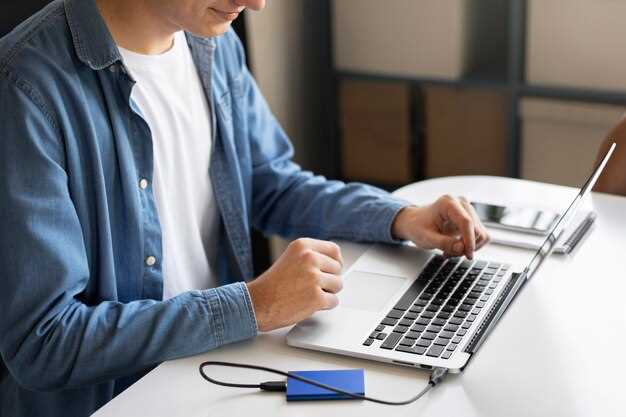
Чтобы обеспечить максимально быстрый перенос данных на флешку, начните с выбора подходящего порта USB. Используйте USB 3.0 или новую версию, которая значительно превосходит скорость USB 2.0. Вставьте флешку в этот порт и убедитесь, что устройство распознано системой, чтобы избежать задержек и ошибок.
Следующий шаг – подготовка файлов к копированию. Сжимайте большие файлы в архивы типа ZIP или RAR, чтобы ускорить передачу и упростить перенос большого объема данных одновременно. Аналогично, проверьте целостность файлов перед началом копирования, чтобы исключить необходимость повторных операций.
Для ускорения процесса рекомендуется использовать встроенные средства операционной системы. В Windows это, например, функция Drag & Drop с помощью мыши, либо команда копирования через контекстное меню, которая может работать быстрее при больших объёмах данных. В случае автостартовых задач настройте параметры проводника ПК так, чтобы он не тормозил при одновременной работе с несколькими файлами.
Раскроем секреты, которые влияют на скорость. Перед копированием выключите антивирусное программное обеспечение или временно отключите его, поскольку проверка каждого файла замедляет процесс. Также избегайте одновременного копирования больших объемов данных с другого накопителя или сети – это снижает пропускную способность и тормозит перенос.
Следуйте этим рекомендациям – и перенос данных станет быстрее, эффективнее и безопаснее, что особенно важно при необходимости быстрого обмена крупными файлами или подготовке к важному мероприятию.
Использование проводника Windows и встроенных функций для копирования файлов
Откройте проводник Windows, нажав сочетание клавиш Win + E. Перейдите в папку, где находятся файлы, которые вы хотите скопировать. Выделите нужные файлы, используя мышь или клавиши Ctrl и A для выбора всех файлов.
После выделения файлов щелкните правой кнопкой мыши и выберите пункт Копировать в контекстном меню. Альтернативно, используйте сочетание клавиш Ctrl + C.
Теперь перейдите к вашей флешке, которая отображается в разделе Компьютер или Этот ПК. Дважды щелкните по значку флешки, чтобы открыть ее. В пустом пространстве внутри папки щелкните правой кнопкой мыши и выберите Вставить или нажмите Ctrl + V.
Если вы хотите переместить файлы, а не копировать, используйте пункт Вырезать вместо Копировать на первом этапе. Это переместит файлы с вашего компьютера на флешку.
Для удобства можно создать папку на флешке, щелкнув правой кнопкой мыши в пустом пространстве и выбрав Создать > Папка. Назовите ее и переместите файлы в новую папку.
Проверяйте статус копирования в нижней части окна проводника. После завершения процесса убедитесь, что все файлы успешно скопированы, прежде чем безопасно извлечь флешку, щелкнув правой кнопкой мыши по ее значку и выбрав Извлечь.
Подготовка флешки и проверка её состояния
Флешку необходимо отформатировать перед использованием. Это обеспечит совместимость с вашим компьютером и устранит возможные ошибки. Для форматирования выполните следующие шаги:
- Подключите флешку к USB-порту компьютера.
- Откройте ‘Мой компьютер’ или ‘Этот компьютер’.
- Щелкните правой кнопкой мыши на значке флешки и выберите ‘Форматировать’.
- Выберите файловую систему (обычно FAT32 или exFAT) и нажмите ‘Начать’.
После форматирования проверьте состояние флешки. Для этого выполните следующие действия:
- Откройте ‘Мой компьютер’ или ‘Этот компьютер’.
- Щелкните правой кнопкой мыши на значке флешки и выберите ‘Свойства’.
- Перейдите на вкладку ‘Сервис’ и нажмите ‘Проверить’.
Эта проверка выявит возможные ошибки файловой системы и предложит их исправление. Если флешка имеет повреждения, рассмотрите возможность использования утилит для восстановления данных.
Для удобства использования флешки создайте на ней папки для различных типов файлов. Это поможет поддерживать порядок и быстро находить нужные документы.
| Файловая система | Преимущества | Недостатки |
|---|---|---|
| FAT32 | Совместимость с большинством устройств | Ограничение на размер файла до 4 ГБ |
| exFAT | Поддержка больших файлов и совместимость с Windows и macOS | Не поддерживается некоторыми старыми устройствами |
Следуя этим рекомендациям, вы подготовите флешку к работе и убедитесь в её исправности. Это обеспечит надежное и быстрое скачивание файлов с компьютера.
Выбор нужных файлов и папок для переноса
Перед началом копирования определите, какие файлы и папки действительно нужны. Откройте папки с документами, изображениями, видеороликами и выберите только те, что вы собираетесь переносить.
- Используйте поиск по имени или расширению файла, чтобы быстро найти нужные документы, фотографии или видео.
- Отметьте файлы, которые занимают больше всего места и требуют срочного переноса, чтобы ускорить процесс.
- При необходимости создайте отдельную папку с названием, например, ‘Для переноса’, и переместите туда только выбранные файлы. Это поможет избежать случайного копирования лишнего.
Обратите внимание на размер файлов: крупные видеозаписи или архивы лучше переносить сразу, чтобы не тратить время на повторные операции.
- Проверьте серию фотографий или видео, выбирая только нужные кадры или ролики, чтобы не занимать лишнее место на флешке.
- Если используете много мелких документов, сгруппируйте их по папкам или проектам для удобства дальнейшего поиска.
- Не забудьте убедиться, что все важные файлы обновлены и содержат последние версии перед переносом.
Использование команды ‘Копировать’ и ‘Вставить’
Выделите файл, который хотите перенести на флешку. Нажмите правую кнопку мыши и выберите ‘Копировать’ в контекстном меню. Альтернативно, используйте сочетание клавиш Ctrl + C для копирования.
Теперь откройте папку вашей флешки. Кликните правой кнопкой мыши в пустом месте и выберите ‘Вставить’. Либо воспользуйтесь сочетанием Ctrl + V. Файл будет скопирован на флешку.
Если необходимо скопировать несколько файлов, удерживайте клавишу Ctrl и щелкайте по каждому из них для выделения. После этого выполните те же действия с командами ‘Копировать’ и ‘Вставить’.
Для перемещения файла, а не его копирования, используйте команду ‘Вырезать’ вместо ‘Копировать’. Это можно сделать, нажав правую кнопку мыши и выбрав ‘Вырезать’ или используя сочетание Ctrl + X.
Следите за тем, чтобы флешка была правильно подключена и отображалась в проводнике. Если она не видна, проверьте соединение или попробуйте другой USB-порт.
Настройка буфера обмена для ускорения процесса
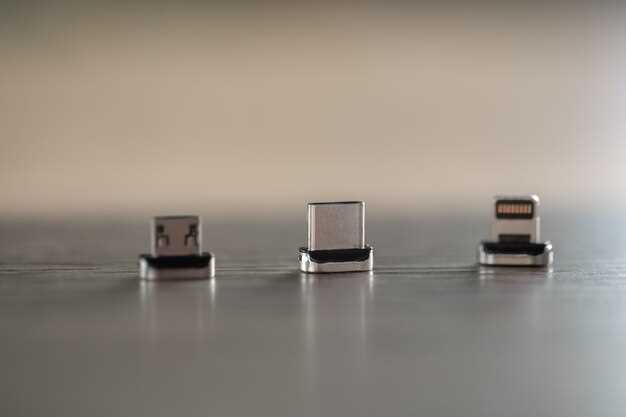
Настройте буфер обмена для быстрого копирования и вставки файлов. Используйте сочетания клавиш: Ctrl+C для копирования и Ctrl+V для вставки. Это значительно ускорит процесс передачи данных на флешку.
Для удобства можно установить менеджер буфера обмена, который сохраняет историю копирования. Программы, такие как Ditto или ClipClip, позволяют быстро находить ранее скопированные элементы и вставлять их по мере необходимости.
Если вы работаете с большими файлами, попробуйте использовать функцию ‘Перетаскивание’. Просто выделите файл, удерживайте левую кнопку мыши и перетащите его на значок флешки. Это сэкономит время на копирование и вставку.
Также проверьте настройки операционной системы. В Windows можно изменить параметры буфера обмена через ‘Параметры’ -> ‘Система’ -> ‘Буфер обмена’. Включите синхронизацию, чтобы иметь доступ к буферу на разных устройствах.
Не забывайте очищать буфер обмена от ненужных данных. Это поможет избежать путаницы и ускорит работу с файлами. Используйте сочетание клавиш Ctrl+A, чтобы выделить все, и затем нажмите Delete для очистки.
Автоматизация процесса с помощью комбинаций клавиш
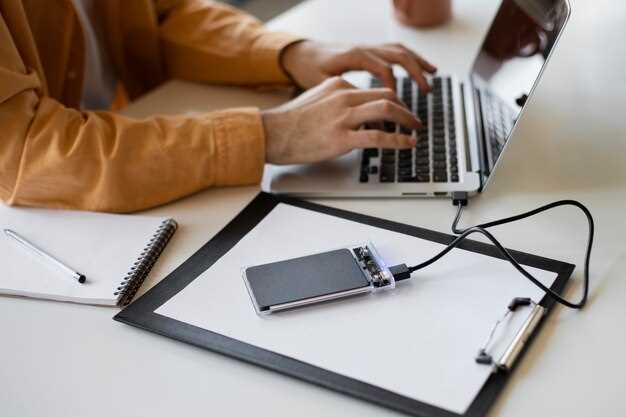
Используйте комбинации клавиш для быстрого копирования файлов на флешку. Например, выделите нужный файл и нажмите Ctrl + C для копирования. Затем откройте папку вашей флешки и нажмите Ctrl + V для вставки. Это значительно ускоряет процесс по сравнению с использованием мыши.
Для быстрого доступа к флешке создайте ярлык на рабочем столе. Нажмите Win + E для открытия проводника, найдите вашу флешку, щелкните правой кнопкой мыши и выберите ‘Создать ярлык’. Теперь вы сможете быстро открывать флешку, используя Alt + Tab для переключения между окнами.
Если вы часто копируете несколько файлов, выделите их с помощью Ctrl и щелчка мыши. После этого используйте Ctrl + C и Ctrl + V для копирования и вставки сразу нескольких элементов. Это сэкономит время и упростит процесс.
Для более продвинутых пользователей можно настроить горячие клавиши с помощью сторонних программ, таких как AutoHotkey. Создайте скрипт, который будет выполнять последовательность действий, например, копирование и вставку файлов на флешку одним нажатием клавиши.
Не забывайте о возможности использования сочетания Shift + Delete для быстрого удаления ненужных файлов с флешки, если они больше не нужны. Это поможет поддерживать порядок и освободить место.
Обработка ошибок при копировании и восстановления повреждённых файлов
При возникновении ошибок во время копирования файлов на флешку, первым делом проверьте соединение. Убедитесь, что флешка правильно подключена к компьютеру. Если ошибка сохраняется, попробуйте использовать другой USB-порт.
Если проблема не решается, выполните следующие шаги:
- Перезагрузите компьютер. Это может устранить временные сбои в системе.
- Запустите утилиту проверки диска. В Windows это можно сделать через командную строку, введя команду
chkdsk X: /f, гдеX– буква вашего диска. - Используйте программу для восстановления данных, если файлы повреждены. Популярные варианты включают Recuva и EaseUS Data Recovery Wizard.
Если вы столкнулись с ошибкой ‘Файл или каталог повреждён и недоступен’, попробуйте восстановить файловую систему. Для этого выполните следующие действия:
- Откройте командную строку от имени администратора.
- Введите команду
sfc /scannowдля проверки системных файлов. - Если это не помогло, используйте
DISM /Online /Cleanup-Image /RestoreHealthдля восстановления образа системы.
После выполнения этих шагов попробуйте снова скопировать файлы. Если проблема сохраняется, возможно, флешка повреждена физически. В этом случае стоит рассмотреть возможность её замены.
Регулярно создавайте резервные копии важных данных. Это поможет избежать потерь в случае повреждения файлов или сбоев в работе устройства.
Использование специальных программ и утилит для ускорения переноса
Еще одним вариантом является FastCopy. Она предлагает высокую скорость передачи благодаря использованию различных методов буферизации и многопоточности. Установите программу, выберите файлы и папки для копирования, укажите целевую флешку и нажмите кнопку ‘Копировать’.
Если вам нужно передавать большие объемы данных, рассмотрите использование программы Robocopy, встроенной в Windows. Она позволяет копировать файлы с сохранением всех атрибутов и прав доступа. Команда для запуска может выглядеть так: robocopy C:Source D:Destination /E, где C:Source – это путь к исходной папке, а D:Destination – путь к флешке.
Для пользователей Mac подойдёт утилита Carbon Copy Cloner. Она не только копирует файлы, но и создает резервные копии, что может быть полезно при работе с важными данными.
Не забывайте о возможности использования командной строки для копирования файлов. Команда xcopy позволяет передавать файлы с различными параметрами, что может значительно ускорить процесс. Например, команда xcopy C:Source D:Destination /S /E скопирует все файлы и папки, включая пустые.
Выбор программы зависит от ваших потребностей и объема передаваемых данных. Экспериментируйте с различными утилитами, чтобы найти наиболее подходящее решение для вашего случая.
Обзор популярных программ для копирования больших файлов
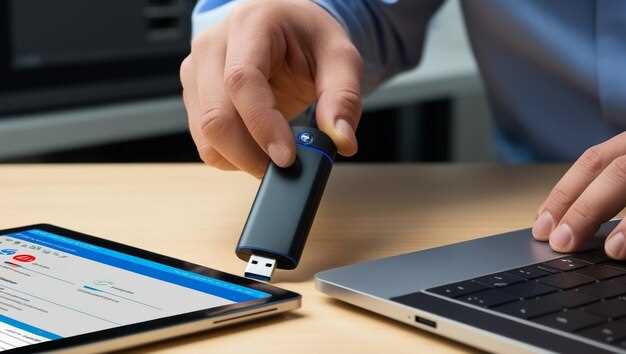
Для быстрого копирования больших файлов на флешку подойдут несколько программ, каждая из которых имеет свои особенности. Рассмотрим наиболее популярные из них.
FastCopy – это одна из самых быстрых утилит для копирования. Она поддерживает различные режимы работы, включая копирование с использованием буфера. FastCopy позволяет настраивать параметры, такие как размер буфера и приоритет процесса, что делает её отличным выбором для пользователей, которым важна скорость.
TeraCopy – программа, которая интегрируется в проводник Windows и заменяет стандартное копирование. Она обеспечивает более быструю передачу данных и позволяет приостанавливать и возобновлять процесс. TeraCopy также проверяет целостность файлов после копирования, что гарантирует отсутствие ошибок.
RoboCopy – встроенная в Windows утилита, предназначенная для копирования файлов и папок. Она поддерживает многопоточность, что значительно ускоряет процесс. RoboCopy идеально подходит для копирования больших объемов данных, особенно в сетевых средах.
FreeFileSync – программа для синхронизации и копирования файлов. Она позволяет сравнивать содержимое папок и копировать только измененные файлы. FreeFileSync поддерживает различные платформы и имеет удобный интерфейс, что делает её доступной для пользователей с разным уровнем подготовки.
UltraCopier – утилита, которая предлагает расширенные функции для управления процессом копирования. Она позволяет устанавливать лимиты на скорость передачи, а также предоставляет возможность отмены и повторного выполнения операций. UltraCopier поддерживает множество форматов и может работать с большими файлами без проблем.
Выбор программы зависит от ваших потребностей. Если важна скорость, обратите внимание на FastCopy или RoboCopy. Для удобства и дополнительных функций подойдут TeraCopy или FreeFileSync. Каждая из этих утилит поможет вам быстро и безопасно копировать большие файлы на флешку.
Настройка программ для максимальной скорости передачи данных
Убедитесь, что используете USB 3.0 или выше для подключения флешки. Это значительно увеличит скорость передачи данных по сравнению с USB 2.0.
Настройте параметры вашей программы для передачи файлов. В большинстве случаев, в настройках можно выбрать максимальную скорость передачи. Убедитесь, что эта опция активирована.
Отключите антивирусные программы на время передачи. Некоторые антивирусы могут замедлять процесс, проверяя каждый файл на наличие угроз.
Используйте программы, оптимизированные для передачи больших объемов данных, такие как TeraCopy или FastCopy. Эти приложения обеспечивают более высокую скорость, чем стандартные средства операционной системы.
Проверьте наличие обновлений для используемого программного обеспечения. Разработчики часто выпускают патчи, которые улучшают производительность и исправляют ошибки.
Закройте все ненужные приложения во время передачи. Это освободит ресурсы системы и позволит программе работать быстрее.
Если передаете много мелких файлов, попробуйте сначала упаковать их в архив. Это уменьшит количество операций записи и ускорит процесс.
Регулярно проверяйте состояние флешки. Поврежденные сектора могут замедлить передачу данных. Используйте утилиты для диагностики и исправления ошибок на носителе.
Пошаговая инструкция по использованию программ типа TeraCopy или FastCopy
Установите выбранную программу, скачав ее с официального сайта и запустив установщик. После завершения установки найдите ярлык программы на рабочем столе или в меню „Пуск“ и запустите ее. В основном окне программы выберите диск или папку, из которой нужно скопировать файлы, и папку назначения. Используйте кнопку „Добавить“ или перетащите нужные файлы прямо в окно программы, чтобы подготовить их к копированию. Проверьте список выбранных данных и убедитесь, что путь назначения указан правильно.
Для ускорения копирования активируйте режим максимальной скорости или опцию пропуска ошибок, если уверены, что файлы без повреждений. Обратите внимание на настройки буфера и скорости передачи данных (при необходимости увеличьте или уменьшите параметры вручную). Нажмите кнопку „Копировать“ или „Старт“, чтобы начать процесс. Следите за прогрессом и, при необходимости, используйте функцию приостановки или отмены операции. По окончании копирования программа отобразит итоговые данные о скорости и объеме перенесенных файлов.
Для избежания ошибок убедитесь, что файлы не используются другими приложениями и что у вас есть права на чтение и запись в выбранные папки. При необходимости активируйте опцию проверки целостности данных, чтобы убедиться, что файлы скопированы полностью и без повреждений. Это особенно полезно при переносе важных данных или больших объемов информации. После завершения копирования можно легко проверить наличие файлов в папке назначения и обеспечить их полноту.
Преимущества и недостатки программных решений по сравнению с стандартными функциями Windows
Использование специальных программ для копирования файлов на флешку ускоряет этот процесс, особенно при больших объемах данных. Они обычно предоставляют возможность приостанавливать и возобновлять передачу, что невозможно сделать через стандартные функции Windows, и позволяют организовать более стабильную передачу при нестабильных соединениях или перегрузках системы.
Еще одно преимущество – расширенные настройки. Программы позволяют выбрать конкретные файлы, параметры их передачи, настройку скорости, что дает больше контроля и удобства при загрузке множества объектов одновременно.
Дополнительно, большинство решений предлагают автоматизацию задач. Например, можно установить шаблоны или сценарии автоматической передачи, что существенно уменьшает ручную работу и сокращает вероятность ошибок.
Однако есть и минусы. Программные решения зачастую требуют дополнительной установки и настройки, что может стать препятствием для пользователя, не знакомого с этим процессом. Они также занимают место на диске, а иногда могут конфликтовать с системными драйверами или вызовом ошибок при неправильной настройке.
Стандартные функции Windows обеспечивают минимальный расход времени на освоение, поскольку встроены в ОС и подходят для быстрой передачи небольших объемов. Но при больших данных внутри сети или при необходимости более гибких настроек эти функции уже не дают достаточной гибкости и скорости.
Советы по выбору подходящей программы для конкретных задач

Определите объем файлов, которые планируете переносить. Для небольших данных отлично подойдут программы с простым интерфейсом и быстрым копированием, такие как FastCopy или TeraCopy. Если же нужно регулярно переносить большие файлы, ищите инструменты, умеющие делать паузы и возобновлять процессы без потери данных.
Обратите внимание на совместимость с вашей операционной системой. Некоторые программы лучше работают с Windows, другие – с Linux или macOS. Важно также учитывать поддержку USB-устройств, наличие драйверов и возможность интеграции с файловой системой.
Рассмотрите функции автоматизации. Например, наличие встроенных шаблонов для регулярных копирований или возможность настройки сценариев выполнения задач. Это ускорит работу и снизит риск ошибок при ручном копировании.
Обратите внимание на интерфейс. Простая и интуитивная панель управления минимизирует ошибки и ускоряет выполнение задач. Для профессиональных требований подойдут утилиты с расширенной настройкой параметров и логами выполнения.
Важно проверить отзывы и рейтинги. Пользовательский опыт помогает понять реальные возможности программы и обнаружить типичные ошибки. Также стоит протестировать бесплатную версию, чтобы оценить удобство использования.
| Критерий | Рекомендуемые программы |
|---|---|
| Маленькие объемы, быстрая и простая копия | FastCopy, TeraCopy |
| Большие файлы, автоматизация и управление задачами | Robocopy, FreeFileSync |
| Поддержка разных ОС и устройств | Multifunctional File Copy Tools, SyncBack |
| Выбор утилит для регулярных задач | FreeFileSync, SyncToy |
| Профессиональный подход и расширенные настройки | RoboCopy (для Windows), FastGlacier |





