Создайте свое первое видео с помощью Windows Movie Maker за считанные минуты. Этот инструмент предлагает интуитивно понятный интерфейс, который позволяет легко добавлять фотографии, видео и музыку. Просто откройте программу, выберите нужные медиафайлы и перетащите их на временную шкалу. Это первый шаг к созданию вашего уникального проекта.
Используйте встроенные эффекты и переходы, чтобы сделать ваше видео более привлекательным. В Movie Maker доступны различные фильтры и анимации, которые помогут выделить ключевые моменты. Просто выберите нужный эффект и примените его к вашему клипу. Это добавит динамики и сделает ваше видео более профессиональным.
Не забудьте о звуковом сопровождении. Добавьте музыку или голосовые комментарии, чтобы сделать ваше видео более выразительным. В Movie Maker легко регулировать громкость и синхронизировать звук с изображением. Это позволит вам создать гармоничное и запоминающееся видео.
Когда закончите редактирование, просто сохраните проект в нужном формате. Movie Maker поддерживает различные форматы, что позволяет делиться вашим видео на разных платформах. Следуйте этим простым шагам, и вы сможете создать качественное видео без лишних усилий.
Обзор возможностей Windows Movie Maker и его установка на Windows 10
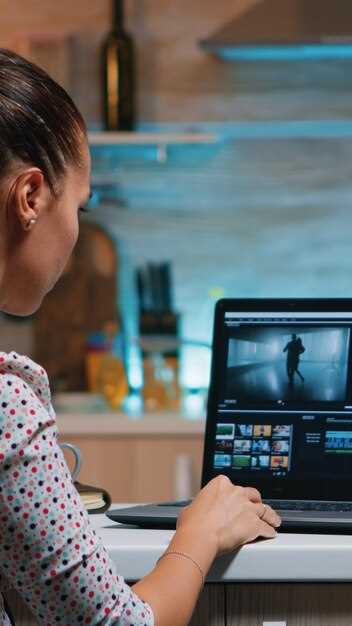
Windows Movie Maker предлагает интуитивно понятный интерфейс для редактирования видео. Вы можете легко добавлять видеофайлы, изображения и музыку, а также применять различные эффекты и переходы. Программа поддерживает множество форматов, что позволяет работать с различными медиафайлами без проблем.
Для установки Windows Movie Maker на Windows 10 выполните следующие шаги:
- Перейдите на официальный сайт Microsoft или в надежный источник, предлагающий загрузку Movie Maker.
- Скачайте установочный файл и запустите его.
- Следуйте инструкциям на экране, чтобы завершить установку.
После установки вы сможете создавать проекты, используя простые инструменты редактирования. Например, добавление текста к видео осуществляется через меню ‘Текст’, где можно выбрать стиль и анимацию. Также доступна функция обрезки видео, что позволяет удалять ненужные фрагменты.
Для улучшения качества видео используйте фильтры и эффекты, которые можно найти в разделе ‘Эффекты’. Это добавит профессиональный вид вашим проектам. Не забудьте сохранить готовое видео в нужном формате, выбрав ‘Сохранить фильм’ в меню.
| Функция | Описание |
|---|---|
| Импорт медиа | Добавление видео, изображений и музыки из различных источников. |
| Редактирование | Обрезка, изменение порядка и добавление эффектов к видео. |
| Текст и титры | Добавление текста с возможностью выбора стилей и анимации. |
| Экспорт | Сохранение готового видео в различных форматах. |
Windows Movie Maker – это удобный инструмент для создания и редактирования видео, который подходит как для новичков, так и для опытных пользователей. Установите его и начните создавать свои видео прямо сейчас!
Совместимость и системные требования
Для работы Windows Movie Maker на Windows 10 убедитесь, что ваша система соответствует минимальным требованиям. Для плавного функционирования потребуется 1 ГБ оперативной памяти и процессор с тактовой частотой 1 ГГц или выше. На 64-битной версии Windows рекомендуется наличие не менее 2 ГБ ОЗУ для стабильной работы при обработке видео высокого разрешения.
Операционная система должна быть Windows 10 (начиная с версии 1809). В более ранних версиях Windows 10 могут возникнуть несовместимости. Также важно проверить наличие последних обновлений системы, чтобы обеспечить исправную работу встроенных компонентов.
По части хранения данных – для установки и работы программы потребуется минимум 2 ГБ свободного места на жестком диске. Однако для хранения финальных видеофайлов лучше иметь не менее 10 ГБ свободного пространства, особенно при монтаже длительных и качественных видео.
Обратите внимание, что отсутствие видеокарты с поддержкой DirectX 11 или более новой версии может влиять на воспроизведение и рендеринг видео. Например, для ускорения обработки проектов рекомендуется наличие видеокарты с поддержкой DirectX 12.
Проверьте наличие актуальных драйверов для вашей видеокарты и звукового оборудования, чтобы избежать возможных конфликтов во время монтажа. Если ваш ноутбук или ПК не соответствует этим рекомендациям, возможны замедления, ошибки или сбои при работе с программой.
Пошаговая инструкция по скачиванию и установке
Скачайте Windows Movie Maker с официального сайта или надежного источника. Убедитесь, что вы выбираете версию, совместимую с Windows 10.
После завершения загрузки выполните следующие шаги:
- Откройте папку, куда был загружен файл установщика.
- Дважды щелкните на файл установщика, чтобы запустить процесс установки.
- Следуйте инструкциям на экране. Выберите язык и согласитесь с условиями лицензии.
- Выберите папку для установки или оставьте путь по умолчанию.
- Нажмите кнопку ‘Установить’ и дождитесь завершения процесса.
После установки запустите Windows Movie Maker через меню ‘Пуск’ или ярлык на рабочем столе. Теперь вы готовы создавать свои видео!
Обновления и альтернативные версии для Windows 10
Windows Movie Maker больше не поддерживается, но вы можете использовать альтернативные версии и обновления, чтобы создать качественное видео. Рассмотрите возможность установки Windows Movie Maker 2012, который доступен для Windows 10. Эта версия сохраняет основные функции, такие как простота редактирования и возможность добавления эффектов.
Также обратите внимание на Video Editor, встроенный в Windows 10. Он предлагает базовые функции редактирования, такие как обрезка, добавление текста и музыки. Это отличный вариант для быстрого создания видео без установки стороннего ПО.
Если вам нужны более продвинутые функции, попробуйте Shotcut или DaVinci Resolve. Оба приложения бесплатны и предлагают широкий спектр инструментов для редактирования. Shotcut подходит для новичков, а DaVinci Resolve – для тех, кто хочет углубиться в профессиональное редактирование.
Не забывайте проверять обновления для используемого программного обеспечения. Часто разработчики добавляют новые функции и исправления, что улучшает производительность и расширяет возможности редактирования. Регулярные обновления помогут вам оставаться на шаг впереди в создании видео.
Что делать при ошибках и проблемах с запуском
Если программа не запускается, первым делом проверьте наличие обновлений Windows и установите все доступные обновления. Иногда проблема решается путём запуска командной строки от имени администратора и выполнением команды sfc /scannow. Она проверит системные файлы на целостность и исправит обнаруженные повреждения.
Если ошибка связана с совместимостью, откройте свойства ярлыка Windows Movie Maker, перейдите во вкладку Совместимость и выберите запуск программы в режиме совместимости с более старой версией Windows. Это поможет запустить старое приложение на Windows 10 без сбоев.
Проверьте наличие свободного места на системном диске. Недостаток памяти часто вызывает сбои при запуске. Откройте диспетчер задач и завершите процессы, которые unnecessarily используют ресурсы. Это освободит оперативную память для Windows Movie Maker.
Для устранения ошибок обновите или переустановите программу. Загрузите последнюю версию с официального сайта или проверенным источником. Перед переустановкой удалите все файлы и настройки текущей версии, чтобы не осталось конфликтующих компонентов.
Проверьте наличие драйверов видеокарты и установите их заново при необходимости. Неправильные или устаревшие драйверы могут мешать запуску или работе программы. Иногда помогает полностью удаление драйверов и их повторная установка с сайта производителя.
Если проблема сохраняется, перейдите в журнал событий Windows и найдите записи, связанные с ошибками запуска Movie Maker. Описание поможет понять, какая компонента вызывает сбой, и предпринять дополнительные шаги.
Практические советы по созданию видео в Windows Movie Maker
Используйте периоды тишины в видео, чтобы вставить комментарии или титры, и избегайте переусложнения сцен. Это поможет зрителю лучше воспринимать информацию.
Разделяйте длинные ролики на короткие сегменты, чтобы легче было выбрать наиболее яркие моменты. Так можно быстрее разобраться, что оставить, а что удалить.
Применяйте плавные переходы между кадрами, чтобы дать видео органичный поток и избежать резких скачков. Минимальное использование эффектов сделает монтаж более профессиональным.
Добавляйте музыку с учетом тематики ролика. Подбирайте без резких изменений громкости и избегайте наложения музыки на важную речь или звуковые эффекты.
Используйте функции обрезки и разделения, чтобы избавиться от ненужных кадров или повторов. Это ускорит редактирование и сделает итоговое видео лаконичным.
Всегда сохраняйте исходный проект перед экспериментами, чтобы при ошибках или необходимости вернуться к предыдущему состоянию не пришлось начинать заново.
Проверяйте звук и изображение перед финальным экспортом. Используйте функцию предпросмотра, чтобы выявить моменты, требующие доработки.
Обратите внимание на расположение элементов – титров, музыки и видеоклипов – и баланс между ними, чтобы создать гармоничное впечатление.
Используйте шаблоны титров и титульных страниц, чтобы добавить визуальной привлекательности и сделать видео запоминающимся.
Импорт и организация медиафайлов
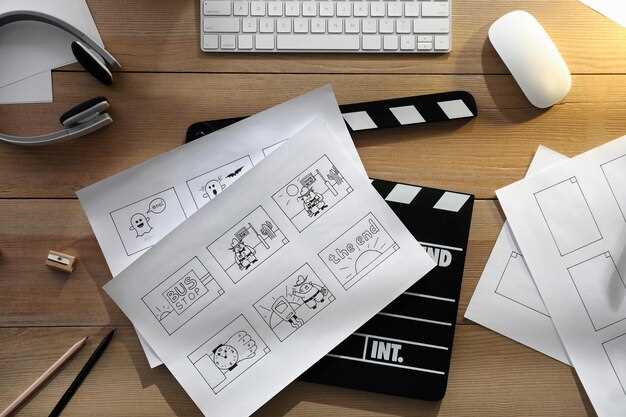
Добавьте все нужные файлы в проект с помощью кнопки «Импорт» на панели инструментов. Выберите видео, изображения и аудио прямо из папки, удерживая Ctrl для выбора нескольких объектов одновременно. После загрузки файлы появятся в разделе медиабиблиотеки.
Создайте папки внутри медиабиблиотеки для сортировки файлов по типам или проектам, что улучшит скорость поиска. Перетаскивайте файлы внутри библиотеки, чтобы организовать их по группам, например, «Ролики», «Фоны», «Звуковые дорожки».
Обратите внимание на порядок файлов – он влияет на порядок воспроизведения. Используйте просмотр по таймлайну, чтобы подтвердить правильное расположение и структуру. Для изменения положения файлов просто перетащите их на нужную позицию.
Дублируйте наиболее часто используемые элементы, чтобы не тратить время на повторный импорт. Конвертируйте файлы в совместимые форматы, например, AVI или WMV, если программа не распознает исходное расширение. Это снизит риск ошибок при обработке и улучшит плавность работы.
Следите за размером медиафайлов: большие видео могут замедлить проект, поэтому разумно разбивать крупные файлы на более короткие части перед импортом. Используйте специальные программы для нарезки, если необходимо провести предварительную подготовку.
Используйте функцию поиска по названию или дате, чтобы быстро находить нужные материалы. Ведите собственный реестр файлов, добавляя короткие описания или теги, что существенно сэкономит время при работе с большим объемом материалов.
Редактирование видеоматериала: обрезка, добавление эффектов и переходов
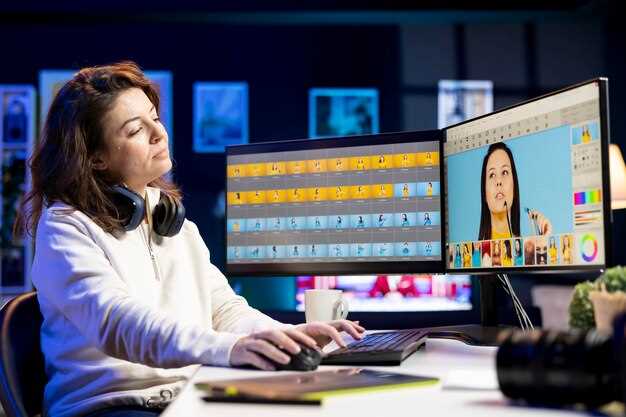
Добавление эффектов придаст вашему видео уникальность. В Windows Movie Maker доступны различные фильтры и стили. Выберите эффект, который соответствует настроению вашего видео. Например, для романтической сцены подойдут мягкие тона, а для динамичного ролика – яркие и контрастные эффекты.
Переходы между сценами делают видео более плавным. Используйте стандартные переходы, такие как «Растворение» или «Сдвиг», чтобы создать гармоничное восприятие. Чтобы добавить переход, просто перетащите его на временную шкалу между двумя клипами. Экспериментируйте с длительностью переходов, чтобы добиться нужного эффекта.
Не забывайте о предварительном просмотре. Это поможет оценить, как обрезка, эффекты и переходы влияют на общее восприятие видео. Вносите изменения по мере необходимости, чтобы достичь желаемого результата.
Сохраняйте проект регулярно, чтобы не потерять изменения. После завершения редактирования экспортируйте видео в нужном формате. Windows Movie Maker поддерживает различные форматы, что позволяет легко делиться вашим творением.
Работа с аудио: вставка звуковых дорожек и озвучки
Чтобы добавить звуковую дорожку, выберите вкладку ‘Аудио’ в ленте инструментов и нажмите ‘Добавить аудиофайл’. Затем укажите нужный файл на компьютере и нажмите ‘Открыть’. Он появится в дорожке timeline, и вы сможете перетаскивать его для точной настройки позиции.
Для озвучки используйте функцию ‘Запись голоса’. Подключите микрофон, нажмите ‘Записать’ и произнесите текст прямо в окно программы. После завершения нажмите ‘Стоп’ и прослушайте результат. Записанный файл автоматически вставится в проект на выбранную дорожку.
Когда звуковая дорожка добавлена, используйте зажимы для обрезки. Перетащите концы клипа, чтобы убрать ненужные части, или разделите аудио, чтобы вставить его в нужный момент. Можно также уменьшить громкость, выбрав дорожку и настроив уровень в свойствах звука.
Для плавного перехода между звуковыми сегментами добавьте эффект затухания или возникновения, используя соответствующие инструменты. Это поможет сделать смену звуков более мягкой и избежать резких звуковых перерывов.
Экспериментируйте с музыкальными фонами: выбирайте треки, подходящие по стилю к видео, и подгоняйте их длину. Уделяйте внимание балансировке уровня громкости, чтобы озвучка и музыка не конфликтовали и были разборчивыми.
Добавление текста и графических элементов
Чтобы добавить текст в ваше видео, выберите нужный клип на временной шкале и перейдите в раздел ‘Титры’. Здесь вы найдете различные шаблоны для текста. Выберите подходящий и перетащите его на временную шкалу. После этого дважды щелкните по текстовому полю, чтобы ввести свой текст. Настройте шрифт, размер и цвет в панели инструментов, чтобы текст гармонично вписывался в общий стиль видео.
Для добавления графических элементов используйте функцию ‘Изображения’. Загрузите нужное изображение и перетащите его на временную шкалу. Вы можете изменять размер и положение изображения, просто перетаскивая его по экрану. Также доступна возможность добавления анимации к графическим элементам, что сделает ваше видео более динамичным.
Не забывайте о времени отображения текста и графики. Убедитесь, что они появляются и исчезают в нужные моменты, чтобы не отвлекать зрителей от основного содержания. Используйте функцию предварительного просмотра, чтобы проверить, как все выглядит в действии.
Экспериментируйте с различными стилями и эффектами, чтобы сделать ваше видео более привлекательным. Добавление текста и графики не только улучшает визуальное восприятие, но и помогает донести важные сообщения до зрителей.
Настройка экспорта видео для разных платформ и разрешений
Определите целевую платформу, чтобы выбрать подходящие параметры. Для YouTube и Vimeo лучше использовать разрешение 1920×1080 пикселей с соотношением сторон 16:9 и битрейтом около 10–15 Мбит/с. Для Instagram стоит выбрать квадратное видео 1080×1080 или вертикальное 1080×1920, соответствующее формату Stories, и уменьшить битрейт до 8 Мбит/с для ускорения загрузки.
При подготовке видео для мобильных устройств используйте разрешение 1280×720 (HD), чтобы файл был легче и быстрее воспроизводился. На всякий случай проверьте, что выбранная частота кадров – 30 кадров в секунду, так как она подходит большинству платформ и устройств.
Если планируете показать ролик на большом экране или проинсталлировать его на USB-устройство, выбирайте максимально возможное разрешение 3840×2160 (4K), сохраняя баланс между качеством и размером файла. Используйте кодек H.264 или H.265 для хорошего качества при небольшом размере файла.
Перед финальным экспортом убедитесь, что пользователи смогут просматривать видео без задержек и потери качества, протестировав небольшие образцы в выбранных настройках. Сравните полученные файлы на целевых устройствах или платформах, чтобы удостовериться в подходящем виде.
Советы по ускорению процесса монтажа и автоматизации
Используйте горячие клавиши для быстрого доступа к основным функциям. Например, сочетание клавиш Ctrl + Z отменяет последнее действие, а Ctrl + C и Ctrl + V позволяют быстро копировать и вставлять элементы. Это значительно ускоряет работу.
Создайте шаблоны для часто используемых проектов. Сохраните настройки, переходы и эффекты, которые вы применяете регулярно. Это позволит вам быстро начинать новые проекты с уже настроенными параметрами.
Организуйте медиафайлы в папках. Разделите видео, аудио и изображения по категориям. Это упростит поиск нужных материалов и сэкономит время на этапе монтажа.
Используйте автоматические функции Windows Movie Maker. Например, функция автоматического создания видео на основе выбранных медиафайлов может помочь быстро собрать черновик, который затем можно доработать.
Регулярно сохраняйте проект. Настройте автосохранение, чтобы избежать потери данных. Это позволит вам сосредоточиться на процессе монтажа, не беспокоясь о возможных сбоях.
Планируйте структуру видео заранее. Создайте сценарий или раскадровку, чтобы четко понимать, какие кадры и эффекты вам нужны. Это поможет избежать лишних правок и ускорит процесс.
Используйте функции группировки. Объединяйте несколько элементов в одну группу, чтобы перемещать и редактировать их одновременно. Это значительно упростит работу с большими проектами.
Регулярно обновляйте программу. Убедитесь, что у вас установлены последние обновления Windows Movie Maker. Это обеспечит доступ к новым функциям и улучшениям производительности.
| Совет | Описание |
|---|---|
| Горячие клавиши | Ускоряют доступ к функциям и действиям. |
| Шаблоны проектов | Сохраняют настройки для быстрого старта. |
| Организация медиафайлов | Упрощает поиск и доступ к материалам. |
| Автоматические функции | Помогают быстро создать черновик видео. |
| Автосохранение | Защищает от потери данных. |
| Планирование структуры | Упрощает процесс монтажа и редактирования. |
| Группировка элементов | Позволяет редактировать несколько объектов одновременно. |
| Обновление программы | Обеспечивает доступ к новым функциям. |





