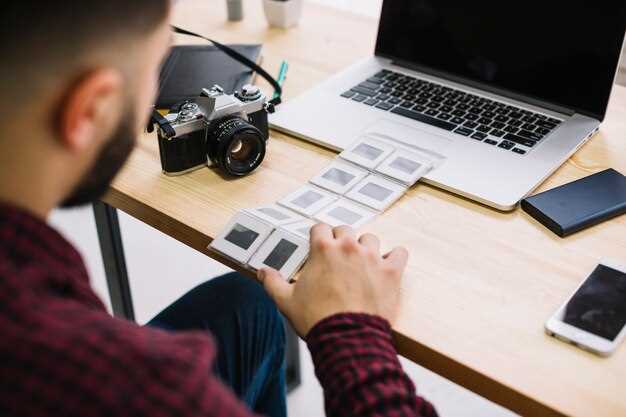
RAW-файлы представляют собой необработанные данные, полученные с сенсоров камер. Эти файлы сохраняют всю информацию, захваченную при съемке, что позволяет фотографам и видеографам максимально точно редактировать изображения. Использование RAW формата дает возможность избежать потерь качества, которые могут возникнуть при сжатии или конвертации в другие форматы.
При работе с RAW-файлами важно учитывать, что они занимают значительно больше места на носителе по сравнению с JPEG или PNG. Однако, это оправдано, если вы стремитесь к высокому качеству изображения. RAW-файлы позволяют корректировать экспозицию, баланс белого и другие параметры без ухудшения качества. Это делает их идеальными для профессиональной обработки и печати.
Для работы с RAW-файлами необходимы специальные программы, такие как Adobe Lightroom или Capture One. Эти приложения предлагают мощные инструменты для редактирования и управления цветами, что позволяет добиться желаемого результата. Если вы хотите получить максимальную отдачу от своих фотографий, стоит рассмотреть возможность использования RAW формата в своих проектах.
Понимание структуры и формата RAW файлов
RAW-файлы состоят из двух основных частей: метаданных и данных изображения. Метаданные хранят техническую информацию о съемке, такую какEXIF, настройки камеры, геолокацию и информацию о цветовой гамме. Эти параметры помогают программному обеспечению правильно интерпретировать файл при обработке, позволяя сохранить исходные настройки камеры и параметры снимка.
Данные изображения представляют собой массив необработанных данных сенсорных элементов камеры. В отличие от форматов JPEG или PNG, RAW не содержит готового изображения. Вместо этого он содержит ‘сырые’ значения с сенсоров, например, уровни экспозиции, яркости каждого пикселя, цветовых каналов, что позволяет производить по-настоящему точную корректировку на этапе постобработки.
Формат RAW устроен так, чтобы максимально сохранить качество изображения без сжатия или с минимальным сжатием, зачастую использующим алгоритмы без потерь. Это позволяет восстанавливать детали в светлых и темных участках, а также корректировать цветовую температуру и баланс белого при необходимости.
Структура RAW-файла может отличаться у различных производителей камер. Некоторые используют собственные расширения, например, CR2 у Canon или NEF у Nikon. Однако в целом все RAW-файлы начинаются с заголовка, где содержатся основные метаданные, за которым следуют сырые данные сенсора. Внутри этих данных можно обнаружить последовательность байтов, отвечающую за интенсивность каждого пикселя в массивах красного, зеленого и синего каналов.
Форматы RAW также часто включают встроенную информацию о температуре сенсора, уровень шума и другие параметры, позволяющие более точно моделировать конечное изображение. В результате, понимание структуры RAW-файлов помогает профессионалам и энтузиастам более эффективно работать с сырыми изображениями, делая возможной полную настройку качества снимка.
Как устроен файл RAW и чем он отличается от JPEG

Файл RAW представляет собой некомпрессированный и необработанный формат изображения, который сохраняет данные, полученные с сенсора камеры. Это позволяет сохранить максимальное количество информации о цветах и деталях, что делает RAW идеальным для последующей обработки.
Основные характеристики файла RAW:
- Некомпрессированный формат: RAW сохраняет данные без потерь, что обеспечивает высокое качество изображения.
- Гибкость в редактировании: Пользователи могут изменять экспозицию, баланс белого и другие параметры без ухудшения качества.
- Большой размер файла: Из-за отсутствия сжатия файлы RAW занимают значительно больше места по сравнению с JPEG.
JPEG, с другой стороны, является сжатым форматом, который уменьшает размер файла за счет потерь в качестве. Это делает JPEG более удобным для хранения и обмена, но ограничивает возможности редактирования.
Ключевые отличия между RAW и JPEG:
- Качество изображения: RAW сохраняет больше деталей и динамического диапазона, чем JPEG.
- Обработка: RAW требует постобработки, в то время как JPEG готов к использованию сразу после съемки.
- Размер файла: RAW значительно больше по размеру, что требует больше места на носителе.
- Совместимость: JPEG поддерживается большинством устройств и программ, в то время как RAW может требовать специального программного обеспечения для открытия.
Выбор между RAW и JPEG зависит от ваших потребностей. Если вы планируете серьезную обработку изображений, RAW станет лучшим выбором. Для повседневного использования и быстрого обмена JPEG будет более удобным вариантом.
Основные компоненты данных в RAW файле
RAW файл содержит необработанные данные, полученные с сенсора камеры. Эти данные включают в себя несколько ключевых компонентов, которые определяют качество и возможности обработки изображения.
- Пиксельные данные: Каждый пиксель в RAW файле хранит информацию о цвете и яркости. Эти данные не подвергаются компрессии, что позволяет сохранить максимальную детализацию.
- Метаданные: RAW файлы содержат метаданные, такие как информация о камере, настройках экспозиции, времени съемки и геолокации. Эти данные помогают организовать и управлять фотографиями.
- Калибровочные данные: Включают информацию о характеристиках сенсора и оптики, что позволяет корректировать цветопередачу и другие параметры при обработке.
- Профили цветового пространства: RAW файлы могут содержать профили, которые определяют, как цвета должны отображаться. Это важно для точной цветокоррекции.
- Данные о динамическом диапазоне: RAW файлы сохраняют широкий динамический диапазон, что позволяет лучше работать с тенями и светами при постобработке.
Эти компоненты делают RAW файлы предпочтительным выбором для профессиональных фотографов, обеспечивая максимальную гибкость в редактировании и обработке изображений.
Различия между форматами RAW у разных производителей камер
Форматы RAW варьируются в зависимости от производителя камер, что влияет на обработку и качество изображений. Canon использует формат CR2 или CR3, который поддерживает расширенные возможности обработки и метаданные. Эти файлы часто имеют меньший размер по сравнению с аналогами других брендов, что облегчает хранение.
Нikon применяет формат NEF, который предлагает высокую степень сжатия без потерь. NEF-файлы содержат больше информации о цветах и деталях, что делает их предпочтительными для профессиональной обработки. Однако они могут занимать больше места на диске.
Fujifilm использует формат RAF, который отличается уникальной цветовой наукой. RAF-файлы обеспечивают отличное качество изображения, особенно в условиях низкой освещенности. Однако совместимость с программами для обработки может быть ограничена.
Sony применяет формат ARW, который поддерживает широкий динамический диапазон и высокое качество изображения. ARW-файлы часто имеют дополнительные данные о настройках камеры, что упрощает процесс редактирования.
Panasonic использует формат RW2, который также предлагает высокое качество и поддержку различных цветовых профилей. Однако, как и в случае с RAF, совместимость с программами может быть проблемой.
Каждый формат RAW имеет свои особенности, которые могут повлиять на выбор камеры в зависимости от ваших потребностей. При выборе камеры учитывайте, какой формат RAW вам удобнее обрабатывать и с каким программным обеспечением вы планируете работать.
Какие сведения сохраняет RAW при съемке

Файл RAW содержит незачищенные данные сенсора камеры, что позволяет сохранять максимально полную информацию о снимке. В него попадают тэги метаданных, такие как дата, время, настройки экспозиции и ISO, что облегчает последующую обработку.
Основные сведения, сохраняемые в RAW:
- Данные о каждом пикселе: уровни яркости и цветовые значения без сжатия или значительной обработки.
- Широкий динамический диапазон, что дает возможность корректировать светлые и темные участки без потери качества.
- Цветовая информация, включая кодировки исходных оттенков, что важно при точной цветокоррекции.
- Настройки камеры во время съемки: баланс белого, экспозиция, выдержка, диафрагма, ISO и режимы вспышки.
- Шумы и возможные дефекты сенсора, сохраненные для обработки и устранения на этапе постобработки.
- Информация о фокусировке и стабилизации, если оборудование поддерживает такие параметры.
Образ файла RAW отличается от JPEG отсутствием сжатия и предустановленных обработок изображения. Это позволяет фотографу полностью управлять будущими преобразованиями изображения, сохраняя все тонкие детали и нюансы. В числе преимуществ – возможность расширенной цветовой градации и более точной коррекции света и теней.
Плюсы и минусы хранения данных в RAW
Хранение данных в RAW-файлах предлагает низкий уровень компрессии, что позволяет сохранять все исходные данные без потерь и в полном объеме. Это особенно важно при работе с изображениями или аудио, где качество критично, а необходимость коррекции или дальнейшей обработки велика. Такой подход дает возможность максимально гибко редактировать файлы без ухудшения визуальных или звуковых характеристик.
Однако, объем хранения такими файлами значительно превышает размер более сжатых форматов, таких как JPEG или MP3. Это повышает требования к дисковому пространству и усложняет их организацию и управление. Помимо этого, RAW-файлы требуют наличия специализированного программного обеспечения для просмотра и обработки, что может стать барьером для неквалифицированных пользователей.
| Плюсы | Минусы |
|---|---|
| Полное сохранение данных без потерь качества | Большой размер файлов, превышающий сжатые форматы |
| Высокая степень гибкости при обработке и редактировании | Требует мощных ресурсов для хранения и обработки |
| Поддержка профессионального оборудования и программ | Не подходит для быстрого обмена или публикации |
| Отсутствие потерь информации при многократных сохранениях | Облачает необходимость использования специализированных инструментов и навыков |
При работе с RAW-файлами важно балансировать между качеством и практичностью хранения. Они отлично подходят для тех, кто занимается профессиональной съемкой или звукозаписью, где каждое единичное качество напрямую влияет на итоговый результат. В других случаях, когда важна скорость обмена и меньшее потребление пространства, лучше выбрать сжатые форматы.
Практическое применение и обработка RAW файлов
Для обработки RAW-файлов используйте профессиональные программы, такие как Adobe Lightroom или Capture One, которые позволяют точно регулировать баланс белого, экспозицию, контрастность и цветовые параметры без потери качества. Начинайте редактирование с коррекции экспозиции, чтобы устранить недоразумения с яркостью, и аккуратно настраивайте цветовую температуру и оттенки для получения естественного вида изображения.
Не стоит бояться корректировать детали в тенях и светах, поскольку RAW-файлы предоставляют расширенный динамический диапазон. Это позволяет вытягивать информацию из затемненных участков, не создавая при этом нежелательных артефактов в светлых зонах. После базовой обработки можно переходить к уточнению резкости и шумоподавлению, выбирая параметры в зависимости от характера снимка.
Обработка RAW файлов особенно полезна в ситуациях со сложным освещением или высоким контрастом, где автоматические настройки камер показывают ограниченные возможности. Используйте корректировки кривых, градиенты и маски для точечного воздействия, чтобы добиться максимально точной цветопередачи и детализации.
| Шаги обработки RAW | Детали и советы |
|---|---|
| Импорт файла | Загрузите исходник в совместимую программу, настройте рабочую площадь для предварительного просмотра. |
| Базовые настройки | Регулируйте экспозицию, баланс белого, контрастность, яркость теней и светов, чтобы подготовить изображение к дальнейшему редактированию. |
| Детальная коррекция | Используйте кривые, градиенты и корректирующие маски для точных цветовых и тональных настроек. |
| Резкость и шумоподавление | Применяйте умеренно, чтобы сохранить детали, избегая создания артефактов или размытия. |
| Экспорт | Выбирайте форматы, такие как TIFF или JPEG, в зависимости от целей использования и необходимости дальнейшей обработки. |
Обработка RAW-файлов открывает пространство для экспериментов и точной настройки изображений, делая снимки более живыми и насыщенными деталями. Постоянное совершенствование навыков работы с этими файлами поможет получить из каждого кадра максимум информации и выразительности.
Какие программы используют для работы с RAW

Adobe Photoshop также широко используется для работы с RAW, особенно в случаях, когда требуется более детальная и сложная обработка. Для этого в Photoshop интегрирована функция Camera Raw, которая позволяет выполнять первичные настройки непосредственно перед редактированием.
Capture One славится своими профессиональными возможностями для цветокоррекции и управления файлами RAW. Эта программа часто выбирается профессионалами для фотографической работы, благодаря высокой точности отображения и расширенным инструментам ретуши.
DxO PhotoLab предлагает автоматическую корректировку изображений на основе аналитики RAW-файлов и включает выдающиеся алгоритмы шумоподавления и коррекции оптики. Подходит для быстрого улучшения снимков без потери деталей.
Affinity Photo – более доступная альтернатива Adobe, поддерживающая работу RAW и предоставляющая ряд инструментов для профессиональной обработки без подписки. Она отлично подходит для тех, кто ищет баланс между ценой и возможностями.
| Программа | Ключевые особенности | Подходит для |
|---|---|---|
| Adobe Lightroom | Интуитивный интерфейс, быстрый импорт, мощные настройки | Общая обработка, организация коллекций |
| Adobe Photoshop + Camera Raw | Глубокая обработка, сложные фильтры | Детальная ретушь и редактирование |
| Capture One | Высокая точность цветопередачи, расширенные инструменты | Профессиональная фотография, студийная работа |
| DxO PhotoLab | Автоматическая коррекция, шумоподавление | Быстрые улучшения, обработка портретов |
| Affinity Photo | Поддержка RAW, широкий набор инструментов | Обработчики без подписки, творческий подход |
Пошаговое преобразование RAW в итоговое изображение
Начинайте обработку RAW-файла с импорта его в программу для фотомонтажа, такую как Adobe Lightroom или Capture One. Используйте встроенный просмотр, чтобы быстро оценить исходное качество и определить основные области для коррекции.
Первым делом настройте баланс белого, чтобы исключить цветовые искажения. Перемещайте ползунок или выбирайте образец на изображении для автоматической или ручной настройки, чтобы добиться естественного оттенка.
Регулируйте экспозицию, повышая или понижая яркость изображения. Не торопитесь: лучше пошагово оценить изменения, чтобы сохранить детали в светлых и темных участках.
Усильте контрастность, чтобы сделать изображение более насыщенным. Используйте кривые или ползунки, чтобы добиться правильной глубины теней и ярких участков.
Обработайте тени и светлые области: уменьшите шум в тенях, чтобы сохранить детализацию, и снизьте светлосные области, если они перегружены.
Настройте цветовую насыщенность и оттенки отдельных цветов, чтобы изображение выглядело живым и сбалансированным. В этом поможет работа с цветовым кругом или отдельными каналами.
Используйте резкость, чтобы подчеркнуть важные детали. Аккуратно регулируйте степень увеличения четкости, избегая появления ореолов или шума.
Следующий шаг – устранение небольших дефектов и лишних элементов с помощью инструментов клонирования или исправления.
Перед экспортом просмотрите итоговое изображение на полноэкранном режиме. Проверьте баланс, контрастность и точность цветов. Внесите финальные коррекции при необходимости.
После выполнения всех шагов сохраните изображение в нужном формате, например JPEG или TIFF, с настройками качества, обеспечивающими баланс между размером файла и сохранением деталей.
Когда и почему стоит снимать в RAW
Снимайте в RAW, когда требуется максимальная гибкость в постобработке. Этот формат сохраняет больше информации о цветах и деталях, что позволяет корректировать экспозицию, баланс белого и контраст без потери качества.
Если вы работаете в условиях сложного освещения, RAW поможет избежать проблем с пересветами и недосветами. Вы сможете восстановить детали в светлых и темных участках изображения, что особенно важно для пейзажной и портретной фотографии.
При создании художественных работ, где важна точная передача цветов, RAW станет вашим лучшим помощником. Он позволяет точно настраивать цветовые градации и насыщенность, что особенно актуально для печати.
Если вы планируете обрабатывать фотографии в специализированных программах, RAW обеспечит максимальное качество. Этот формат сохраняет данные без сжатия, что критично для профессиональной работы.
Снимайте в RAW, если у вас есть время и желание заниматься постобработкой. Если же вам нужно быстро получить результат, JPEG может быть более подходящим вариантом. Однако, для серьезных проектов RAW всегда будет предпочтительнее.
Советы по оптимизации хранения RAW файлов
Используйте сжатие без потери качества. Различные программные решения позволяют уменьшить размер RAW-файлов, не обесценивая исходное изображение. Это значительно сократит необходимое место на диске и повысит эффективность хранения.
Создавайте архивные копии. Регулярное копирование RAW-файлов на внешние носители или облачные хранилища предотвращает потерю данных и обеспечивает доступ к исходным материалам независимо от ситуации с основным хранилищем.
Формат файлов и организация. Постарайтесь стандартизировать и классифицировать файлы по проектам, съемочным датам или категориям. Используйте нумерацию и описательные метки, чтобы ускорить поиск и актуализацию данных.
Минимизируйте дублирование. Удалите повторяющиеся или ненужные копии RAW-файлов, а также учитывайте использование систем сбора дубликатов, чтобы избежать роста объема хранения без необходимости.
Настройте автоматическую очистку. Используйте программы, которые позволяют отслеживать и устранять устаревшие файлы, освобождая пространство для новых съемок и проектов.
Интегрируйте системы версионирования. Регулярное сохранение различных редакций RAW-файлов с помощью систем контроля версий помогает управлять изменениями и минимизировать риск потерять важную информацию при ошибках или сбоях.
Обогащайте метаданные. Включайте в файлы ключевые данные о съемке: параметры камеры, описание условий и цели. Это ускорит поиск нужных материалов и упростит их фильтрацию и сортировку.
Внедряйте автоматическую архивацию. Настройте программы или скрипты, которые будут регулярно переносить текущие RAW-файлы на отдельные системные хранилища, освобождая основное пространство для потоковой работы.
Обработка RAW для профессиональной фотосъемки и творчества
При работе с файлами RAW используйте специальные программы, такие как Adobe Lightroom или Capture One, для точной настройки экспозиции, баланса белого и цветовой гаммы. Эти инструменты позволяют сохранить максимальную детализацию и обеспечить гибкость в дальнейшей обработке.
Прямое редактирование RAW-файлов помогает исправить недочеты, возникшие во время съемки. Регулируйте яркость, контрастность и насыщенность, чтобы добиться нужного настроения снимка без потери качества. Используйте градиенты и маски для точечных коррекций по области кадра.
Обратите внимание на баланс белого: его правильная настройка с помощью RAW-процессора обеспечивает верную цветовую передачу. Это особенно важно при съемке в сложных условиях освещения или при необходимости точной передачи цветов объектов.
Используйте инструменты повышения резкости и снижения шума, встроенные в RAW-редакторы, чтобы сохранить четкость деталей и минимизировать нежелательный цифровой шум. Это особенно актуально при съемке в условиях низкой освещенности или высокой чувствительности ISO.
Создавайте предустановки или используйте существующие, чтобы ускорить рабочий процесс при обработке большого количества изображений. Хорошо подготовленные шаблоны позволяют достигнуть единообразия в стиле и качестве финальных снимков.
Не забывайте о сохранении исходных файлов в высоком разрешении. Так вы всегда можете вернуться к исходной исходной точке и внести новые коррективы, не теряя качества. Это особенно важно для дальнейшего выбора финального варианта или для печати больших форматов.