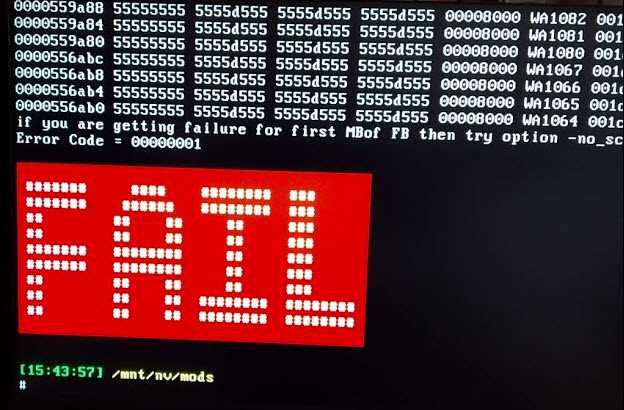
Видеокарта является одной из ключевых компонентов компьютера или ноутбука. Она отвечает за отображение графики на экране и осуществляет множество вычислений, необходимых для работы различных программ и игр.
Однако со временем видеопамять видеокарты может стать источником проблем. Ошибки в видеопамяти могут привести к артефактам на экране, периодическим вылетам программ и даже краху системы в целом. Поэтому регулярная проверка видеопамяти является важной задачей для поддержания стабильной работы видеокарты.
Существует несколько способов проведения проверки видеопамяти видеокарты на наличие ошибок. Один из самых популярных и простых в использовании способов — это использование специальных программ.
Проверка видеопамяти видеокарты: пошаговая инструкция
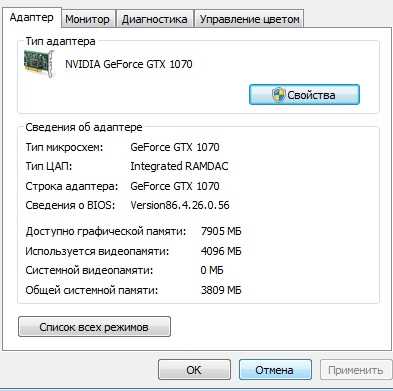
Если у вас возникли проблемы с отображением изображения на экране или вы подозреваете, что видеопамять вашей видеокарты может содержать ошибки, то проведите проверку видеопамяти с помощью следующей инструкции.
Шаг 1: Запустите специальную программу для диагностики видеокарты. Многие производители видеокарт предлагают свои собственные утилиты для проведения тестов видеопамяти. Вы можете найти такие программы на официальных сайтах производителей или в комплекте с драйверами для видеокарты.
Шаг 2: Запустите выбранную программу и найдите в ней возможность проведения проверки видеопамяти. Обычно эта функция называется Тест видеопамяти или Проверка памяти. Некоторые программы предоставляют несколько вариантов проверки, например, быструю и полную. Рекомендуется провести полную проверку видеопамяти, чтобы исключить возможные ошибки.
Шаг 3: Перед началом проверки убедитесь, что все открытые приложения и игры закрыты. Программа для проверки видеопамяти должна работать в фоновом режиме, чтобы выполнить тесты без воздействия других приложений.
Шаг 4: Запустите проверку видеопамяти и дождитесь ее завершения. Во время тестирования программа будет проводить различные проверки, включая запись и чтение данных из видеопамяти. Обычно этот процесс может занять несколько минут.
Шаг 5: Если в результате проверки были обнаружены ошибки видеопамяти, то попробуйте повторить тест или провести его с помощью другой программы для диагностики. Если ошибки возникают вновь, то скорее всего проблема действительно связана с видеопамятью видеокарты. В таком случае, рекомендуется обратиться к сервисному центру или купить новую видеокарту.
Следуя этой пошаговой инструкции, вы сможете легко провести проверку видеопамяти вашей видеокарты и выявить возможные ошибки. Не забывайте регулярно проводить такие проверки, чтобы вовремя выявлять и предотвращать проблемы с видеокартой.
Почему важно проверять видеопамять видеокарты?
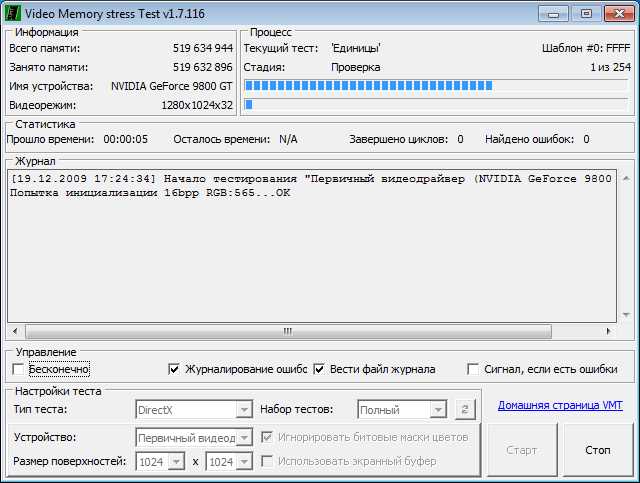
- Предотвращение сбоев системы: Наличие ошибок в видеопамяти может привести к неполадкам в работе всей видеосистемы, включая зависания, перезагрузки, а также графические артефакты.
- Проверка стабильности и производительности: При наличии ошибок в видеопамяти видеокарта может работать нестабильно или даже не проявлять свою полную производительность, что в свою очередь может отражаться на качестве отображаемой графики в играх или приложениях.
- Диагностика неисправностей: Проверка видеопамяти является полезным инструментом для выявления возможных неисправностей и дефектов в работе видеокарты. Это может быть особенно важно при покупке подержанной или восстановленной видеокарты.
- Улучшение срока службы: Проверка видеопамяти позволяет обнаружить возможные проблемы и решить их до того, как они могут повлиять на долговечность и жизнеспособность видеокарты. Это может помочь предотвратить преждевременный выход ее из строя и продлить срок ее службы.
Проверка видеопамяти видеокарты является важной процедурой для поддержания стабильности и надежности работы графической системы. Она позволяет выявить и устранить возможные проблемы, а также повысить производительность и качество работы видеокарты.
Как провести проверку видеопамяти видеокарты?
Существуют различные программы для проведения проверки видеопамяти. Одним из самых популярных инструментов является приложение MemtestCL, которое можно найти на официальном сайте разработчика.
Шаги для проведения проверки видеопамяти видеокарты:
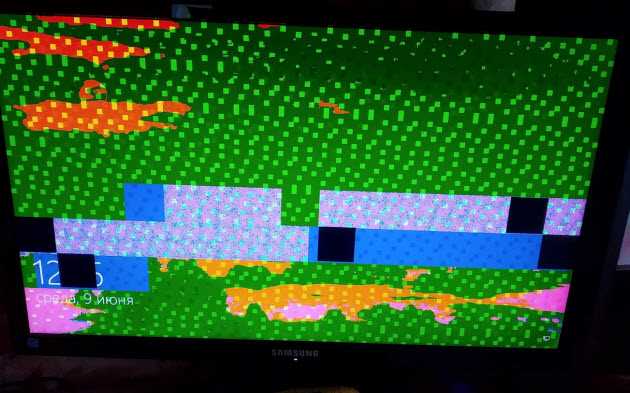
- Скачайте и установите MemtestCL. Перейдите на официальный сайт разработчика и загрузите последнюю версию приложения. Запустите установочный файл и следуйте инструкциям на экране для установки программы.
- Запустите MemtestCL. После установки откройте приложение и выберите видеокарту, для которой хотите провести проверку памяти.
- Настройте параметры. В MemtestCL есть несколько параметров, которые можно настроить перед запуском проверки. Например, вы можете выбрать количество проходов, интенсивность проверки и другие опции. Однако для большинства пользователей стандартные настройки должны быть достаточными.
- Запустите проверку видеопамяти. После того, как вы настроили параметры, нажмите кнопку Start (Запуск) или аналогичную и дождитесь завершения тестирования. Программа будет проверять каждый бит видеопамяти на наличие ошибок.
- Проанализируйте результаты. По окончании проверки программа сообщит о наличии или отсутствии ошибок в видеопамяти. Если ошибки были обнаружены, это может указывать на проблемы с видеокартой или памятью.
- Примите соответствующие меры. Если MemtestCL обнаружил ошибки в видеопамяти, рекомендуется обратиться к специалисту или производителю видеокарты для дальнейшего ремонта или замены компонентов.
Проведение регулярной проверки видеопамяти видеокарты поможет предотвратить возможные проблемы и поддерживать работоспособность вашей графической системы на должном уровне.





