На сегодняшний день, приложение Камера на iPhone предлагает множество возможностей для съемки и редактирования видео. Но что делать, если вы хотите замедлить свое видео, чтобы лучше воспринять каждый кадр и добавить эффекта замедления?
На помощь приходит специальная функция замедления видео на вашем айфоне. Это отличный способ уделить внимание деталям и создать уникальную атмосферу в своих видеороликах. С помощью этой функции можно создавать захватывающие замедленные кадры, добавлять эффекты и делать свои видео более динамичными.
Для того чтобы замедлить видео на iPhone, откройте приложение Камера и выберите нужное видео. Затем нажмите на значок редактирования внизу экрана. В открывшемся редакторе найдите функцию замедления и выберите нужное значение скорости. Все, что осталось сделать — сохранить изменения и наслаждаться своим уникальным замедленным видео!
Изучаем аппаратные возможности iPhone для замедления видео
Если вы хотите замедлить видео на вашем iPhone, для этого есть несколько вариантов. Вы можете воспользоваться специальным приложением, которое позволит вам изменять скорость видео, или воспользоваться аппаратными возможностями вашего iPhone.
На iPhone есть несколько приложений для редактирования видео, которые позволяют замедлять видео. Однако, если у вас нет возможности установить приложение в данный момент, вы можете воспользоваться аппаратными возможностями вашего iPhone.
Для замедления видео на iPhone можно использовать функцию Slo-Mo (Замедленное воспроизведение). Эта функция доступна на некоторых моделях iPhone и позволяет снимать видео со скоростью 240 или 120 кадров в секунду. После съемки вы можете просмотреть видео в замедленном режиме, используя функцию Slo-Mo в приложении Фото.
Если ваш iPhone не поддерживает функцию Slo-Mo, вы можете использовать функцию режима видеозаписи с низким разрешением. В этом режиме ваш iPhone будет записывать видео с меньшей скоростью и затем вы сможете воспроизводить его с замедленной скоростью.
Таким образом, на iPhone существует несколько способов для замедления видео. Вы можете воспользоваться специальным приложением или использовать аппаратные возможности вашего iPhone, такие как функция Slo-Mo или режим записи с низким разрешением.
Выбираем подходящее приложение для замедления видео на iPhone
Для тех, кто хочет замедлить видео на своем iPhone, доступно множество приложений, которые предлагают эту функцию. Но как выбрать именно то приложение, которое будет соответствовать вашим потребностям? В этом разделе мы рассмотрим несколько популярных приложений для замедления видео на iPhone.
1. SlowCam
SlowCam — это простое в использовании приложение, которое позволяет вам замедлить видео непосредственно во время съемки. Вы можете выбрать собственный уровень замедления и настроить его в соответствии с вашими предпочтениями. Кроме того, SlowCam имеет функцию автоматической стабилизации, которая обеспечивает более плавное и качественное замедление видео.
2. Slow Motion Video FX
Slow Motion Video FX — это многофункциональное приложение для замедления видео на iPhone. Оно предлагает различные настройки замедления, включая регулировку скорости воспроизведения и добавление эффектов переходов. Вы также можете сохранить замедленное видео в разных форматах, чтобы с легкостью делиться им со своими друзьями.
Не забывайте о том, что каждое приложение для замедления видео на iPhone может иметь свои особенности и ограничения. Перед установкой, рекомендуется ознакомиться с отзывами пользователей и тестировать приложение, чтобы убедиться, что оно полностью соответствует вашим потребностям.
Выбирайте приложение для замедления видео на iPhone с умом, чтобы создавать уникальные и интересные видеоролики со замедленным движением!
Устанавливаем приложение для замедления видео на iPhone
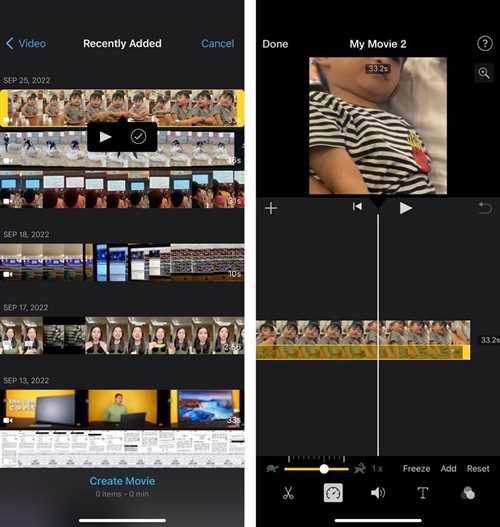
Это приложение разработано специально для пользователей iPhone и позволяет управлять скоростью воспроизведения видео. Вы можете делать видео медленными или быстрыми, регулируя скорость воспроизведения. Приложение также предлагает инструменты для редактирования видео, такие как обрезка, наложение звуковых эффектов и многое другое.
Как установить приложение Slow Motion на iPhone:
1. Откройте App Store на своем iPhone.
2. Введите Slow Motion в поле поиска в верхней части экрана.
3. Нажмите на кнопку Установить рядом с приложением Slow Motion.
4. Подтвердите установку приложения, используя Touch ID или пароль.
5. После завершения установки найдите значок приложения на главном экране iPhone и откройте его.
Как использовать приложение Slow Motion для замедления видео:
1. Запустите приложение Slow Motion на iPhone.
2. Нажмите на кнопку Выбрать видео и выберите видео, которое вы хотите замедлить.
3. После выбора видео вы увидите настройки для скорости воспроизведения. Переместите ползунок влево, чтобы замедлить видео.
4. Просмотрите видео, чтобы убедиться, что скорость воспроизведения соответствует вашим требованиям.
5. Если нужно, вы можете добавить другие эффекты или редактировать видео с помощью доступных инструментов.
6. Нажмите на кнопку Сохранить, чтобы сохранить изменения.
Теперь вы знаете, как установить и использовать приложение Slow Motion для замедления видео на iPhone. Наслаждайтесь созданием уникальных и запоминающихся медленных видео!
Открываем приложение для замедления видео на iPhone и изучаем его интерфейс
Когда у вас есть видео, которое вы хотите замедлить на своем iPhone, вы можете воспользоваться различными приложениями, которые предлагают эту функцию. Вот как открыть приложение и изучить его интерфейс:
- На вашем iPhone найдите иконку приложения для замедления видео.
- Нажмите на иконку, чтобы открыть приложение.
- После открытия приложения вы обычно увидите экран с различными функциями и инструментами.
- Проведите пальцем по экрану вверх или вниз, чтобы прокрутить список функций и найти инструменты для замедления видео.
- Когда вы найдете нужный инструмент, нажмите на него или проведите пальцем по экрану, чтобы выбрать его.
- Используйте различные ползунки или кнопки на экране, чтобы настроить скорость замедления видео и другие параметры.
- Когда вы настроите все параметры по вашему вкусу, нажмите на кнопку Сохранить или Применить для применения изменений.
Теперь вы знаете, как открыть приложение для замедления видео на вашем iPhone и изучить его интерфейс. Пользуйтесь различными инструментами и настройками, чтобы достичь желаемого замедленного эффекта в ваших видео.
Настройка параметров замедления видео в приложении на iPhone
Шаг 1: Открытие приложения Фото
Для того чтобы настроить параметры замедления видео, необходимо открыть встроенное приложение Фото на вашем iPhone. Вы можете найти его на главном экране или в папке Фото.
Шаг 2: Выбор видео для замедления
После открытия приложения Фото необходимо выбрать видео, которое вы хотите замедлить. Для этого прокрутите экран вниз и найдите нужное видео в разделе Альбомы или Папки. Если видео находится в камере вашего iPhone, то оно будет находиться в разделе Последние съемки.
Шаг 3: Настройка параметров замедления
После выбора видео откройте его и нажмите на кнопку Править, расположенную вверху экрана. Далее прокрутите экран до нужной секции видео и нажмите на кнопку с иконкой Регулятор скорости. В появившемся окне можно выбрать одну из предложенных скоростей замедления или использовать ползунок для точной настройки скорости.
После выбора нужной скорости нажмите на кнопку Готово в правом верхнем углу экрана. Ваше видео теперь будет проигрываться с выбранной скоростью замедления.
Замедление видео на iPhone: как правильно выбрать скорость воспроизведения
Когда дело доходит до просмотра видео на iPhone, не всегда мы хотим видеть их в обычной скорости. Иногда их надо замедлить для более детального рассмотрения или чтобы подчеркнуть моменты, которые могут быть упущены при нормальном воспроизведении.
Для замедления видео на iPhone можно использовать специальные приложения, которые позволят вам контролировать скорость воспроизведения. Многие из них доступны в App Store и предлагают различные функции для обработки видео.
Перед выбором приложения для замедления видео на iPhone, стоит изучить их особенности. Внимательно ознакомьтесь с функциями, которые они предлагают, такими как возможность изменять скорость воспроизведения, настраивать звук, добавлять эффекты и т.д. Это поможет вам определиться с выбором и найти приложение, которое лучше всего подойдет для ваших потребностей.
Помимо выбора приложения, необходимо учесть и возможности самого iPhone. Некоторые старые модели могут иметь ограничения по скорости воспроизведения видео. Поэтому перед покупкой приложения проверьте совместимость с вашим устройством.
Важно помнить, что замедление видео на iPhone не всегда является приоритетной задачей для большинства пользователей. Однако, при определенных обстоятельствах, такая функция может оказаться очень полезной.
Итак, для замедления видео на iPhone вам понадобится приложение из App Store. Но не забывайте выбирать такое, которое подходит конкретно для вашей модели iPhone и имеет необходимые функции для замедления видео. Используйте эти приложения для создания восхитительных и интересных видеороликов!
Редактирование видео на iPhone перед его замедлением
Перед тем, как замедлить видео на iPhone, вам может понадобиться отредактировать его с помощью специального приложения. Такое приложение можно легко найти в App Store на вашем iPhone. С помощью этого приложения вы сможете обрезать видео, добавить к нему фильтры и эффекты, изменить его скорость и многое другое.
Чтобы найти подходящее приложение для редактирования видео на iPhone, вам нужно открыть App Store и использовать поиск, введя ключевые слова, такие как видео редактор на iPhone или редактирование видео на айфоне. Затем, выбрав подходящее приложение, вы сможете его скачать и установить на свой iPhone.
Основные функции приложения для редактирования видео на iPhone
После установки приложения для редактирования видео на iPhone, вам станут доступны различные функции для изменения вашего видео.
Обрезка видео: Вы можете обрезать видео, чтобы удалить ненужные кадры или изменить его пропорции.
Добавление фильтров и эффектов: С помощью различных фильтров и эффектов вы можете придать вашему видео особый стиль и настроение.
Изменение скорости видео: Приложение позволяет вам изменять скорость видео — ускорять его или замедлять.
Импорт и экспорт видео
После редактирования видео вы можете сохранить его на свой iPhone или экспортировать в различные форматы, чтобы поделиться им с друзьями или загрузить в социальные сети или другие платформы.
Важно помнить, что функции и возможности редактирования видео в разных приложениях могут отличаться, поэтому перед началом редактирования стоит ознакомиться с функционалом выбранного приложения и изучить инструкцию.
Советы по оптимизации работы приложения для замедления видео на iPhone
Когда дело доходит до замедления видео на iPhone, правильное приложение может сделать всю разницу в качестве и производительности. Вот несколько советов, которые помогут вам оптимизировать работу приложения для замедления видео на iPhone:
- Выберите подходящее приложение: Существует множество приложений для замедления видео на iPhone. Их функциональность и производительность могут сильно различаться. Проведите исследование и выберите приложение, которое лучше всего соответствует вашим потребностям.
- Проверьте требования к системе: Приложение для замедления видео может иметь определенные требования к операционной системе и железу вашего iPhone. Убедитесь, что ваше устройство соответствует этим требованиям, чтобы избежать проблем с производительностью.
- Оптимизируйте размер видео: Если ваше видео слишком большое, это может замедлить работу приложения и вызвать задержки при обработке. Перед тем, как импортировать видео в приложение, убедитесь, что его размер оптимален для вашего устройства.
- Очистите память: Замедление видео может потреблять много памяти на вашем iPhone, что может замедлить работу приложения. Перед использованием приложения закройте все неиспользуемые приложения и освободите память, чтобы обеспечить оптимальную производительность.
- Обновляйте приложение: Разработчики приложений постоянно выпускают обновления, которые улучшают функциональность и производительность. Убедитесь, что ваше приложение для замедления видео на iPhone всегда обновлено до последней версии.
Следуя этим советам, вы сможете оптимизировать работу приложения для замедления видео на iPhone и наслаждаться более качественным и плавным воспроизведением.
Замедление видео на iPhone с использованием эффектов и фильтров
Если вам нужно замедлить видео на вашем iPhone, есть несколько приложений, которые предоставляют такую функцию. Обладая простым и интуитивно понятным интерфейсом, эти приложения обеспечивают возможность замедления видео для различных целей, начиная от создания эффекта замораживания времени и заканчивая точным анализом акций в спортивных моментах.
1. Slow Fast Slow
Одним из популярных приложений для замедления видео на iPhone является Slow Fast Slow. Приложение позволяет легко и быстро замедлять и ускорять видео различных форматов. Вы можете выбрать нужный участок видео и задать желаемую скорость, используя интуитивный регулятор. Кроме того, Slow Fast Slow предоставляет возможности для редактирования цветовой палитры и наложения эффектов для создания уникального визуального стиля.
2. Videoshop
Другим популярным приложением, позволяющим замедлять видео на iPhone, является Videoshop. Videoshop предлагает широкий спектр функций для редактирования видео, включая возможность изменять скорость проигрывания. Вы можете выбрать определенные участки видео и замедлить их до уровня, который вам нужен. Кроме того, Videoshop предоставляет многочисленные фильтры и эффекты, которые помогут вам создать профессионально выглядящее видео.
Важно отметить, что данные приложения могут быть доступны на App Store для iPhone, и их функциональность и интерфейс могут меняться в зависимости от версии приложения и операционной системы. Поэтому рекомендуется обращаться к инструкциям разработчика для получения наиболее актуальной информации о том, как замедлить видео при использовании этих приложений на вашем iPhone.
| Приложение | Возможности |
|---|---|
| Slow Fast Slow | Замедление и ускорение видео, редактирование цветовой палитры и эффектов |
| Videoshop | Замедление видео, многочисленные фильтры и эффекты |
Сохранение и экспорт замедленного видео на iPhone
Приложение для замедления видео на iPhone позволяет создавать эффектное замедление скорости различных видеороликов. После того как вы отредактировали видео с помощью приложения, вам необходимо сохранить и экспортировать его для дальнейшего использования.
Для сохранения замедленного видео на iPhone вам понадобится выполнять следующие действия:
1. Откройте приложение для замедления видео
Перед сохранением и экспортом замедленного видео на iPhone вам необходимо открыть приложение, в котором вы выполнили редактирование. В большинстве случаев приложение должно иметь функцию сохранения и экспорта видео файлов.
2. Выберите видео для сохранения
После открытия приложения для замедления видео на iPhone выберите конкретное видео, которое вы хотите сохранить и экспортировать. Обычно в приложении присутствует список отредактированных видео, из которого вы можете выбрать нужное.
3. Нажмите на кнопку сохранения или экспорта
Когда выбрано нужное видео, идите дальше и нажмите на соответствующую кнопку Сохранить или Экспорт. После этого приложение начнет процесс сохранения и экспорта замедленного видео.
В зависимости от приложения, вы также можете выбрать формат и параметры экспорта видео. Некоторые приложения позволяют выбрать разрешение, качество и другие настройки перед экспортом видео.
После завершения процесса сохранения и экспорта вам будет предоставлена возможность выбрать место сохранения видео на вашем iPhone. Обычно вы можете выбрать папку или альбом для сохранения видео.
Как только вы выберете место сохранения, видео будет сохранено и экспортировано на ваш iPhone. Вы можете использовать сохраненное замедленное видео по своему усмотрению, например, для публикации в социальных сетях или редактирования в других приложениях.