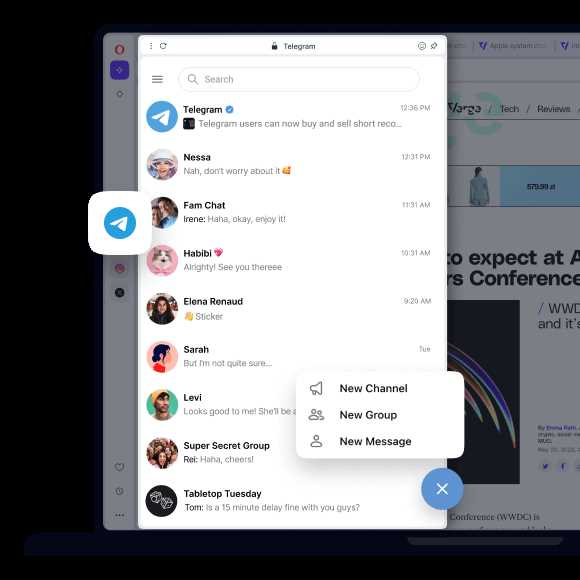
Telegram – популярный мессенджер, который используется миллионами людей по всему миру. Если вы хотите иметь доступ к своим сообщениям и контактам на ПК, то загрузка Telegram на компьютер может быть отличным решением для вас. В этой статье мы расскажем вам о том, как скачать и установить Telegram на различные операционные системы.
В настоящее время Telegram доступен для загрузки на Windows, macOS и Linux. Процесс загрузки и установки для каждой из этих операционных систем прост и не требует особых навыков. Однако, перед тем, как начать, вам потребуется иметь учетную запись в Telegram. Если у вас еще нет учетной записи, вы можете создать ее на своем мобильном устройстве, скачав Telegram из App Store или Google Play.
После того, как вы создадите учетную запись, вы можете начать процесс загрузки Telegram на компьютер. Для этого перейдите на официальный веб-сайт Telegram и найдите раздел загрузок. В этом разделе, вы сможете выбрать операционную систему, на которую вы хотите загрузить Telegram. Нажмите на соответствующую кнопку загрузки, и ваша загрузка автоматически начнется. После того, как загрузка завершится, вам нужно будет выполнить установку Telegram на ваш компьютер.
Установка Telegram на компьютер – это простой процесс, который не требует особых навыков. Вам просто нужно выполнить предлагаемые инструкции, которые появятся на экране. После успешной установки, вы можете запустить Telegram на вашем компьютере и войти в свою учетную запись, используя ваш номер телефона и код, который вам будет отправлен в мобильное приложение Telegram.
Скачивание и установка
1. Перейдите на официальный сайт Telegram по адресу https://desktop.telegram.org/.
2. Нажмите на кнопку Скачать Telegram для компьютера.
3. Выберите соответствующую операционную систему: Windows, macOS или Linux.
4. Нажмите на ссылку для скачивания программы Telegram.
5. Если потребуется, подтвердите сохранение файла установки на вашем компьютере.
6. По завершении загрузки, откройте скачанный файл установки Telegram.
7. Следуйте инструкциям установщика и выберите папку для установки Telegram.
8. После завершения установки, Telegram будет автоматически запущен на вашем компьютере.
Теперь вы можете начать использовать Telegram на своем компьютере и наслаждаться всеми его возможностями!
Регистрация и вход в аккаунт
Для начала использования Telegram на компьютере, вам необходимо создать аккаунт или войти в уже существующий.
Регистрация аккаунта
1. Загрузите приложение Telegram на свой компьютер.
2. После установки откройте приложение и нажмите на кнопку Start Messaging.
3. В открывшемся окне выберите свою страну и введите свой номер телефона, к которому привязан аккаунт Telegram.
4. Введите код подтверждения, который придет на ваш номер телефона.
5. После ввода кода подтверждения вам будет предложено создать имя пользователя и добавить аватар.
6. Поздравляю! Вы успешно зарегистрировались в Telegram и можете начать использовать его на своем компьютере.
Вход в аккаунт
1. Загрузите приложение Telegram на свой компьютер.
2. После установки откройте приложение и введите свой номер телефона, к которому привязан аккаунт Telegram.
3. Введите код подтверждения, который придет на ваш номер телефона.
4. Поздравляю! Вы успешно вошли в свой аккаунт Telegram и можете начать использовать его на своем компьютере.
Использование Telegram на компьютере
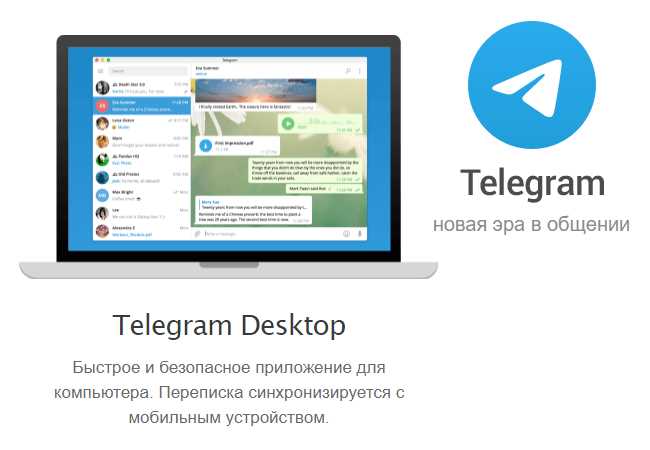
Для начала, чтобы использовать Telegram на компьютере, необходимо загрузить и установить приложение на вашу операционную систему. Для Windows, macOS и Linux, можно скачать официальную версию Telegram с официального сайта. После установки, необходимо войти в учетную запись Telegram, используя свой номер телефона.
Преимущества использования Telegram на компьютере
Плавность передвижения — одно из главных преимуществ использования Telegram на компьютере. Клавиатура и мышь значительно облегчают набор сообщений и передвижение по приложению. Вы также можете воспользоваться ярлыками на рабочем столе для быстрого запуска приложения.
Большой экран — еще одно преимущество использования Telegram на компьютере. Большой экран дает возможность просматривать и управлять большим количеством сообщений и контента одновременно, что делает использование приложения более удобным.
Функциональность Telegram на компьютере
Telegram на компьютере имеет те же функции, что и мобильная версия. Вы можете отправлять и принимать сообщения, создавать групповые чаты, обмениваться файлами и фотографиями, звонить и т. д. Вы также можете синхронизировать свою учетную запись Telegram на компьютере с мобильным устройством, чтобы иметь доступ к своим контактам и истории сообщений везде.
В целом, использование Telegram на компьютере предоставляет больше удобств и функциональности по сравнению с использованием только мобильного устройства. Оно позволяет быстрее отвечать на сообщения, обрабатывать больше контента и подключаться к людям, находясь за компьютером.