Excel — это мощный инструмент для работы с таблицами и данными. Однако, иногда может возникнуть необходимость конвертировать файл Excel в формат CSV (Comma Separated Values), который является более универсальным и позволяет с легкостью импортировать данные в другие программы и сервисы. В этой статье мы расскажем, как произвести такую конвертацию.
Первым шагом является открытие файла Excel, который вы хотите конвертировать. Затем нужно выбрать вкладку Файл в верхней части экрана, после чего нажать на Сохранить как. В открывшемся окне необходимо выбрать формат CSV и указать путь для сохранения файла.
Когда файл сохранен в формате CSV, мы можем увидеть его содержимое, открыв его в текстовом редакторе. Однако, для удобства просмотра и редактирования данных рекомендуется использовать программы, специально предназначенные для работы с CSV файлами, такие как Microsoft Excel, Google Sheets или LibreOffice Calc.
Конвертация Excel в CSV: инструкция для начинающих
Шаг 1: Открыть файл Excel
Перед началом конвертации необходимо открыть файл Excel, который вы хотите преобразовать в CSV. Вы можете использовать программу Microsoft Excel или любую другую программу для работы с файлами в формате Excel.
Шаг 2: Выбрать диапазон данных
Выберите диапазон данных, который вы хотите конвертировать в CSV. Если вы хотите преобразовать все данные в файле Excel, выберите весь лист, используя сочетание клавиш Ctrl+A.
Шаг 3: Сохранить файл в формате CSV
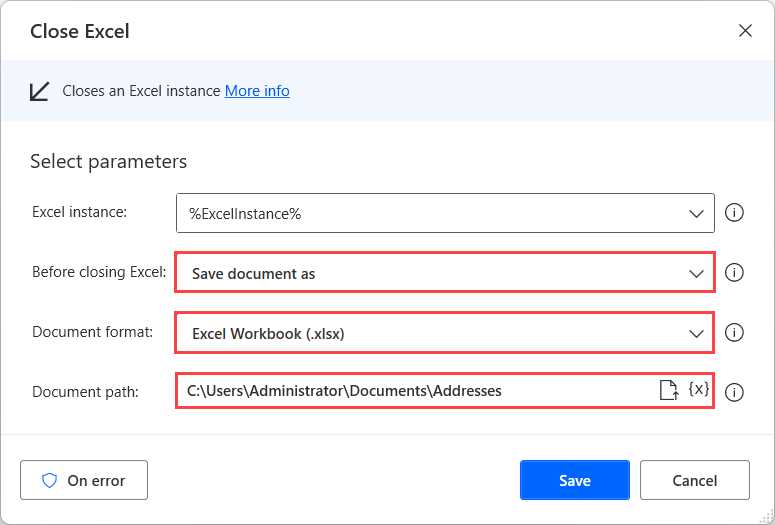
Чтобы сохранить файл в формате CSV, выберите пункт Сохранить как в меню Файл. В появившемся диалоговом окне выберите место сохранения файла и задайте имя для нового файла.
В поле Тип файла выберите формат CSV из списка доступных форматов. Нажмите на кнопку Сохранить для завершения процесса.
Шаг 4: Настройка параметров сохранения

В некоторых версиях Excel может появиться дополнительное окно с настройками сохранения. В этом окне вы можете указать разделитель для значений в CSV файле (обычно это запятая) и выбрать тип кодировки (например, UTF-8).
Настройте параметры сохранения в соответствии с вашими потребностями и нажмите кнопку ОК, чтобы завершить процесс конвертации.
Теперь у вас есть файл Excel, преобразованный в формат CSV. Вы можете использовать этот файл для обмена данными с другими программами или системами, поддерживающими формат CSV.
Подсказка: Перед сохранением файла в формате CSV рекомендуется проверить данные, чтобы убедиться, что они были конвертированы правильно.
Подготовка файла Excel для конвертации
Перед тем, как приступить к конвертации файла Excel в формат CSV, необходимо правильно подготовить сам исходный файл. В данном разделе мы рассмотрим несколько важных шагов, которые помогут вам получить корректный результат конвертации.
1. Убедитесь, что ваш файл Excel содержит только необходимые данные. Иногда файлы могут содержать дополнительные строки или столбцы, которые не должны быть включены в итоговый CSV-файл.
2. Проверьте наличие пустых клеток или незначимых данных. Любая пустая клетка может привести к непредсказуемым результатам конвертации. Если вы обнаружили такие клетки, заполните их или удалите перед конвертацией.
3. Проверьте формат данных в вашем файле Excel. При конвертации в CSV формат, все данные будут сохранены в текстовом формате. Убедитесь, что числовые данные не содержат разделителей разрядов или других неподходящих символов.
| Исходные данные в Excel | Правильно подготовленные данные |
|---|---|
| John Doe | John Doe |
| 123,456 | 123456 |
4. Переименуйте названия столбцов в вашем файле Excel на более удобочитаемые и понятные. В итоговом CSV-файле названия столбцов будут использоваться в качестве заголовков.
5. Убедитесь, что все данные в вашем файле Excel остаются в пределах одного листа. Если ваш файл содержит несколько листов, вам придется провести конвертацию для каждого листа отдельно.
Следуя этим простым шагам, вы подготовите ваш файл Excel для успешной конвертации в формат CSV и сможете эффективно работать с вашими данными. Теперь, когда ваш файл подготовлен, вы можете приступить к самому процессу конвертации.
Выбор метода конвертации в формат CSV
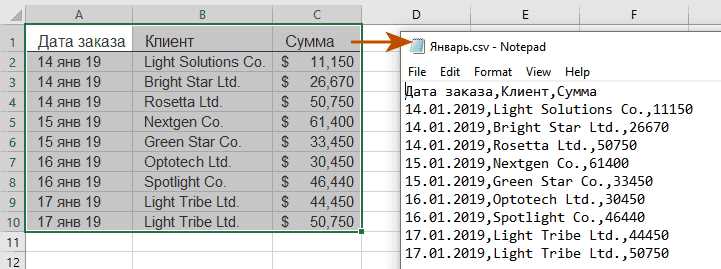
Когда речь идет о конвертации файла Excel в формат CSV, у вас есть несколько вариантов выбора метода:
- Сохранение в Excel – Это самый простой и быстрый способ конвертирования файла. Просто откройте файл Excel, затем выберите Сохранить как и выберите формат CSV. Однако, при использовании этого метода, вам может потребоваться вручную настраивать опции сохранения для обеспечения правильной кодировки символов и разделителей данных.
- Использование онлайн-конвертера – В интернете существует множество бесплатных онлайн-конвертеров, которые позволяют легко и быстро конвертировать файлы Excel в формат CSV. Просто загрузите ваш файл на сайт, выберите формат CSV, и он будет автоматически сконвертирован. Однако, будьте осторожны при использовании онлайн-конвертеров, особенно если у вас есть конфиденциальные данные, так как они могут быть уязвимыми для кибератак.
- Использование программного обеспечения сторонних разработчиков – Если вам требуется регулярно конвертировать файлы Excel в формат CSV, то может быть полезно использовать специализированное программное обеспечение. Такие программы обычно предлагают более гибкие настройки, возможность автоматизации процесса конвертации и более высокую степень защиты данных. Однако, они могут требовать определенных навыков и затрат на приобретение или лицензирование.
При выборе метода конвертации в формат CSV, руководствуйтесь вашими конкретными потребностями и доступными ресурсами. Выбранный метод должен быть легким в использовании, безопасным и удовлетворять вашим требованиям в отношении качества и точности конвертирования.
Использование онлайн-сервисов для конвертации
Если вам необходимо быстро и просто конвертировать файл Excel в формат CSV, вы можете воспользоваться онлайн-сервисами. Они предоставляют возможность выполнять данную операцию без необходимости устанавливать специальные программы или знать сложные команды.
Преимущества онлайн-сервисов
Использование онлайн-сервисов для конвертации файлов Excel в формат CSV может предоставить ряд преимуществ:
- Удобство: все, что вам потребуется, это доступ к интернету, и вы сможете легко конвертировать свои файлы где бы вы ни находились;
- Быстрота: процесс конвертации может быть выполнен в течение нескольких минут, в зависимости от размера файла;
- Простота: многие онлайн-сервисы имеют простой и интуитивно понятный интерфейс, что делает процесс конвертации максимально простым даже для новичков;
- Многофункциональность: некоторые онлайн-сервисы предлагают дополнительные возможности, такие как изменение формата файла, настройка разделителей или фильтрация данных.
Примеры онлайн-сервисов для конвертации

На сегодняшний день существует множество онлайн-сервисов, которые предлагают конвертировать файлы Excel в формат CSV. Вот несколько популярных примеров:
Для конвертации файла, просто перейдите на одну из этих платформ, загрузите свой файл Excel, выберите нужные опции (если они доступны), и запустите процесс конвертации. После завершения вы сможете скачать конвертированный файл в формате CSV.
Другой вариант — использовать поисковые системы для поиска других онлайн-сервисов. Просто выполните поиск по запросу конвертация Excel в CSV онлайн, и вы найдете еще больше вариантов для выбора.





