
Интернет полон различных ресурсов, где пользователи публикуют свои тексты и материалы в формате HTML. Но что делать, если вам необходимо перевести этот HTML-контент в формат Word? Здесь на помощь приходят специальные инструменты и методы, которые позволяют легко и быстро осуществить такую конвертацию. В этой статье мы расскажем вам о шагах и инструкциях, необходимых для успешного перевода HTML в Word, а также о некоторых особенностях и нюансах данного процесса.
Перевод HTML в Word может быть полезен во многих случаях. Например, если вам необходимо отредактировать, распечатать или отправить текстовый документ, полученный в формате HTML. Или если вы хотите сохранить ваш контент в более удобном и распространенном формате, который можно легко открыть и редактировать в Microsoft Word. В любом случае, вам потребуются некоторые инструменты и знания для успешного перевода HTML в Word.
Один из самых простых и эффективных способов перевода HTML в Word — использовать онлайн-конвертеры. На сегодняшний день существует множество сервисов и сайтов, которые позволяют загружать HTML-файлы и получать их в формате Word. Преимущество такого подхода состоит в том, что вам не придется устанавливать дополнительное программное обеспечение на свой компьютер. Вам просто нужно загрузить HTML-файл на сайт, выбрать формат конвертации (Word) и получить готовый результат.
Перевод HTML в Word: зачем и когда это нужно?
Одной из причин, по которым возникает потребность в таком переводе, является удобство работы с текстом в Word. В приложении можно использовать множество инструментов для форматирования, добавления изображений и других элементов оформления документа.
Кроме того, некоторые партнеры или клиенты предпочитают получать информацию в формате Word. Это может быть связано с ограничениями на чтение HTML-контента или защитой данных.
Когда может понадобиться перевод HTML в Word:
- Создание презентаций или отчетов на основе веб-контента;
- Редактирование и форматирование текстовых блоков в офисной среде;
- Необходимость сохранить и архивировать веб-страницы в качестве документации;
- Перевод веб-страниц в формат, понятный для иных систем или программ;
- Публикация отдельных материалов в других медиа или платформах.
В каждой из этих ситуаций преобразование HTML в Word позволяет сохранить структуру и содержание исходного контента, но при этом предоставляет возможность дополнительного редактирования и форматирования с использованием богатых возможностей приложения Microsoft Word.
Важно: При переводе HTML в Word следует учитывать, что разные форматы имеют свои особенности, и не все элементы HTML могут быть точно переведены в документ Word. Некоторые атрибуты или стили могут быть утеряны или нуждаются в дополнительной настройке в процессе перевода.
HTML и Word: различия и сходства
Одним из основных отличий между HTML и Word является способ хранения информации. В HTML документы – это текстовые файлы, которые можно открыть и редактировать с помощью простого текстового редактора. В Word, с другой стороны, документы хранятся в специальном бинарном формате .doc или .docx, которые можно открыть только с помощью программы Microsoft Word.
Еще одно отличие между HTML и Word – это подход к форматированию текста. В HTML, для задания стилей и форматирования текста используются CSS (Cascading Style Sheets), которые позволяют разделить содержимое и оформление документа. В Word, с другой стороны, форматирование текста осуществляется непосредственно в рамках самого документа.
Однако несмотря на эти различия, HTML и Word также имеют ряд сходств. Например, оба формата поддерживают различные типы шрифтов, размеры и цвета текста. Оба формата также позволяют вставлять и форматировать изображения, таблицы и гиперссылки.
В конечном счете, выбор между HTML и Word зависит от ваших потребностей и целей. Если вам необходимо создать простой документ с минимальным форматированием, то HTML был бы более подходящим выбором. Если же вам нужно создать сложный документ с разнообразными элементами форматирования и стилей, то лучше использовать Word.
В каких ситуациях требуется перевод HTML в Word?

Перевод HTML в Word может быть необходим в различных ситуациях, когда требуется преобразовать веб-страницы или документы, созданные с использованием HTML, в формат, удобный для редактирования и просмотра в программе Microsoft Word. Ниже приведены некоторые примеры ситуаций, когда такой перевод может быть полезен:
1. Создание печатных версий веб-страниц
Если у вас есть веб-страницы, которые вы хотите распечатать или поделиться с другими людьми в виде документа Microsoft Word, то перевод HTML в Word позволит вам сохранить структуру и форматирование веб-страницы в документе Word.
2. Редактирование содержимого HTML документов
Иногда бывает удобно редактировать HTML документы в программе Microsoft Word, так как она предлагает широкий выбор инструментов для редактирования и форматирования текста. Перевод HTML в Word позволяет сохранить структуру и элементы форматирования HTML документа в документе Word, что упрощает его редактирование и обработку.
Это лишь некоторые примеры, в которых может потребоваться перевод HTML в Word. В общем, такой перевод полезен во многих ситуациях, когда требуется конвертировать веб-страницы или HTML документы в формат, удобный для работы с ними в Microsoft Word.
Конвертирование HTML в Word: методы и инструменты
Перевод HTML-документов в формат Word может быть полезным для различных задач, таких как подготовка документации, создание презентаций или публикаций. Существует несколько способов выполнить эту операцию, в зависимости от ваших потребностей и предпочтений.
1. Использование онлайн-инструментов
Одним из самых простых способов конвертировать HTML в Word является использование онлайн-инструментов. Эти инструменты обычно предлагают простой и интуитивно понятный интерфейс, который даже новичок может освоить. Вам просто нужно загрузить свой HTML-файл на веб-сайт, выбрать формат файла Word и нажать кнопку Конвертировать. В течение нескольких секунд вам будет предоставлен файл Word для скачивания.
2. Использование программного обеспечения для конвертации
Для более продвинутых пользователей доступны программы для конвертации HTML в Word. Это программные инструменты, которые обычно предлагают больше возможностей и настроек для управления процессом конвертации. Вы можете выбрать нужные вам параметры, такие как шрифты, размеры изображений или стили форматирования, чтобы получить идеальное соответствие вашего HTML-документа в формате Word.
Существуют как коммерческие, так и бесплатные программы, и выбор зависит от ваших предпочтений и бюджета. Программное обеспечение также может быть установлено на ваш компьютер, что может быть удобно, если вы часто работаете с конвертацией HTML в Word.
3. Использование командной строки
Если вы имеете навыки программирования и командной строки, вы можете воспользоваться инструментами командной строки для конвертации HTML в Word. Существуют утилиты командной строки, которые могут автоматизировать этот процесс и позволить вам создать сценарии или пакетные файлы для массовой конвертации нескольких HTML-документов.
Эти инструменты могут быть полезными, если вам нужно обрабатывать большие объемы документов или автоматизировать процесс конвертации в рамках вашей системы.
В итоге, выбор метода конвертации HTML в Word зависит от ваших потребностей и уровня компетенции. Онлайн-инструменты предлагают простоту использования, программное обеспечение — более продвинутые возможности, а командная строка — автоматизацию и гибкость. Выберите наиболее подходящий инструмент для ваших нужд и наслаждайтесь результатом своей конвертации HTML в Word.
Ручной перенос HTML-кода в Word
Хотя существуют различные инструменты и онлайн-сервисы для конвертации HTML в Word, иногда возникают ситуации, когда необходимо выполнить перенос кода вручную. В этом разделе мы рассмотрим пошаговое руководство, которое поможет вам перенести HTML-код в документ Word.
1. Откройте редактор Word
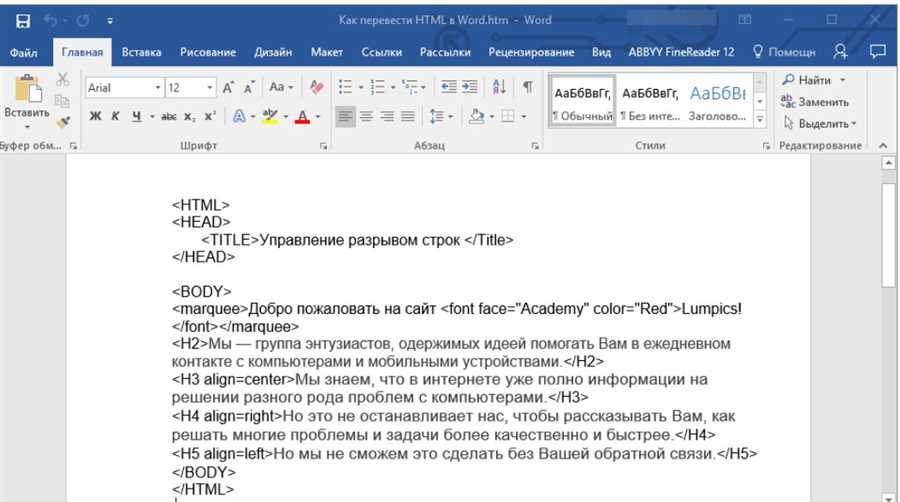
Первым шагом является открытие редактора Word на вашем компьютере. Для этого вы можете либо дважды щелкнуть на ярлыке Word на рабочем столе, либо найти его в списке программ и запустить.
2. Создайте новый документ
После открытия редактора Word создайте новый документ, нажав на кнопку Новый или выбрав Создать новый документ из меню Файл.
3. Перенесите HTML-код
Теперь, когда у вас есть новый документ Word, можно приступить к переносу HTML-кода. Откройте файл с HTML-кодом в текстовом редакторе и скопируйте весь код.
Вернитесь в документ Word и вставьте скопированный код, щелкнув правой кнопкой мыши и выбрав Вставить или используя комбинацию клавиш Ctrl+V.
4. Очистите форматирование

Когда HTML-код был вставлен в документ Word, возможно, он будет содержать некоторое форматирование, такое как цвета, размеры шрифта и другие стили. Чтобы удалить это форматирование и привести код в более читабельный вид, выполните следующие действия:
а) Выделите весь текст HTML-кода.
б) Нажмите правой кнопкой мыши на выделенный текст и выберите опцию Очистить форматирование.
в) Удалите ненужные теги или преобразуйте их в обычный текст, если требуется.
5. Сохраните документ
После того, как вы провели все необходимые изменения и очистили форматирование HTML-кода, сохраните документ Word, чтобы не потерять вашу работу. Вы можете выбрать опцию Сохранить из меню Файл или нажать на кнопку Сохранить на панели инструментов.
Надеемся, что это руководство помогло вам перенести HTML-код в документ Word. Не забывайте, что некоторые сложные элементы, такие как таблицы и формы, могут потребовать дополнительной работы для адаптации в Word.





