Антивирусное программное обеспечение (антивирусник) является важным компонентом безопасности компьютера. Оно помогает защитить нашу операционную систему от вредоносных программ, троянов и других угроз, которые могут причинить большой ущерб. Однако, по разным причинам, может возникнуть необходимость удалить антивирусник с компьютера.
Возможно, вы решили заменить свой антивирус на другое программное обеспечение, о котором так много слышали в последнее время. Или, может быть, у вас проблемы с текущей антивирусной программой: она замедляет работу компьютера, неправильно работает или выдает много ложных срабатываний.
Независимо от причины, удаление антивирусника должно быть выполнено аккуратно и безопасно. В этой статье мы расскажем, как быстро и правильно удалить антивирусное программное обеспечение с вашего компьютера, чтобы избежать возможных проблем с системой и скачанными файлами.
Методы удаления антивирусного программного обеспечения с компьютера
Удаление антивирусного программного обеспечения с компьютера может потребоваться по разным причинам. Например, если вы решили сменить антивирусное решение или столкнулись с проблемами работы текущего. В любом случае, важно провести удаление антивирусника правильно, чтобы избежать проблем с безопасностью и убедиться в полной его очистке.
1. Удаление через Панель управления Windows:
Наиболее распространенный и простой способ удаления антивирусного программного обеспечения — это использование функции Удаление программ в Панели управления Windows. Для этого нужно выполнить следующие шаги:
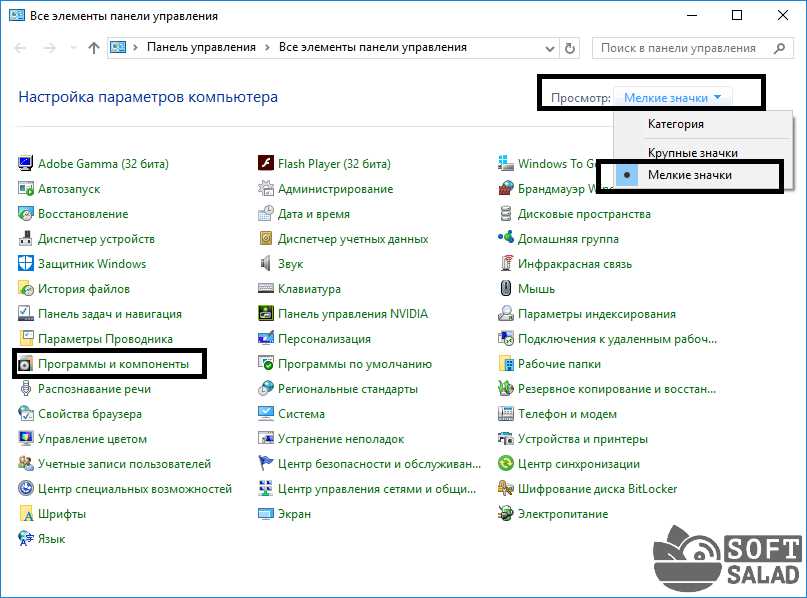
- Откройте Панель управления: для этого нажмите на кнопку Пуск, выберите Панель управления в меню и перейдите в раздел Программы.
- В разделе Программы и компоненты найдите антивирусное программное обеспечение, которое хотите удалить.
- Щелкните правой кнопкой мыши на нем и выберите опцию Удалить.
- Следуйте инструкциям на экране для завершения процесса удаления.
2. Использование специализированных утилит:
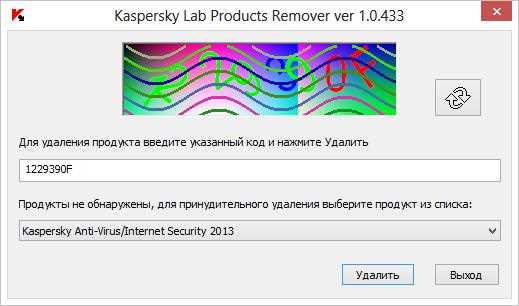
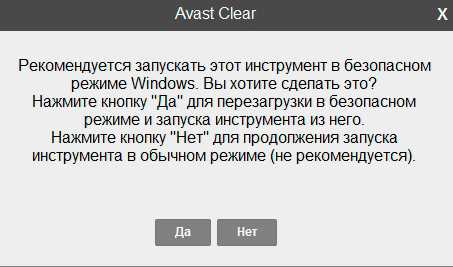
Если удаление через Панель управления не дало результатов или вы обнаружили остатки антивирусного программного обеспечения после удаления, можно воспользоваться специализированными утилитами для удаления антивирусников. К ним относятся, например, Avast Clear или Kaspersky Removal Tool. Для использования этих утилит нужно:
- Найти и загрузить нужную утилиту с официального сайта разработчика.
- Запустить утилиту и следовать инструкциям на экране.
- Дождаться завершения процесса удаления и перезагрузить компьютер.
Важно помнить, что удаление антивирусного программного обеспечения может оставить ваш компьютер без защиты. Поэтому после удаления рекомендуется установить другой антивирус или обновить текущий до последней версии.
Определение причин и выбор стратегии удаления
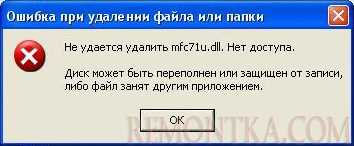
Прежде чем приступить к удалению антивирусного программного обеспечения, необходимо определить причины, по которым вы хотите избавиться от него. Возможно, вы не довольны работой программы, она замедляет работу компьютера или стала несовместима с другими программами, которые вы используете. Определение причин поможет выбрать наиболее эффективную стратегию удаления.
Существует несколько основных способов удаления антивирусного программного обеспечения. Первый — это использование утилиты удаления, предоставляемой разработчиком программы. Обычно такие утилиты можно скачать с официального сайта антивирусной компании. Они специально разработаны для полного и безопасного удаления программы и всех ее компонентов.
Если у вас нет возможности использовать утилиту удаления, можно применить встроенные инструменты операционной системы. В Windows, например, это инструмент Установка и удаление программ. Найдите нужный антивирус в списке установленных программ и выберите опцию удаления. Однако, стоит отметить, что такой метод не всегда гарантирует полное удаление программы, поэтому рекомендуется дополнительно проверить систему на наличие остатков файлов и ключей реестра.
Еще одним способом удаления антивирусного программного обеспечения является использование сторонних специализированных программ. Такие программы помогают найти и удалить остатки программы, которые могут остаться после стандартных методов удаления. Некоторые из них также имеют функцию полного сканирования системы на наличие других вредоносных программ. Однако, стоит отметить, что перед использованием сторонних программ необходимо проверять их репутацию и осуществлять загрузку только с надежных и проверенных источников.
| Способ удаления | Описание |
| Утилита удаления | Специальная программа, разработанная антивирусной компанией для полного удаления своего программного обеспечения. |
| Встроенные инструменты операционной системы | Инструменты, доступные в самой операционной системе, для удаления установленных программ. |
| Специализированные программы | Программы, предназначенные для удаления антивирусного программного обеспечения и поиска остатков после удаления. |
Пошаговая инструкция безопасного удаления антивирусника
Удаление антивирусного программного обеспечения может быть несколько сложным процессом, но соблюдение определенных шагов обеспечит быстрое и безопасное удаление.
Шаг 1: Подготовка
Перед удалением антивирусника рекомендуется создать точку восстановления системы. Это позволит вернуть компьютер в прежнее состояние, если что-то пойдет не так в процессе удаления.
Шаг 2: Отключение активной защиты
Перейдите в настройки антивирусного программного обеспечения и отключите все активные модули защиты, такие как файловая защита, защита электронной почты и фаервол. Это необходимо для предотвращения возможных конфликтов при удалении программы.
Шаг 3: Удаление антивирусника
Перейдите в меню Панель управления и выберите пункт Установка и удаление программ (или аналогичный пункт в вашей операционной системе). Найдите антивирусное программное обеспечение в списке программ и выберите опцию Удалить.
В процессе удаления могут появиться дополнительные окна или запросы подтверждения. Убедитесь, что вы согласны на удаление всех связанных файлов и компонентов.
Шаг 4: Проверка и удаление остатков
После завершения процесса удаления рекомендуется проверить систему на наличие остатков антивирусного программного обеспечения. Для этого можно воспользоваться специальными инструментами удаления, предоставляемыми разработчиками программного обеспечения или сторонними утилитами.
Если найдены остатки, следуйте инструкциям для их удаления. Важно также обратить внимание на возможное воздействие на систему, чтобы избежать потенциальных проблем после удаления.
Не забудьте включить активную защиту системы с помощью другого антивирусного программного обеспечения после удаления предыдущей программы. Это защитит ваш компьютер от возможных угроз.
Следуя этим простым шагам, вы сможете быстро и безопасно удалить антивирусник с компьютера. Важно помнить, что безопасность вашей системы — приоритет, поэтому уделяйте этому вопросу должное внимание при удалении программного обеспечения.
Восстановление системы после удаления антивируса
Удаление антивирусного программного обеспечения может вызвать некоторые проблемы в работе операционной системы, поэтому важно восстановить систему после этой процедуры. Вот несколько шагов, которые помогут вам вернуть компьютер в нормальное состояние:
1. Установите другой антивирус
Перед тем, как удалить предыдущий антивирус, убедитесь, что у вас есть другая надежная программа для защиты компьютера от вредоносных программ. Установите новый антивирус и обновите его до последней версии.
2. Сканирование системы
Запустите полное сканирование системы новым антивирусом. Это поможет обнаружить и удалить любые вредоносные программы, которые могли появиться после удаления предыдущего антивируса.
3. Обновление операционной системы и драйверов
После сканирования системы у вас может возникнуть необходимость в обновлении операционной системы и драйверов. Проверьте наличие обновлений и установите их, чтобы предотвратить возможные проблемы совместимости и улучшить защиту компьютера в целом.
4. Восстановление резервных копий
Если у вас есть резервные копии системы или важных файлов, восстановите их после удаления антивируса. Это поможет вернуть компьютер к прежнему состоянию и минимизировать потерю данных.
5. Перезагрузка и проверка работы системы
После выполнения всех необходимых шагов, перезагрузите компьютер и проверьте его работу. Убедитесь, что новый антивирус функционирует надлежащим образом и система работает стабильно.
Помните, что удаление антивируса может оставить ваш компьютер уязвимым перед вирусами и другими вредоносными программами. Поэтому важно обеспечивать надежную защиту и регулярно обновлять антивирусное программное обеспечение.





