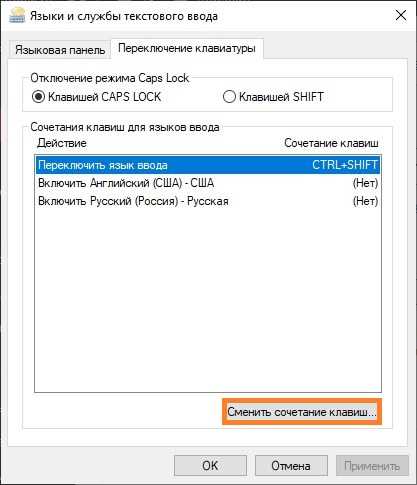
Клавиатура — одно из основных устройств взаимодействия с компьютером. Для многих пользователей ее функционал ограничивается набором символов и нажатием основных клавиш. Однако, многие не знают, что можно изменить значения некоторых клавиш и настроить их под свои потребности.
Изменение значений клавиш на клавиатуре может пригодиться для удобства использования, повышения производительности и автоматизации определенных действий. Например, можно изменить значение клавиши Caps Lock на Ctrl или Shift — это упростит работу с командами и горячими клавишами.
Для изменения значений клавиш на клавиатуре необходимо использовать специальные программы. Одним из наиболее популярных инструментов для настройки клавиш является AutoHotkey — бесплатная и простая в использовании программа. С ее помощью можно записывать и запускать макросы, создавать свои собственные комбинации клавиш, а также изменять значение существующих клавиш на клавиатуре.
Изменение значений клавиш на клавиатуре: инструкция
1. Изменение значений клавиш на Windows
Для изменения значений клавиш на операционной системе Windows, следуйте следующим шагам:
- Откройте Панель управления через Пуск или через поиск Windows.
- Выберите Опции доступности.
- Перейдите на вкладку Клавиатура и нажмите на кнопку Изменение значений клавиш.
- Откроется окно Изменение значений клавиш. Нажмите на кнопку Изменить значений клавиш.
- Выберите клавишу, которую хотите изменить, из списка Текущая клавиша.
- Выберите новое значение для клавиши из списка Новая клавиша.
- Нажмите на кнопку Применить, а затем на кнопку ОК.
2. Изменение значений клавиш на macOS
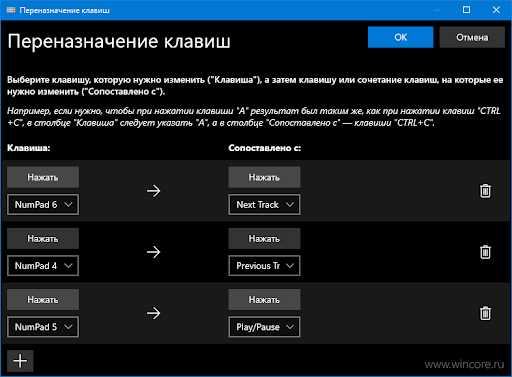
Для изменения значений клавиш на операционной системе macOS, вы можете использовать встроенную функцию Горячие клавиши и контроль. Чтобы изменить значения клавиш, выполните следующие действия:
- Откройте Настройки системы через Dock или через поиск в Finder.
- Выберите Клавиатура.
- Перейдите на вкладку Горячие клавиши и нажмите на кнопку Клавиши.
- Выберите Клавиши быстрого доступа в левой стороне окна.
- Нажмите на + для добавления нового значения клавиши или на — для удаления существующего значения.
- Выберите клавишу, которую хотите изменить, из списка Клавиша на клавиатуре.
- Выберите новое значение для клавиши из списка Действие.
- Нажмите на кнопку Добавить или Применить, а затем на кнопку Готово.
Следуя этим простым инструкциям, вы сможете изменить значения клавиш на клавиатуре в соответствии с вашими потребностями и предпочтениями.
Как изменить значения клавиш на клавиатуре?
Многие пользователи часто сталкиваются с необходимостью изменить значения клавиш на своей клавиатуре. Возможно, вам не нравятся текущие раскладки клавиш, вы хотите переназначить некоторые клавиши или добавить специальные символы и функции.
Для изменения значений клавиш на клавиатуре вы можете воспользоваться следующими инструкциями:
- Откройте меню Пуск и выберите Параметры.
- Перейдите в раздел Система и выберите Клавиатура.
- В открывшемся окне выберите вкладку Раскладки и нажмите на кнопку Изменить раскладки.
- Здесь вы увидите список доступных языков и клавиатурных раскладок. Выберите нужную вам раскладку и нажмите кнопку Изменить.
- В появившемся окне вы можете изменить значения клавиш по своему усмотрению. Для этого выберите клавишу, которую хотите изменить, и нажмите на кнопку Изменить значение.
- Введите новое значение клавиши или выберите нужный символ или функцию из предложенного списка.
- После внесения всех изменений сохраните результаты, нажав кнопку Сохранить. Теперь новые значения клавиш будут применены на вашей клавиатуре.
Обратите внимание, что некоторые клавиши могут иметь функциональные ограничения или быть зарезервированными для определенных действий. Будьте внимательны при изменении значений клавиш и не забудьте сохранить оригинальные значения в случае необходимости.
Основные причины изменения значений клавиш
Изменение значений клавиш на клавиатуре может быть полезным в различных ситуациях. Вот несколько основных причин, по которым люди решают изменить клавиши:
1. Удобство и эргономика
Каждый человек уникален, и то, что удобно для одного, может быть неудобно для другого. Изменение значений клавиш позволяет адаптировать клавиатуру под индивидуальные потребности пользователя. Например, люди с определенными физическими ограничениями могут иметь проблемы с определенными клавишами и предпочитать переназначить их на более удобные для себя.
2. Увеличение производительности
Изменение значений клавиш может помочь увеличить производительность и эффективность работы пользователя. Некоторые приложения и программы имеют сложные комбинации клавиш, которые не всегда удобно использовать. Изменение значений клавиш может помочь сделать нажатие определенных комбинаций более легким и быстрым, что сэкономит время и упростит работу.
3. Персонализация и привычность
Многие пользователи клавиатур привыкли к стандартным раскладкам и значением клавиш, но некоторым может быть более удобно использовать свои собственные настройки. Изменение значений клавиш позволяет создать персонализированную клавиатуру, которая лучше соответствует потребностям и предпочтениям пользователя.
Важно помнить, что изменение значений клавиш может потребовать дополнительного времени и привыкания для пользователя. Часто может понадобиться обучение и адаптация к новым раскладкам. Перед изменением значений клавиш рекомендуется провести достаточное количество исследования и тестирования, чтобы быть уверенным в выборе правильного решения.
Независимо от причин изменения значений клавиш, это остается одним из способов взаимодействия с компьютером, который может быть настроен для удовлетворения индивидуальных потребностей.
Рекомендации для начинающих по изменению значений клавиш
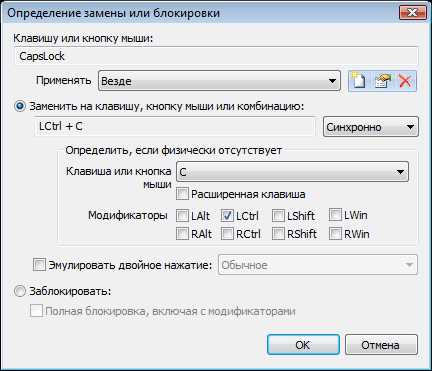
Изменение значений клавиш на клавиатуре может быть полезным, если вы хотите персонализировать свой рабочий процесс или упростить выполнение определенных задач. Вот несколько рекомендаций для начинающих по изменению значений клавиш:
1. Постановка цели
Прежде чем приступить к изменению значений клавиш, определите цель, которую вы хотите достичь. Например, вы можете хотеть увеличить скорость набора текста, добавить быстрый доступ к определенным функциям программы или настроить комбинации клавиш для запуска сценариев.
2. Изучение документации
Перед началом работы с изменением значений клавиш, изучите документацию и руководства для вашей операционной системы, программы или приложения, которое вы хотите настроить. Узнайте, какая функциональность доступна и какие опции настройки предоставляются.
3. Используйте готовые решения
Если вы не хотите тратить время на создание собственных настроек клавиатуры, вы можете воспользоваться готовыми решениями. Многие программы и приложения предлагают предустановленные комбинации клавиш или возможность загрузить настройки известных пользователей.
4. Процесс настройки
Приступая к настройке клавиатуры, сделайте резервные копии текущих настроек, чтобы можно было легко вернуться к ним в случае необходимости. Используйте графические интерфейсы или конфигурационные файлы для изменения значений клавиш. Не бойтесь экспериментировать и пробовать различные комбинации.
5. Тестирование и настройка
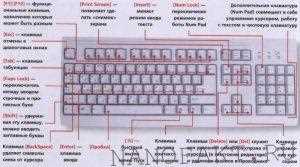
После изменения значений клавиш, протестируйте их, чтобы убедиться, что они работают так, как вы ожидаете. Попробуйте выполнить различные действия и проверьте, как изменение клавиатурных значений повлияло на ваш рабочий процесс. Внесите дополнительные коррективы, если необходимо.
Следуя этим рекомендациям, вы сможете успешно изменить значения клавиш на клавиатуре и настроить их под свои потребности. Запомните, что идеальные настройки могут отличаться для каждого пользователя, поэтому экспериментирование и адаптация — ключ к успешной настройке клавиши.





