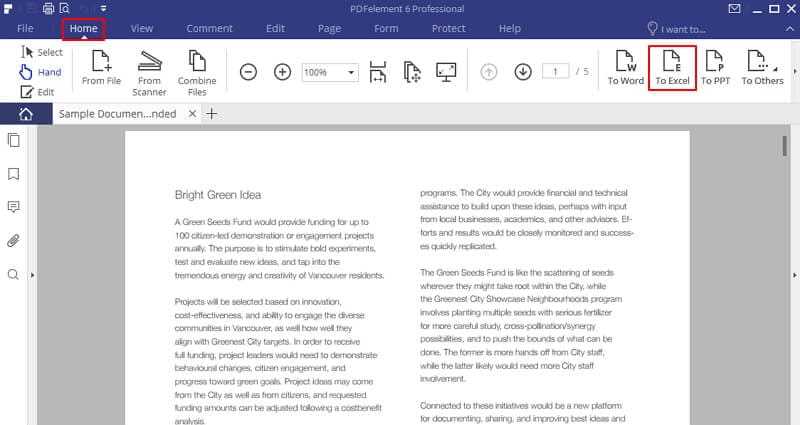
В наше время использование электронных таблиц стало обычным делом для многих организаций и предприятий. Но что делать, если у вас уже есть готовый отсканированный документ, который нужно перевести в формат Excel? Ни в коем случае не отчаивайтесь! У нас есть к вам отличные новости!
Перевод сканов в Excel не только возможен, но и очень прост. Нет необходимости в дорогостоящих программных решениях или найме специалистов. Все, что вам нужно, это немного времени и наше подробное руководство. Независимо от того, сколько страниц нужно перевести или сложность документа, вы сможете выполнить это задание быстро и качественно.
Преобразование сканов в Excel: полезный гайд по быстрому и простому методу

Перевод сканов в Excel может показаться сложной задачей, особенно если у вас нет опыта работы с этим программным обеспечением. Однако, существует быстрый и простой метод, позволяющий перевести сканы в Excel с минимальными усилиями. В этом гайде мы расскажем о нескольких шагах, которые помогут вам выполнить это успешно.
Шаг 1: Подготовка сканов
Перед началом процесса перевода важно убедиться, что ваши сканы имеют хорошее качество и четкость. Если ваш скан не очень читаем, есть вероятность, что текст или данные будут трудно распознать в процессе преобразования в Excel. Убедитесь, что ваш скан четкий и хорошо освещен.
Шаг 2: Использование OCR-программы
OCR (оптическое распознавание символов) — это технология, которая позволяет компьютеру понимать текст из изображения и переводить его в редактируемый формат. Существуют различные программы OCR, которые могут помочь вам выполнить это задание. Одним из самых популярных инструментов является ABBYY FineReader. Вы можете использовать его для распознавания текста ваших сканов и преобразования его в редактируемый формат.
Шаг 3: Импорт в Excel
После того, как вы преобразовали сканы в редактируемый формат с помощью OCR-программы, вы можете начать импортировать данные в Excel. Создайте новую таблицу в Excel и выберите опцию Вставить или Paste в меню. Вставьте текст из OCR-программы в Excel, и таблица будет автоматически заполняться данными.
Шаг 4: Оформление таблицы
Когда вы загрузили данные в Excel, вы можете начать оформление таблицы по своему усмотрению. Вы можете применить необходимое форматирование, добавить заголовки столбцов, отформатировать цвета и применить другие стили. Это позволит вам сделать таблицу более читаемой и удобной для работы.
Шаг 5: Сохранение и экспорт
После того, как вы завершили работу с таблицей, не забудьте сохранить ваш файл Excel. Важно сохранить вашу работу, чтобы в следующий раз иметь доступ к данным. Вы также можете экспортировать файл в другие форматы, такие как CSV или PDF, если это необходимо.
С помощью этого простого и быстрого метода вы сможете легко и эффективно переводить сканы в Excel. Не забывайте, что четкость и качество сканов очень важны для успешного преобразования. Используйте OCR-программы, чтобы конвертировать сканы в редактируемый формат, а затем импортируйте данные в Excel для дальнейшей работы. Удачи в вашем процессе!
| Шаг | Описание |
|---|---|
| Шаг 1 | Подготовка сканов |
| Шаг 2 | Использование OCR-программы |
| Шаг 3 | Импорт в Excel |
| Шаг 4 | Оформление таблицы |
| Шаг 5 | Сохранение и экспорт |
Почему вам может потребоваться перевести сканы в формат Excel

Современный мир требует максимально эффективного использования времени и ресурсов. Если вы работаете с большим объемом данных в формате бумажных документов или сканов, то перевод этих данных в формат Excel может быть крайне полезным.
Перевод сканов в формат Excel позволяет сократить время, затрачиваемое на ручной ввод данных. Вместо того чтобы самостоятельно переписывать информацию из сканов в таблицы Excel, вы можете воспользоваться специальными программами или онлайн-сервисами, которые автоматически распознают текст на сканах и переводят его в удобный для работы формат.
Сканы в формате Excel также позволяют с легкостью проводить анализ данных и создавать отчеты. Вы можете применять функции Excel для рассчета сумм, средних значений, построения графиков и других операций над данными, что существенно упрощает аналитическую работу.
Более того, перевод сканов в формат Excel открывает возможности для дальнейшей автоматизации работы с данными. Вы можете использовать макросы или специальные программы для обработки данных, а также интегрировать их с другими приложениями или системами учета.
В целом, перевод сканов в формат Excel помогает сэкономить время, повысить эффективность работы и улучшить качество данных. Благодаря этому вы можете более точно и быстро анализировать информацию, принимать взвешенные решения и сэкономить средства, исправляя ошибки на ранних стадиях.
Выбор оптимального инструмента для преобразования сканов в Excel
Преобразование сканов в формат Excel может быть сложной задачей, особенно если вам приходится делать это регулярно. Однако, существуют специальные инструменты, которые помогут вам автоматизировать этот процесс и сэкономить время.
При выборе оптимального инструмента для преобразования сканов в Excel важно обратить внимание на следующие факторы:
- Точность распознавания: идеальный инструмент должен точно распознавать все данные в скане и преобразовывать их в правильные столбцы и строки Excel.
- Скорость: время, затраченное на преобразование сканов, может быть критическим фактором, особенно если у вас есть большое количество файлов для обработки. Идеально, если инструмент обладает высокой скоростью работы.
- Простота использования: инструмент должен быть интуитивно понятным и не требовать специальных навыков или обучения для работы.
- Возможность настройки: иногда может потребоваться настроить параметры распознавания в соответствии с вашими конкретными требованиями. Хороший инструмент должен предлагать такую возможность.
На рынке существует много инструментов для преобразования сканов в Excel, таких как ABBYY FineReader, Adobe Acrobat, Soda PDF и другие. Они предлагают различные функции и возможности, и выбор оптимального инструмента может зависеть от ваших индивидуальных потребностей и бюджета.
Важно провести сравнение различных инструментов и прочитать отзывы пользователей перед тем, как сделать окончательный выбор. Также можно воспользоваться пробной версией инструмента, чтобы проверить его функциональность и соответствие ваших требованиям.
Выбор оптимального инструмента для преобразования сканов в Excel может значительно упростить и ускорить вашу работу, а также повысить точность и надежность результатов. Поэтому не пренебрегайте возможностью использования специализированных инструментов для этой задачи.





