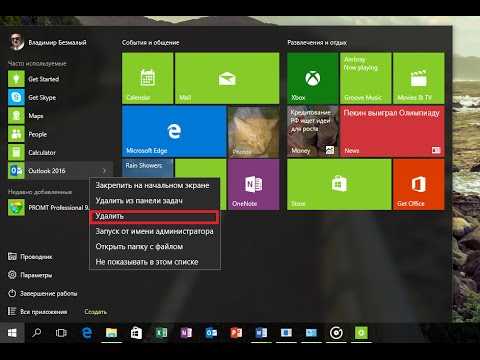
Windows 10 предлагает множество полезных приложений, которые могут помочь вам управлять вашим компьютером и повысить вашу продуктивность. Однако, в некоторых случаях, вы можете захотеть удалить ненужные приложения для освобождения места на диске или просто улучшения работы системы.
Удаление приложений в Windows 10 — это простая и интуитивно понятная процедура. Вам не нужны специальные технические навыки или программное обеспечение. Просто следуйте этим простым инструкциям и вы сможете удалить приложения, которые вам больше не нужны.
Первым шагом является открытие меню Параметры. Вы можете сделать это, нажав на значок Параметры на рабочем столе или воспользовавшись сочетанием клавиш Win + I. Затем выберите пункт Система во вкладке Параметры.
Затем выберите вкладку Приложения и функции слева в меню Параметры. Здесь вы увидите список всех установленных приложений на вашем компьютере. Прокрутите вниз и найдите приложение, которое вы хотите удалить.
Когда вы найдете нужное приложение, просто нажмите на него и выберите опцию Удалить. Windows 10 запросит подтверждение, чтобы избежать случайного удаления важных файлов или программ. Нажмите Да, чтобы подтвердить удаление и Windows 10 удалит приложение со всех дисков и освободит необходимое место.
Шаг 1: Откройте список приложений
Перед тем как удалить приложение с Windows 10, вам необходимо открыть список приложений. Существует несколько способов сделать это:
Способ 1: Используйте меню Пуск
- Щелкните на кнопке Пуск в левом нижнем углу экрана или нажмите клавишу с логотипом Windows на клавиатуре.
- В открывшемся меню Пуск вы увидите список установленных приложений.
Способ 2: Используйте окно Настройки
- Откройте окно Настройки, нажав комбинацию клавиш Win + I на клавиатуре или кликнув на значок Настройки в меню Пуск.
- В окне Настройки выберите раздел Приложения.
- На левой панели выберите вкладку Приложения и функции.
Выберите удобный для вас способ открытия списка приложений и переходите к следующему шагу для удаления ненужного приложения с Windows 10.
Шаг 2: Найдите приложение для удаления

После открытия списка всех установленных приложений прокрутите вниз и найдите приложение, которое вы хотите удалить с вашего компьютера с Windows 10.
Вы можете использовать поиск, чтобы быстро найти нужное приложение. Для этого нажмите на иконку лупы в левом нижнем углу экрана и введите название приложения.
При нахождении приложения, выберите его, щелкнув правой кнопкой мыши на нем. В открывшемся контекстном меню выберите опцию Удалить или Удалить и сохранить данные, в зависимости от вашего выбора.
Появится окно подтверждения, в котором вам нужно будет подтвердить свое намерение удалить выбранное приложение. Нажмите Да, чтобы удалить приложение.
Примечания:
1. Системные приложения: Некоторые приложения в списке не могут быть удалены, так как они являются системными приложениями, необходимыми для работы операционной системы. Такие приложения обычно имеют значок Windows и не имеют опции для удаления.
2. Remove AppxPackage: Если вы не можете удалить приложение с помощью обычных методов, вы можете попробовать удалить его с помощью командной строки и инструмента Remove-AppxPackage. Этот метод требует некоторых дополнительных навыков использования командной строки.
Шаг 3: Удалите приложение
После того, как вы выбрали приложение, которое хотите удалить, перейдите к следующим шагам:
1. Щелкните правой кнопкой мыши
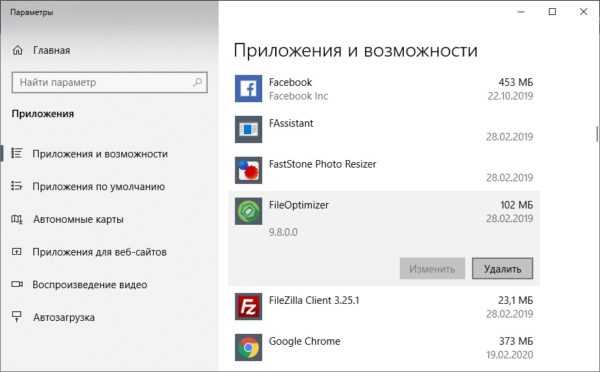
Найдите ярлык приложения на рабочем столе или в меню Пуск и щелкните правой кнопкой мыши.
2. Выберите Удалить
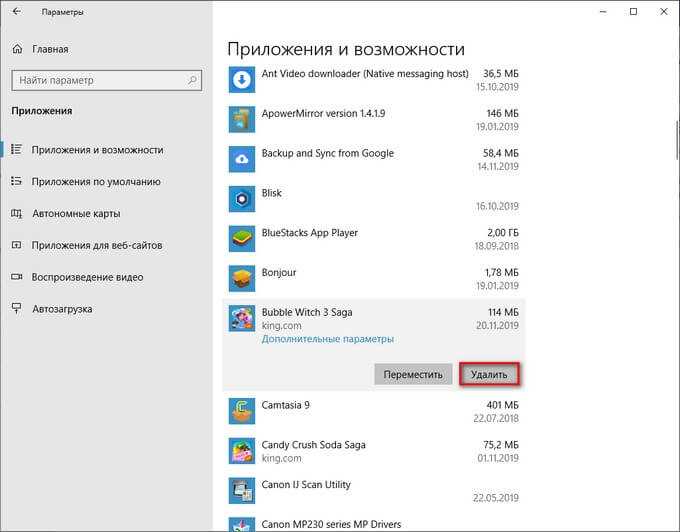
В выпадающем меню выберите опцию Удалить.
Если на рабочем столе или в меню Пуск нет ярлыка приложения, вы можете открыть панель управления, перейти в раздел Программы и выбрать Удалить программу. В открывшемся окне найдите нужное приложение и выберите его.
3. Подтвердите удаление
После выбора опции Удалить может появиться окно, в котором вам нужно будет подтвердить свое намерение удалить приложение. Подтвердите удаление, чтобы продолжить.
Если появится запрос на ввод административного пароля или подтверждение аккаунта, введите необходимую информацию, чтобы продолжить удаление приложения.
4. Ожидайте завершения процесса удаления
После подтверждения удаления приложения, компьютер начнет процесс удаления, который может занять некоторое время. Не прерывайте процесс, пока он не будет завершен.
5. Проверьте, что приложение удалено
После завершения процесса удаления, убедитесь, что приложение полностью удалено. Перезапустите компьютер и проверьте, что ярлык или запись приложения пропали с рабочего стола или из меню Пуск.





