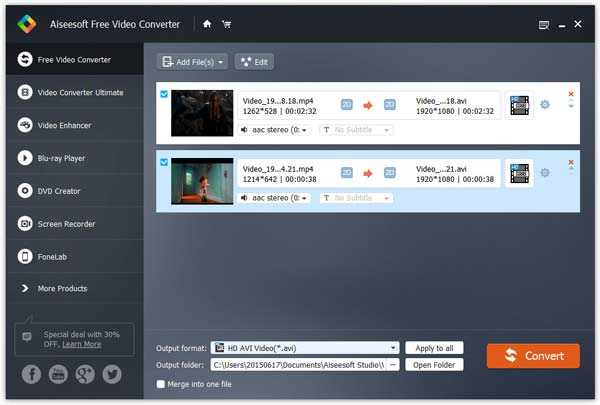
MP4 и AVI – это два наиболее распространенных формата видеофайлов. MP4 часто используется для воспроизведения видео на портативных устройствах, а AVI обладает большей совместимостью с различными проигрывателями и устройствами. Если у вас есть видеофайл в формате MP4 и вам нужно его преобразовать в AVI, существует несколько способов, которые позволят вам это сделать.
Один из самых простых способов перевести файл MP4 в AVI – использовать онлайн-конвертеры. Это специальные сервисы, которые позволяют загрузить ваш MP4-файл и конвертировать его в формат AVI прямо в браузере. Вам не придется устанавливать дополнительное программное обеспечение на компьютер или тратить время на его настройку. Просто найдите подходящий онлайн-конвертер, загрузите файл и выберите формат AVI для конвертации.
Еще один способ перевести MP4 в AVI – использовать программное обеспечение для конвертации видеофайлов. На рынке существует множество программ, которые позволяют преобразовывать форматы видеофайлов. Вы можете выбрать программу, которая наиболее подходит для ваших нужд, установить ее на компьютер и следовать инструкциям по конвертации. Некоторые программы имеют дополнительные функции, которые позволяют настраивать разрешение, битрейт и другие параметры видео. Более продвинутые пользователи могут предпочесть использовать командную строку для конвертации файлов, используя специальные утилиты.
Преимущества и недостатки форматов мп4 и ави

- Преимущества формата MP4:
- Широкая поддержка: MP4 является одним из наиболее распространенных форматов, поддерживаемых большинством устройств и платформ, включая компьютеры, смартфоны, планшеты и телевизоры.
- Компрессия без потерь качества: MP4 использует современные алгоритмы сжатия, что позволяет сохранять высокое качество видео при относительно небольшом размере файла.
- Поддержка различных кодеков: MP4 поддерживает различные видео-кодеки, такие как H.264 и H.265, что обеспечивает широкий выбор оптимального кодека для конкретных потребностей.
- Множество функций: MP4 поддерживает встроенные субтитры, многоканальный звук и другие функции, позволяющие настроить воспроизведение видео по своему вкусу.
- Недостатки формата MP4:
- Ограничения на размер файла: из-за сжатия видеоидеозаписей, MP4 имеет ограничения на размер файла, что может быть проблематично для воспроизведения видео продолжительностью более нескольких часов.
- Более высокая нагрузка на процессор: декодирование видео в формате MP4 требует больше процессорного времени, по сравнению с другими форматами, что может быть тяжестью для некоторых устройств или компьютеров.
- Преимущества формата AVI:
- Отличное качество видео: AVI использует меньшую степень сжатия, чем MP4, что позволяет сохранять высокое качество видео даже при большом размере файла.
- Обратная совместимость: AVI является одним из старейших форматов видео и поддерживается практически всеми устройствами и программным обеспечением.
- Недостатки формата AVI:
- Большой размер файла: из-за отсутствия компрессии, AVI файлы могут занимать значительное количество места на диске, что может быть проблематичным при хранении большого количества видео.
- Ограничения на кодеки: AVI ограничен выбором кодеков и может не поддерживать новые форматы видео, что может стать причиной проблем при воспроизведении файлов на некоторых устройствах.
При выборе между форматами MP4 и AVI следует учитывать конкретные потребности и возможности вашего устройства или платформы, а также важность размера файла и качества видео для вас. Независимо от выбора, вам пригодится знание о способах конвертации форматов для адаптации видео по вашим нуждам.
Использование онлайн-сервисов для конвертации мп4 в ави
Если у вас есть видеофайл в формате MP4, который нужно перевести в AVI, вы можете воспользоваться онлайн-сервисами, которые предоставляют возможность конвертировать видео без необходимости устанавливать дополнительное программное обеспечение.
Существует довольно много онлайн-сервисов, которые позволяют конвертировать видео в различные форматы. При выборе сервиса важно обратить внимание на его безопасность и удобство использования.
Преимущества использования онлайн-сервисов для конвертации видео
- Не требуется установка дополнительных программ на компьютер;
- Можно использовать сервисы с любого устройства с доступом в Интернет;
- Экономия времени и ресурсов компьютера;
- Возможность работать с видео в любом месте и в любое время;
- Обычно онлайн-сервисы предоставляют несколько вариантов качества видео и выбор формата для конвертации.
Инструкции по использованию онлайн-сервисов
- Откройте выбранный вами онлайн-сервис в веб-браузере;
- Загрузите видеофайл в сервис;
- Установите желаемое качество и разрешение видео;
- Нажмите кнопку Конвертировать или аналогичную;
- Дождитесь завершения процесса конвертации;
- Скачайте сконвертированный видеофайл.
После завершения процесса конвертации вы сможете скачать новый видеофайл в формате AVI на ваш компьютер. После этого вы можете сохранить его или использовать по своему усмотрению.
Установка программного обеспечения для перевода мп4 в ави
Перевод видео из формата mp4 в avi может потребоваться во многих случаях. Для выполнения такой операции необходимо установить специальное программное обеспечение на ваш компьютер. В этом разделе мы рассмотрим несколько популярных программ для перевода mp4 в avi и предоставим инструкции по их установке.
1. Freemake Video Converter

Freemake Video Converter — это простая в использовании программа с большим набором функций для конвертации видео файлов из одного формата в другой. Чтобы установить Freemake Video Converter, выполните следующие шаги:
- Посетите официальный сайт Freemake Video Converter.
- Нажмите на кнопку Скачать, чтобы загрузить установочный файл программы.
- Запустите установочный файл.
- Примите условия лицензионного соглашения и нажмите Далее.
- Выберите папку для установки программы и нажмите Установить.
- После завершения установки, нажмите Закрыть.
2. Any Video Converter
Any Video Converter — это еще одна популярная программа для конвертации видео файлов. Чтобы установить Any Video Converter, выполните следующие шаги:
- Перейдите на официальный сайт Any Video Converter.
- Нажмите на кнопку Скачать, чтобы загрузить установочный файл программы.
- Запустите установочный файл.
- Примите условия лицензионного соглашения и нажмите Далее.
- Выберите папку для установки программы и нажмите Установить.
- После завершения установки, нажмите Закрыть.
Теперь у вас есть две популярных программы для перевода mp4 в avi. Вы можете выбрать любую из них в зависимости от ваших потребностей и предпочтений. Следуйте инструкциям по установке, чтобы начать использовать выбранное программное обеспечение.





