
Word является одним из самых популярных текстовых редакторов, который используется миллионами людей по всему миру. К счастью, установка Word на Windows 10 бесплатно возможна, и это можно сделать всего несколькими простыми шагами.
Существует несколько способов установки Word на Windows 10 бесплатно. Один из самых простых и доступных — это использование онлайн-версии Word, которая предлагается в составе Office Online. Это позволяет использовать основные функции Word прямо в браузере без необходимости скачивания и установки программы.
Если вам нужна полноценная версия Word, которую можно использовать в автономном режиме, вы можете воспользоваться пробной версией Office 365, которая дает доступ к полному пакету офисных приложений Microsoft, включая Word, Excel и PowerPoint. Такая пробная версия обычно действует в течение нескольких недель, и вы можете бесплатно установить ее на Windows 10.
Установка Word на Windows 10
Если у вас уже есть учетная запись Microsoft, то установка Word на Windows 10 будет еще проще. Просто следуйте этим шагам:
- Откройте Магазин Windows, который находится на панели задач.
- Нажмите на иконку поиска в правом верхнем углу и введите Microsoft Word.
- Нажмите на значок приложения Microsoft Word в результатах поиска.
- Нажмите на кнопку Получить и дождитесь завершения установки.
- После установки Word будет доступен в меню Пуск и на рабочем столе.
- Запустите Word и войдите в свою учетную запись Microsoft.
- Теперь вы можете начать использовать Word на своем устройстве с Windows 10.
Если у вас нет учетной записи Microsoft, вы можете создать ее бесплатно:
- Откройте браузер и перейдите на официальный сайт Microsoft.
- Нажмите на кнопку Создать учетную запись или Войти.
- Заполните необходимую информацию и следуйте инструкциям по созданию учетной записи.
После создания учетной записи Microsoft вы можете выполнить описанные выше шаги для установки Word на Windows 10.
Установка Word на Windows 10 — это легкий процесс, который позволит вам быстро начать работу с этим мощным текстовым редактором. Наслаждайтесь созданием профессиональных документов на своем устройстве с Windows 10!
Бесплатное скачивание и установка
Скачать и установить Word на Windows 10 бесплатно можно следующим образом:
1. Посетите официальный сайт Microsoft
Перейдите на официальный сайт Microsoft по ссылке https://www.microsoft.com/ru-ru/microsoft-365/try.
2. Зарегистрируйтесь или войдите в учетную запись Microsoft
Зарегистрируйтесь на сайте Microsoft или войдите в свою учетную запись, если у вас уже есть одна.
3. Выберите подходящую версию Word
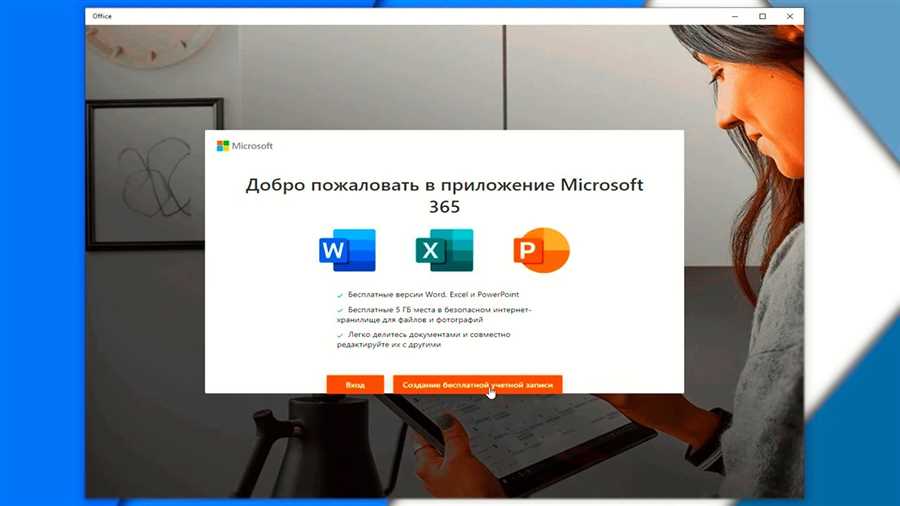
На странице загрузки выберите версию Word, подходящую для вашей операционной системы и требований.
4. Начните загрузку и установку
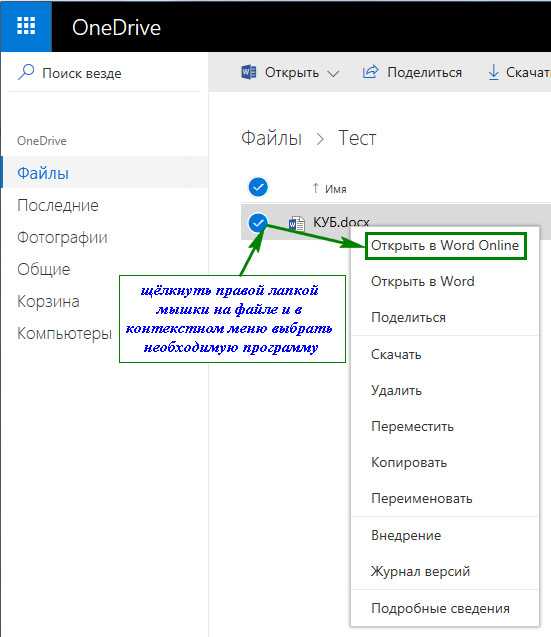
Нажмите на кнопку Скачать и сохраните установочный файл Word. Затем запустите загруженный файл и следуйте инструкциям на экране, чтобы завершить установку Word на вашу систему.
После установки вы сможете использовать Word на Windows 10 бесплатно для создания и редактирования документов. Обратите внимание, что для получения полного функционала и доступа к дополнительным функциям, таким как синхронизация с облачным хранилищем и коллаборативная работа, может потребоваться подписка на платный план Microsoft 365.
Требования к системе
Перед установкой Microsoft Word на компьютер с операционной системой Windows 10 необходимо убедиться, что система соответствует следующим требованиям:
Операционная система: Windows 10
Процессор: 1 ГГц или более мощный процессор с поддержкой SSE2
Оперативная память: 2 ГБ и более
Дисковое пространство: минимум 3 ГБ на жестком диске
Разрешение экрана: 1280 x 768 пикселей или выше
Кроме того, перед установкой Microsoft Word рекомендуется убедиться, что на компьютере установлена последняя версия операционной системы Windows 10 и все обновления системы установлены. Это поможет обеспечить стабильную работу программы и предоставить доступ ко всем функциям и возможностям, которые предлагает Microsoft Word.
Настройка Word после установки

После установки Word на операционную систему Windows 10, есть несколько важных настроек, которые помогут вам максимально комфортно использовать программу.
Выбор языка
Первым делом необходимо выбрать язык интерфейса Word. Для этого откройте программу и перейдите во вкладку Файл, а затем в меню Параметры (или Настройки). В открывшемся окне выберите раздел Язык и установите предпочитаемый язык.
Настройка автозамены и автоматической проверки
Word предлагает различные функции автозамены и автоматической проверки орфографии и грамматики текста. Чтобы включить или настроить эти опции, перейдите во вкладку Файл, затем в меню Параметры или Настройки, и выберите соответствующий раздел.
Настройка шаблонов и стилей
Чтобы упростить работу с Word, можно настроить шаблоны и стили документов. Вы можете создавать собственные шаблоны или использовать готовые. Для этого перейдите во вкладку Файл и выберите Новый документ. Здесь вы найдете различные варианты шаблонов, включая учебные материалы, бизнес-документы и многое другое.
Настройка автосохранения и облачного хранения
Чтобы избежать потери данных в случае сбоя системы или неожиданного отключения компьютера, рекомендуется настроить автосохранение документов. В Word вы можете настроить интервал автосохранения и выбрать место сохранения файлов. Также можно использовать облачное хранение, например, в OneDrive, чтобы иметь доступ к своим документам с любого устройства.
С помощью этих настроек вы сможете максимально настроить Word под свои потребности и комфортно работать с программой на операционной системе Windows 10.





