
Видеоконтент – это один из самых популярных форматов контента в современном интернете. Однако, в зависимости от платформы или устройства, вы можете столкнуться с проблемой несовместимости видеофайлов с нужным форматом. Иногда вам может потребоваться изменить формат видео, чтобы с легкостью воспроизвести его на разных устройствах. К счастью, существует множество способов переформатирования видео в другой формат, включая как онлайн-инструменты, так и специализированное программное обеспечение.
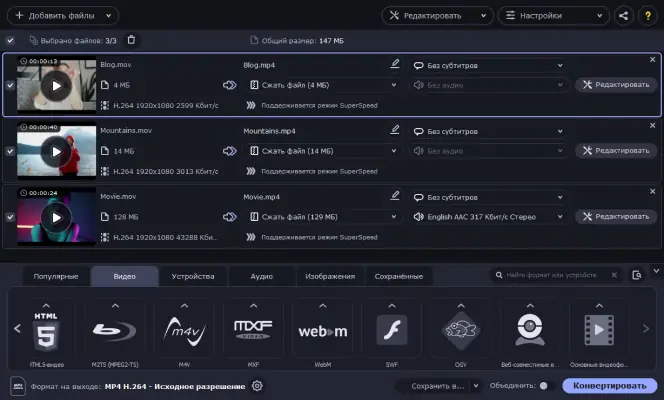
Один из самых удобных способов переформатирования видео – это использование онлайн-конвертеров. Онлайн-конвертеры видео предлагают удобные инструменты для перекодирования видео в различные форматы прямо в браузере. Вам просто нужно выбрать видеофайл с компьютера или указать ссылку на видео, выбрать желаемый формат и запустить процесс конвертации. Некоторые онлайн-конвертеры также позволяют настроить параметры видео, такие как разрешение и битрейт, чтобы получить наилучший результат.
Для более продвинутых пользователей и для задач, требующих дополнительных функций, существует множество программ для переформатирования видео. Эти программы часто имеют более широкий набор возможностей, таких как монтаж видео, добавление специальных эффектов, настройка аудио и т. д. Они также обычно предлагают более гибкие настройки для выбора формата, разрешения и других параметров конвертации. Однако, для использования таких программ необходимо скачать и установить их на свой компьютер.
Обзор разных форматов видео
Существует большое количество разных форматов видео, каждый из которых имеет свои особенности и применение. В зависимости от потребностей пользователя, можно выбрать оптимальный формат для хранения и воспроизведения видео.
MP4
MP4 (MPEG-4 Part 14) – один из самых популярных форматов видео, который широко поддерживается различным оборудованием и программами. Он хорошо сжимает видео и поддерживает высокое качество воспроизведения.
AVI
AVI (Audio Video Interleaved) – формат, разработанный компанией Microsoft. Он поддерживает различные видео и аудио кодеки, что позволяет использовать его для хранения видео разного качества. AVI обеспечивает хорошую совместимость, но может занимать большой объем на диске.
MKV
MKV (Matroska Video) – открытый формат контейнера, который может содержать в себе различные видео-, аудио- и субтитровые потоки. Он позволяет хранить видео высокого качества и поддерживает различные кодеки. MKV также поддерживает интерактивные меню и метаданные.
MOV
MOV (QuickTime Movie) – формат, разработанный компанией Apple. Он обеспечивает высокое качество воспроизведения и поддерживает множество видео и аудио кодеков. MOV удобно использовать для работы с видео на устройствах Apple.
Кроме MP4, AVI, MKV и MOV существуют и другие распространенные форматы видео, такие как MPEG, FLV, WMV и другие. При выборе формата видео стоит учитывать его совместимость с устройствами и программами, а также требования к качеству и размеру файла.
Как выбрать формат для видео

Переформатирование видео в другой формат может быть полезным для различных ситуаций, таких как доступность, совместимость или уменьшение размера файла. При выборе формата для видео важно учитывать несколько факторов, таких как целевая аудитория, тип контента и доступные средства для просмотра видео. В этом разделе рассмотрим несколько популярных форматов и рекомендации для их выбора.
Учитывайте целевую аудиторию
При выборе формата для видео важно учитывать целевую аудиторию, для которой вы создаете контент. Если ваше видео предназначено для просмотра на конкретных устройствах или в определенных странах, узнайте, какие форматы видео лучше поддерживаются на этих устройствах или в этих странах. Например, формат .mp4 является популярным и широко поддерживаемым форматом, который может быть воспроизведен на большинстве устройств и платформ.
Учитывайте тип контента
Тип контента также может влиять на выбор формата для видео. Если ваше видео содержит высококачественные визуальные эффекты или анимацию, вам может потребоваться формат с высокой степенью сжатия и поддержкой высокого разрешения, например формат .mkv или .mov. Если ваше видео содержит большое количество движения или быстрые сцены, вам может потребоваться формат с высокой скоростью передачи данных, например формат .wmv или .avi.
Используйте средства для просмотра видео
При выборе формата для видео учитывайте также средства для просмотра видео, доступные вашей целевой аудитории. Если вы знаете, что большинство пользователей используют определенные программы или платформы для просмотра видео, проверьте, какие форматы они лучше поддерживают. Например, если большинство пользователей используют плееры VLC или QuickTime Player, узнайте, какие форматы лучше поддерживаются этими плеерами.
Как переформатировать видео в новый формат
Переформатирование видео в другой формат может быть полезным, если вы хотите смотреть видео на устройстве или платформе, несовместимых с текущим форматом видео. В этой статье мы расскажем вам, как легко и быстро переформатировать видео в новый формат.
Шаг 1: Выберите программу для переформатирования видео
Существует множество программ, которые позволяют переформатировать видео в другой формат. Некоторые из них бесплатны, а другие требуют покупки или подписки. Некоторые из наиболее популярных программ для переформатирования видео включают:
- HandBrake: бесплатная программа с открытым исходным кодом, поддерживающая широкий спектр форматов видео.
- Freemake Video Converter: другая популярная бесплатная программа, которая предлагает многофункциональный подход к переформатированию видео.
- Adobe Media Encoder: профессиональная программа для переформатирования видео, которая включена в пакет Adobe Creative Cloud.
Выберите программу, которая наиболее подходит для ваших потребностей и установите ее на свой компьютер.
Шаг 2: Загрузите видео в программу
Откройте выбранную вами программу для переформатирования видео и выберите опцию Загрузить видео или аналогичную. Затем найдите видеофайл на вашем компьютере и выберите его для загрузки в программу. Обратите внимание, что некоторые программы позволяют перетаскивать видеофайлы прямо в интерфейс программы.
Шаг 3: Выберите новый формат видео
Выберите формат видео, в который вы хотите переформатировать видеофайл. В зависимости от программы, у вас может быть возможность выбрать из предустановленного списка форматов или настроить формат самостоятельно. Некоторые популярные форматы видео включают MP4, AVI, MKV и MOV.
Совет: Если вы не знаете, какой формат выбрать, рекомендуется выбрать MP4, так как это самый распространенный формат, который поддерживается большинством устройств и платформ.
Шаг 4: Настройте параметры видео (при необходимости)

Некоторые программы для переформатирования видео позволяют настраивать различные параметры видео, такие как разрешение, битрейт и кадровая частота. Если у вас есть конкретные требования к этим параметрам, вы можете настроить их в соответствии с вашими предпочтениями. Однако в большинстве случаев можно оставить значения параметров по умолчанию.
Шаг 5: Переформатируйте видео
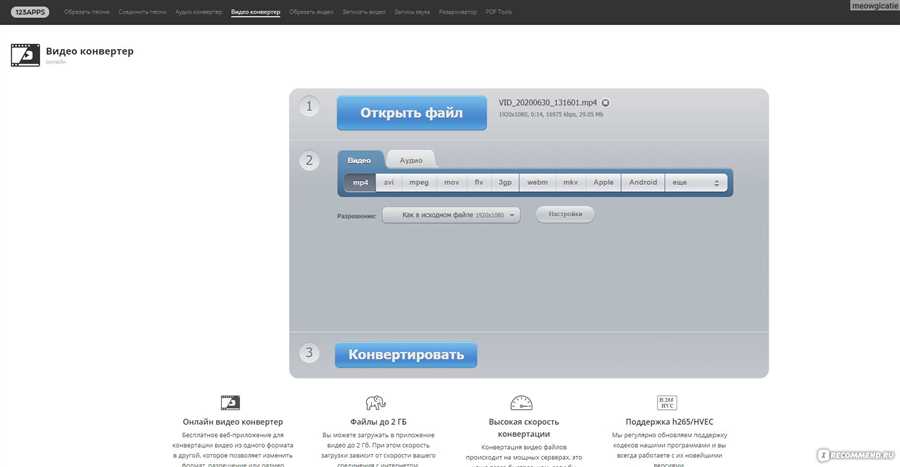
Нажмите на кнопку Переформатировать или аналогичную, чтобы начать процесс переформатирования видео. В зависимости от размера видеофайла и параметров видео, процесс переформатирования может занять некоторое время. Будьте терпеливы и дождитесь завершения процесса.
По окончании переформатирования видео, вы сможете сохранить новый файл в выбранную вами папку на вашем компьютере.
Теперь у вас есть новый файл видео в выбранном формате! Можете наслаждаться просмотром видео на любом устройстве или платформе, поддерживающих выбранный формат.





