
WhatsApp – это популярнейшее приложение для обмена сообщениями, которое мы так часто используем на своих мобильных устройствах. Но что если вы хотите иметь доступ к WhatsApp прямо на своем компьютере? Да, это возможно! В этой подробной инструкции вы узнаете, как установить и настроить WhatsApp на своем компьютере и наслаждаться всеми его функциями.
Прежде всего, чтобы установить WhatsApp на компьютер, вам потребуется действующий аккаунт WhatsApp, который вы уже создали на своем мобильном устройстве. Если у вас его еще нет, создайте его, скачав приложение WhatsApp на свой смартфон и следуя указаниям по регистрации.
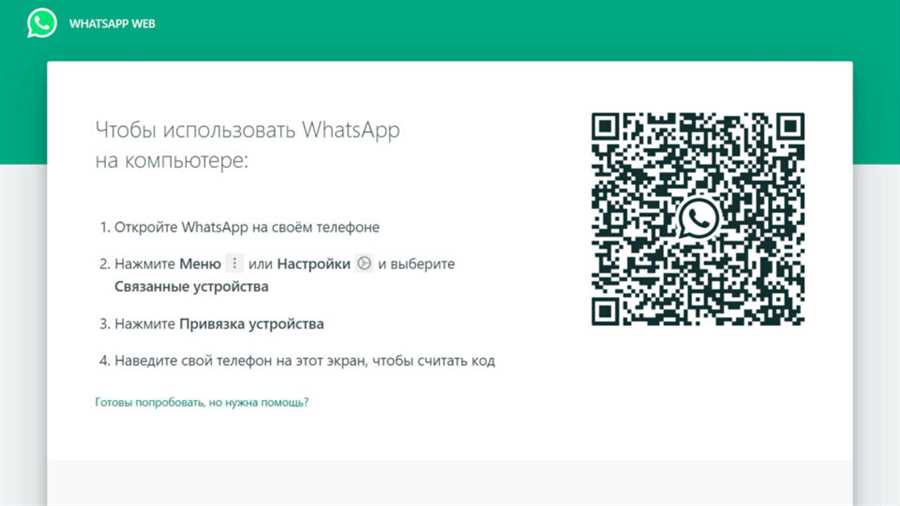
Как только у вас есть аккаунт WhatsApp, нам потребуется скачать и установить официальное приложение WhatsApp для компьютера. Для этого перейдите на официальный сайт WhatsApp в своем любимом веб-браузере и найдите раздел под названием WhatsApp Web. Нажмите на эту ссылку и вы будете перенаправлены на страницу с QR-кодом.
Следующий шаг — открыть приложение WhatsApp на своем мобильном устройстве и перейти в Настройки. Там вы найдете пункт WhatsApp Web. Нажмите на него и вы увидите сканер QR-кода. Приложение попросит вас поднести телефон к компьютеру, чтобы отсканировать QR-код. Просто удерживайте телефон над сканером QR-кода и дождитесь, пока он отсканирует его. После успешного сканирования вы увидите, как приложение WhatsApp для компьютера откроется на экране вашего компьютера.
Как установить WhatsApp на компьютер
WhatsApp представляет собой приложение для обмена сообщениями, которое ориентировано на мобильные устройства. Однако, существует способ использовать этот мессенджер на вашем компьютере.
Вот пошаговая инструкция о том, как установить WhatsApp на компьютер:
|
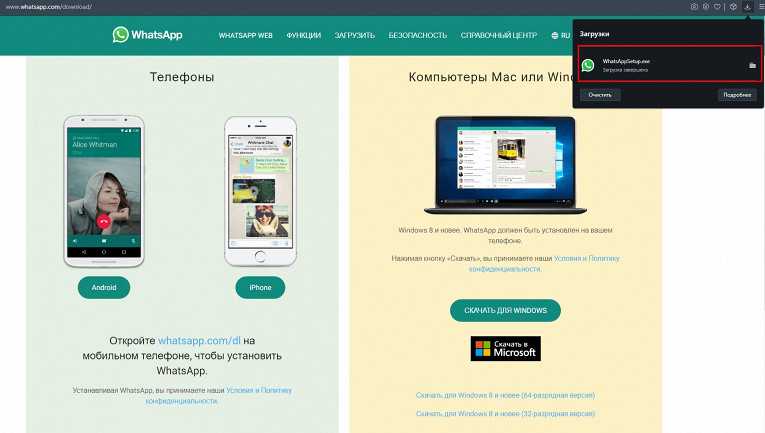
Шаг 1: Посетите официальный веб-сайт WhatsApp и перейдите на страницу Скачать. |
Шаг 2: Скачайте установочный файл для компьютера. |
|
Шаг 3: Запустите скачанный установочный файл. |
Шаг 4: Запустите WhatsApp на вашем мобильном устройстве и откройте настройки. |
|
Шаг 5: Нажмите на WhatsApp Web или WhatsApp для компьютера. |
Шаг 6: Отсканируйте QR-код на экране компьютера с помощью камеры вашего мобильного устройства. |
|
Шаг 7: После сканирования QR-кода, WhatsApp будет открыт на вашем компьютере. |
Шаг 8: Теперь вы можете начать общаться с друзьями и использовать WhatsApp на компьютере. |
Теперь вы знаете, как установить WhatsApp на компьютер и наслаждаться всеми его возможностями прямо с вашего рабочего стола.
Обратите внимание, что для использования WhatsApp на компьютере, ваше мобильное устройство должно быть подключено к интернету.
Шаг 1: Скачайте приложение

Для установки WhatsApp на компьютер, вам нужно скачать специальное приложение. Это позволит вам пользоваться мессенджером на большом экране и с полным функционалом.
1. Откройте официальный сайт WhatsApp по адресу www.whatsapp.com.
2. Найдите раздел загрузок и выберите версию приложения для компьютера, соответствующую вашей операционной системе (Windows или Mac).
3. Нажмите на кнопку Скачать, чтобы начать загрузку приложения.
4. Откройте загруженный файл и следуйте инструкциям по установке.
Обратите внимание, что для установки WhatsApp на компьютер требуется наличие учетной записи на вашем мобильном устройстве. После установки на компьютер вы должны будете подтвердить свою учетную запись, отсканировав специальный QR-код с помощью камеры вашего телефона.
Шаг 2: Установите приложение
Чтобы установить приложение WhatsApp на компьютер, выполните следующие действия:
- Откройте веб-браузер на вашем компьютере и перейдите на официальный сайт WhatsApp.
- На странице загрузки выберите вкладку Скачать для компьютера.
- Система автоматически определит используемую платформу (Windows или macOS) и предложит вам скачать соответствующую версию приложения.
- Нажмите на кнопку Скачать, чтобы начать загрузку установочного файла.
- После завершения загрузки откройте скачанный файл и следуйте инструкциям мастера установки.
- Во время установки приложение может запросить доступ к вашие контактам, устройству и файлам. Разрешите эти запросы для полноценного функционирования WhatsApp.
- После установки запустите приложение и следуйте инструкциям для подтверждения своего номера телефона и входа в учетную запись WhatsApp.
Теперь у вас установлено приложение WhatsApp на компьютере и вы можете наслаждаться общением со своими контактами через удобный интерфейс компьютера.
Шаг 3: Войдите в аккаунт
После успешной установки WhatsApp на компьютер, откройте приложение и вы увидите экран входа в аккаунт. Войдите в свой аккаунт WhatsApp, следуя инструкциям ниже:
1. Отсканируйте QR-код
Откройте приложение WhatsApp на своем смартфоне и нажмите на значок меню в верхнем правом углу экрана. В появившемся меню выберите вкладку WhatsApp Web. Приложение откроет камеру для сканирования QR-кода.
На компьютере в приложении WhatsApp откроется экран со сканированием QR-кода. Приложение будет автоматически сканировать QR-код в камере и соединяется с вашим аккаунтом WhatsApp на смартфоне.
2. Дождитесь подтверждения

После успешного сканирования QR-кода на компьютере вы увидите свою учетную запись WhatsApp отображенную на экране компьютера. Дождитесь, пока приложение подтвердит вход в аккаунт.
Теперь вы можете использовать WhatsApp на компьютере, чтобы обмениваться сообщениями со своими контактами, просматривать и отправлять медиа-файлы и многое другое.
Обратите внимание: Чтобы оставаться вошедшим в WhatsApp на компьютере, ваш смартфон должен оставаться подключенным к Интернету.
Отлично! Теперь вы готовы воспользоваться WhatsApp на компьютере и наслаждаться всеми его функциями.





