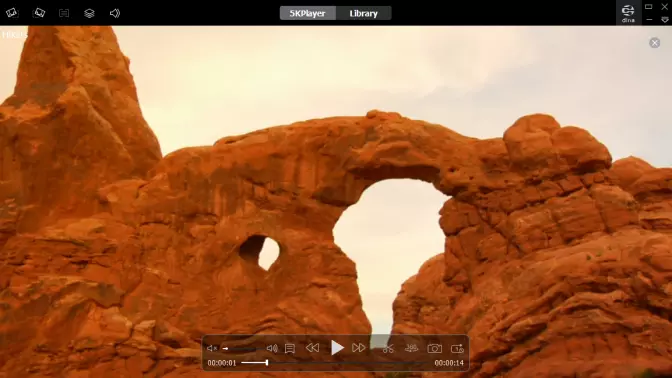
Мультимедийные файлы в формате MP4 являются одними из самых популярных файлов в мире видео. Они широко используются на различных устройствах, таких как смартфоны, планшеты и другие. Но что делать, если вы хотите открыть MP4 файл на своем компьютере?
Существует несколько способов открытия MP4 файлов на компьютере. Один из способов — использовать специальные видео плееры, такие как VLC Media Player или Windows Media Player. Эти программы позволяют вам открыть и воспроизводить MP4 файлы без необходимости устанавливать дополнительные кодеки.
Если у вас уже установлен один из этих видеоплееров, вы можете открыть MP4 файл, щелкнув на нем правой кнопкой мыши и выбрав соответствующую опцию в контекстном меню. Не забудьте, что для воспроизведения видео в MP4 формате на компьютере, вашему плееру может потребоваться некоторое время для загрузки файла.
Если у вас нет программы для воспроизведения MP4 файлов на компьютере, вы можете использовать онлайн-сервисы. Существуют множество веб-сайтов, которые позволяют загружать и воспроизводить видео в формате MP4 прямо в браузере. Просто найдите один из этих сайтов, загрузите MP4 файл на него и наслаждайтесь просмотром видео.
Как выбрать подходящий плеер для открытия mp4 файлов на компьютере
Windows Media Player
Windows Media Player является стандартным медиа плеером в операционной системе Windows. Он поддерживает множество форматов, включая MP4. Если у вас есть Windows компьютер, скорее всего у вас уже установлен Windows Media Player. Просто откройте программу и перетащите MP4 файл в окно плеера. Ваш видеофайл должен начать воспроизводиться автоматически.
VLC Media Player
VLC Media Player является одним из самых популярных плееров, которые могут воспроизводить MP4 файлы. Этот плеер доступен для различных операционных систем, включая Windows, macOS и Linux. Вы можете скачать VLC Media Player с официального сайта и установить его на ваш компьютер. Затем откройте программу и выберите Открыть файл из меню. Вам также можно просто перетащить MP4 файл в окно плеера. VLC Media Player будет воспроизводить MP4 файлы без необходимости в установке дополнительных кодеков.
Мы рассмотрели только два популярных плеера для открытия MP4 файлов, но на самом деле существует множество других плееров, способных воспроизводить MP4. Если вам не подходят Windows Media Player или VLC Media Player, вы можете исследовать другие варианты, такие как PotPlayer, KMPlayer, GOM Player и т.д. Важно выбрать плеер, который соответствует вашим требованиям и настроению, чтобы иметь возможность комфортно просматривать MP4 файлы на вашем компьютере.
Как установить и настроить плеер для воспроизведения mp4 на компьютере
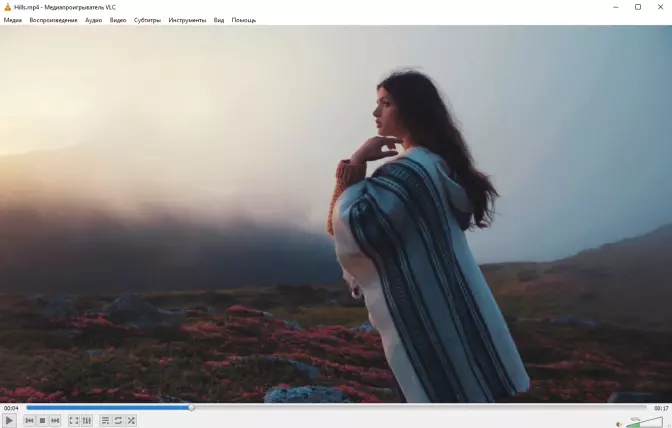
Для просмотра видео в формате mp4 на компьютере требуется установить специальный плеер. Следуйте инструкции ниже, чтобы узнать, как правильно установить и настроить плеер для воспроизведения mp4 файлов.
Шаг 1: Перейдите на официальный сайт плеера, например, VLC Media Player или Windows Media Player.
Шаг 2: Найдите раздел загрузок и выберите соответствующую версию плеера для вашей операционной системы.
Шаг 3: Скачайте установочный файл плеера и запустите его.
Примечание: Во время установки обязательно ознакомьтесь со всеми предлагаемыми параметрами и отключите установку дополнительных программ или приложений, если вы не хотите устанавливать их на компьютер.
Шаг 4: Следуйте инструкциям на экране, чтобы завершить процесс установки.
Примечание: Если у вас уже установлен плеер, проверьте его версию и обновите его до последней, чтобы гарантировать правильное воспроизведение mp4 файлов.
Шаг 5: После завершения установки откройте плеер и выберите опцию Открыть файл или Добавить файл в меню. Затем найдите и выберите mp4 файл, который вы хотите воспроизвести.
Шаг 6: Нажмите кнопку Воспроизвести и насладитесь просмотром видео в формате mp4 на вашем компьютере!
Теперь вы знаете, как установить и настроить плеер для воспроизведения mp4 на компьютере. Не забывайте регулярно обновлять плеер, чтобы получить лучшую производительность и совместимость с новыми версиями mp4 файлов.
Как решить проблемы с открытием mp4 файлов на компьютере
Обновите проигрыватель
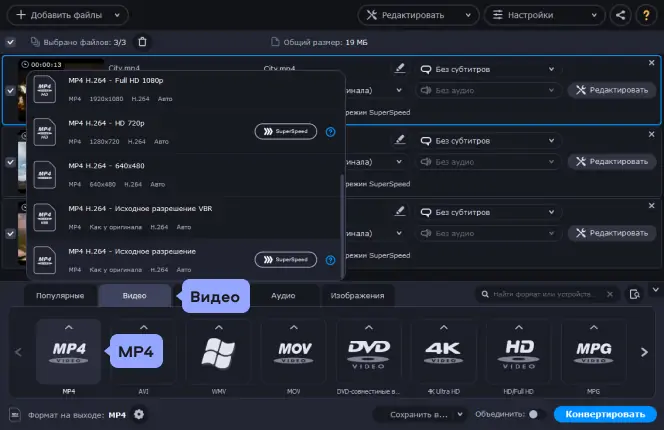
Первым шагом, который стоит попробовать, является обновление проигрывателя, которым вы пытаетесь открыть MP4 файл. Некоторые старые версии проигрывателей могут не иметь поддержки последних кодеков или форматов, включая MP4. Проверьте, есть ли доступные обновления для вашего проигрывателя и установите их, если это возможно.
Установите кодеки
В некоторых случаях, ваш проигрыватель может быть несовместим с некоторыми кодеками, используемыми в MP4 файле. Кодеки — это программные компоненты, которые позволяют считывать и декодировать данные в различных форматах. Если ваш проигрыватель не может открыть MP4 файл, попробуйте установить соответствующие кодеки. Существуют различные бесплатные кодеки, которые можно найти и загрузить из Интернета.
Используйте другой проигрыватель

Если обновление проигрывателя и установка кодеков не решают проблему, попробуйте использовать другой проигрыватель media, который имеет поддержку MP4 формата. Существует множество бесплатных проигрывателей, таких как VLC, KMPlayer, и 5KPlayer, которые могут легко справиться с воспроизведением MP4 файлов.
Если все вышеперечисленные методы не помогли, возможно, с файлом MP4 что-то не так. Попробуйте скопировать или скачать другую копию файла, а также убедитесь, что сам файл не поврежден. Если это не работает, рекомендуется обратиться к специалисту, который поможет вам решить проблему с открытием MP4 файлов на вашем компьютере.