
Выбор правильной батареи для Lenovo X230 – это ключ к стабильной работе вашего устройства. Обратите внимание на оригинальные аккумуляторы, так как они обеспечивают оптимальную производительность и долговечность. При покупке всегда проверяйте серийный номер и совместимость с вашей моделью.
Чтобы продлить срок службы батареи, следуйте простым рекомендациям. Регулярно обновляйте драйверы и операционную систему, так как это может улучшить управление энергопотреблением. Избегайте перегрева устройства, так как высокая температура негативно сказывается на аккумуляторе. Используйте режимы энергосбережения, чтобы снизить нагрузку на батарею в моменты, когда это возможно.
Также стоит обратить внимание на циклы зарядки. Не допускайте полного разряда аккумулятора, так как это может сократить его срок службы. Оптимально заряжать батарею до 80% и разряжать до 20%. Это поможет сохранить её эффективность на длительный срок.
Следуя этим рекомендациям, вы сможете не только выбрать качественную батарею для Lenovo X230, но и значительно продлить её срок службы, обеспечивая надежную работу вашего устройства.
Как выбрать оригинальную батарею Lenovo X230: характеристики и совместимость
Выбирайте оригинальную батарею Lenovo X230, проверяя номер модели. Ищите батареи с обозначением 45N1023 или 45N1024. Эти номера гарантируют совместимость с вашим устройством.
Обратите внимание на емкость батареи. Оригинальные батареи имеют емкость от 4400 мАч до 5700 мАч. Чем выше емкость, тем дольше устройство будет работать без подзарядки.
Проверьте напряжение. Оригинальные батареи Lenovo X230 имеют напряжение 10.8 В. Использование батарей с другим напряжением может привести к повреждению устройства.
Изучите отзывы и рейтинги продавцов. Покупайте только у авторизованных дилеров или на официальных сайтах, чтобы избежать подделок. Оригинальная батарея должна иметь гарантию производителя.
Обратите внимание на дату производства. Старая батарея может потерять свою емкость, даже если она новая. Ищите свежие партии, чтобы обеспечить максимальную производительность.
Проверяйте наличие сертификатов качества. Оригинальные батареи должны иметь соответствующие документы, подтверждающие их безопасность и соответствие стандартам.
Сравните цены. Слишком низкая цена может указывать на подделку. Оригинальные батареи стоят дороже, но обеспечивают надежность и долговечность.
Основные параметры батареи: ёмкость и напряжение
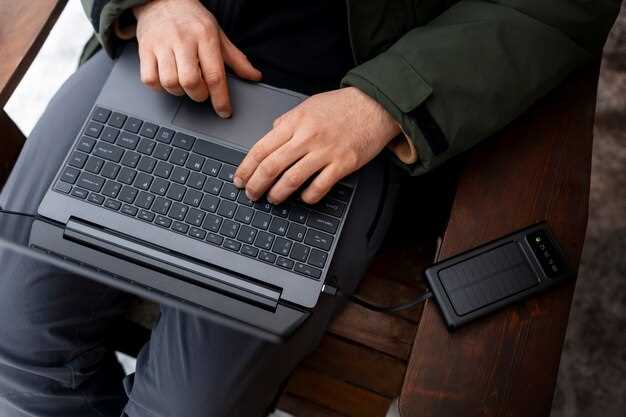
Ёмкость батареи Lenovo X230 измеряется в миллиампер-часах (мАч). Чем выше ёмкость, тем дольше устройство будет работать без подзарядки. Для X230 стандартная ёмкость составляет 4400 мАч, но доступны и более ёмкие варианты, например, 7200 мАч. Выбор ёмкости зависит от ваших потребностей: если вы часто находитесь вдали от источников питания, стоит рассмотреть более ёмкие батареи.
Напряжение батареи, как правило, составляет 10.8 В для моделей X230. Это значение важно для совместимости с зарядными устройствами и другими компонентами. Убедитесь, что используете оригинальные или сертифицированные зарядные устройства, чтобы избежать повреждений.
При выборе батареи учитывайте не только ёмкость и напряжение, но и качество сборки. Оригинальные батареи обеспечивают лучшую производительность и безопасность. Проверяйте отзывы и рейтинги перед покупкой, чтобы избежать некачественных заменителей.
Тип ячеек: Li-ion или Li-polymer – что предпочтительнее
Для модели Lenovo X230 лучше выбрать батарею с литий-ионными (Li-ion) ячейками. Они предлагают более высокую энергоемкость относительно веса и размера, что позволяет увеличить время работы без дополнительной нагрузки. Li-ion аккумуляторы обладают стабильной емкостью и более длительным сроком службы при правильном использовании.
Li-polymer ячейки в основном используются в тонких устройствах и компактных решениях, которые требуют меньшей массы и плоской формы. В случае X230 преимущество отдается более емким Li-ion батареям, поскольку рамы ноутбука позволяют разместить более объемные, но тяжелые элементы.
Если рассматривать долговечность и стабильность, Li-ion батареи завоевывают предпочтение. Они лучше удерживают заряд и менее подвержены деградации при регулярных циклах перезарядки. Для продления срока службы рекомендуется использовать оригинальные или сертифицированные аккумуляторы, а также избегать глубокого разряда и чрезмерной разрядки.
Несмотря на то, что Li-polymer аккумуляторы выглядят более привлекательно из-за их формы, для X230 легче и эффективнее использовать Li-ion аналоги, специально разработанные для таких моделей. Это обеспечит оптимальную работу и минимальную потерю ёмкости с течением времени.
Совместимость по моделям и серийным номерам
Для выбора батареи Lenovo X230 важно учитывать модель и серийный номер вашего устройства. Это гарантирует, что вы получите совместимую и надежную батарею.
Проверьте серийный номер вашего ноутбука, который обычно находится на нижней панели устройства или в настройках BIOS. Он поможет вам найти точную модель батареи, соответствующую вашему X230.
Рекомендуется использовать оригинальные батареи Lenovo или сертифицированные аналоги. Вот несколько моделей, которые совместимы с Lenovo X230:
- 42T4863
- 42T4865
- 45N1001
- 45N1002
При выборе батареи обратите внимание на следующие параметры:
- Напряжение: 10.8V или 11.1V.
- Емкость: от 4400 мАч до 7200 мАч.
- Тип: Li-ion.
Проверяйте отзывы и рейтинги продавцов, чтобы избежать подделок. Убедитесь, что батарея имеет гарантию, что подтверждает ее качество и надежность.
Следуя этим рекомендациям, вы сможете выбрать подходящую батарею для вашего Lenovo X230 и продлить срок службы устройства.
Качество и надежность производителей: на что обращать внимание
Обращайте внимание на производителей с проверенными отзывами и длительным присутствием на рынке. Компании, которых доверяет сообщество и которые имеют стабильную репутацию, реже поставляют необоснованно низкокачественные батареи.
Выбирайте официальных дилеров или сертифицированных продавцов. Они гарантируют оригинальность продукции и наличие необходимых сертификатов, подтверждающих качество и безопасность батареи.
Обратите внимание на использование сертифицированных элементов питания и компонентов. Надежные производители маркируют аккумуляторы, добавляя информацию о соответствии стандартам и тестированиям, что свидетельствует о строгом контроле качества.
Читайте отзывы, обращая внимание на случаи самостоятельного опыта пользователей и оценки долговечности. Избегайте продукции с частыми жалобами на быстрый износ или проблемы с зарядкой.
Изучите условия гарантии и сервиса технической поддержки. Компании, предоставляющие длительные гарантии и быструю помощь, лучше заботятся о качестве своих изделий.
Опирайтесь на техностатистические показатели – такие, как уровень отказов и сроки службы батареи в реальных условиях эксплуатации. Высокие показатели свидетельствуют о тщательном подборе компонентов и строгом контроле производства.
Где приобретать оригинальные и совместимые батареи: советы по выбору продавца
Покупайте батареи только у авторизованных реселлеров Lenovo или на официальном сайте компании. Это гарантирует, что вы получите оригинальный продукт с необходимыми сертификатами качества.
Если рассматриваете совместимые батареи, выбирайте продавцов с хорошей репутацией. Ознакомьтесь с отзывами пользователей и рейтингами на специализированных платформах. Обратите внимание на наличие гарантии на продукцию, это может свидетельствовать о надежности продавца.
Сравните цены на разных ресурсах. Иногда можно найти выгодные предложения, но будьте осторожны с слишком низкими ценами, так как это может указывать на низкое качество товара.
Проверьте, предлагает ли продавец возможность возврата или обмена. Это важно, если батарея не подойдет или окажется дефектной.
Изучите информацию о производителе совместимых батарей. Убедитесь, что у него есть положительная репутация и опыт на рынке. Хорошие производители предоставляют подробные характеристики и тесты своих продуктов.
Не забывайте о возможности покупки в магазинах электроники. Часто они предлагают как оригинальные, так и совместимые батареи, что позволяет сравнить их вживую.
Как продлить срок службы батареи Lenovo X230: практические методы и настройки
Уменьшите интенсивность использования батареи, снижая яркость дисплея до комфортного уровня, что значительно уменьшит нагрузку на аккумулятор и продлит его работу между зарядками.
Регулярно проверяйте состояние батареи через встроенные инструменты Windows или сторонние программы, чтобы своевременно выявлять деградацию элементов и избегать полной разрядки, что негативно влияет на срок службы.
Настройте параметры энергосбережения: отключайте фоновое обновление, отключайте неиспользуемые порты и отключайте активные беспроводные соединения при отсутствии необходимости. Это снизит нагрузку на аккумулятор, уменьшив скорость его изнашивания.
Избегайте полного разряда батареи до 0% и перезаряда до 100%, по возможности, ставьте лимиты зарядки на уровне 80–90%. Такой подход помогает уменьшить износ аккумулятора и поддерживать его емкость на протяжении большего времени.
Используйте оригинальные зарядные устройства и кабели. Некачественные или несовместимые зарядки могут привести к перегреву и ускоренной деградации элементов батареи.
Если планируете хранить ноутбук длительное время, оставляйте аккумулятор заряженным на 50–60%. Не храняте устройство с полностью разряженной или полностью заряженной батареей в течение нескольких месяцев, чтобы избежать деградации элементов.
Устанавливайте обновления BIOS и драйверов. Иногда производитель выпускает прошивки, которые улучшают работу аккумулятора или управляют его зарядкой более бережно.
Периодически удаляйте пыль из вентиляционных отверстий и обеспечивайте хорошую циркуляцию воздуха. Перегрев ноутбука ускоряет износ аккумулятора и снижает его долговечность.
Завершающим шагом является настройка режима энергосбережения через панель управления, что помогает снизить нагрузку на систему и уменьшить износ батареи при регулярной работе в условиях ограниченного питания.
Правильная калибровка аккумулятора: шаги и частота
Для достижения максимально точных показателей заряда рекомендуется выполнять полную калибровку батареи раз в 1-3 месяца, особенно при заметных отклонениях в отображении уровня заряда. Начинайте с полной зарядки аккумулятора до 100%, выключите ноутбук и оставьте его на 2-4 часа, чтобы батарея полностью остывала и досконально запомнила уровень заряда.
Затем используйте устройство на автономном питании, пока уровень не опустится до примерно 5-10%. После этого подключите его к зарядному устройству и дождитесь полного восстановления уровня до 100%, не отключая питание во время этого процесса. Повторяйте этот цикл в случае заметных сбоев в отображении заряда или после обновлений системы.
| Этап | Описание |
|---|---|
| Полная зарядка | Заряжаем аккумулятор до 100%, отключаем питание и даем остыть 2-4 часа. |
| Разрядка | Используем ноутбук на автономном питании, пока уровень не достигнет 5-10%. |
| Полная подзарядка | Подключаем питание и полностью заряжаем аккумулятор до 100%, не отключая его во время этого. |
| Повторение цикла | Проводите процедуру раз в 1-3 месяца в зависимости от условий эксплуатации. |
Избегайте частых частичных разрядов и перезарядок, которые могут снизить точность отображения заряда и ускорить износ батареи. Регулярная калибровка помогает сохранить точность данных и отслеживать реальный уровень ёмкости аккумулятора на долгий срок.
Оптимизация режима питания и энергосбережения

Настройте параметры питания, чтобы продлить срок службы батареи Lenovo X230. Перейдите в Панель управления и выберите Электропитание. Выберите план, который оптимизирует использование энергии, например, Сбалансированный или Экономия энергии.
Установите таймеры для отключения экрана и перехода в спящий режим. Рекомендуется установить таймер на 5-10 минут для отключения экрана и 15-30 минут для перехода в спящий режим, если устройство не используется.
Отключите ненужные устройства и порты, такие как Bluetooth и Wi-Fi, когда они не нужны. Это значительно снизит потребление энергии. Также отключите внешние устройства, такие как USB-накопители и принтеры.
Регулярно обновляйте драйверы и операционную систему. Обновления могут содержать улучшения, которые оптимизируют работу устройства и снижают энергозатраты.
Используйте диспетчер задач, чтобы отслеживать приложения, потребляющие много ресурсов. Закрывайте ненужные программы, особенно те, которые работают в фоновом режиме.
Настройте яркость экрана. Уменьшите яркость до комфортного уровня, чтобы снизить нагрузку на батарею. Используйте автоматическую регулировку яркости, если она доступна.
Включите режим экономии батареи, когда уровень заряда низкий. Этот режим ограничивает фоновую активность и снижает производительность, чтобы продлить время работы от батареи.
Следуя этим рекомендациям, вы сможете значительно увеличить срок службы батареи вашего Lenovo X230 и улучшить его производительность.
Температурный режим: как сохранить батарею от перегрева и переохлаждения
Следите за температурой окружающей среды, избегайте использования ноутбука на сильной жаре или в морозе. Оптимальные условия – от 10°C до 30°C. При работе при высоких температурах используйте охлаждение: разместите устройство на твердой поверхности и избегайте прикосновения к об Including a cooling pad может снизить температуру батареи на 10-15°C. В морозные дни избегайте работы при температуре ниже 0°C, так как сильное переохлаждение снижает эффективность химических элементов внутри батареи, ускоряя ее износ.
Храните устройство в прохладном, хорошо вентилируемом месте, избегая прямого солнечного света. Если планируете долго не пользоваться ноутбуком, зарядите батарею до 50% и храните в прохладном месте – это поможет сохранить ее ресурсы. Не оставляйте устройство на зарядке или использовании при существенных перепадах температуры. Проверяйте температуру батареи через встроенные инструменты или сторонние программы, чтобы сразу заметить отклонения от нормы.
При работе в условиях низких температур активно используйте внешнее охлаждение и избегайте длительной работы на батарее без подключения к электросети. Если заметили, что устройство нагревается или переохлаждается, выключите его и дайте батарее немного прогреться или остыть в безопасной среде. Это предупредит повреждения химических элементов и сохранит емкость на долгий срок.
Обновление BIOS и драйверов для повышения эффективности работы аккумулятора

Регулярно обновляйте BIOS и драйвера, чтобы оптимизировать работу аккумулятора Lenovo X230. Это поможет устранить ошибки и улучшить совместимость с новыми программами и устройствами.
Для обновления BIOS посетите официальный сайт Lenovo. Найдите раздел поддержки, введите модель вашего устройства и скачайте последнюю версию BIOS. Убедитесь, что ваш ноутбук подключен к источнику питания во время обновления, чтобы избежать сбоев.
Обновление драйверов также важно. Используйте утилиту Lenovo System Update или зайдите на сайт поддержки, чтобы скачать актуальные версии драйверов для чипсета, видеокарты и других компонентов. Это обеспечит стабильную работу системы и оптимизацию энергопотребления.
После обновления перезагрузите устройство, чтобы изменения вступили в силу. Проверьте настройки управления питанием в операционной системе. Убедитесь, что активированы режимы энергосбережения, которые помогут продлить срок службы аккумулятора.
Следите за обновлениями регулярно, чтобы поддерживать производительность и надежность вашего Lenovo X230 на высоком уровне. Это не только улучшит работу устройства, но и продлит срок службы аккумулятора.
Особенности эксплуатации: избегание глубокого разряда и лишней зарядки

Поддерживайте уровень заряда батареи Lenovo X230 в пределах 20-80%. Это поможет избежать глубокого разряда, который может сократить срок службы аккумулятора. Глубокий разряд происходит, когда уровень заряда падает ниже 20%, что негативно сказывается на химических процессах внутри батареи.
Регулярно проверяйте состояние батареи с помощью встроенных инструментов диагностики. Это позволит вам отслеживать здоровье аккумулятора и принимать меры при необходимости. Если вы заметили, что батарея быстро разряжается или не держит заряд, возможно, стоит рассмотреть замену.
Избегайте оставлять ноутбук подключенным к зарядному устройству на длительное время после достижения 100% заряда. Это может привести к перегреву и ухудшению состояния батареи. Если планируете использовать устройство в стационарном режиме, отключите зарядное устройство, когда уровень заряда достигнет 100%.
Используйте режимы энергосбережения, чтобы снизить нагрузку на батарею. Это может включать уменьшение яркости экрана, отключение ненужных приложений и использование режима «Энергосбережение» в настройках системы.
Храните ноутбук в условиях умеренной температуры. Экстремальные температуры, как низкие, так и высокие, могут негативно повлиять на производительность батареи. Оптимальная температура для хранения составляет от 10 до 30 градусов Цельсия.
Следите за обновлениями программного обеспечения. Производители часто выпускают обновления, которые могут улучшить управление энергопотреблением и оптимизировать работу батареи.
Соблюдение этих рекомендаций поможет продлить срок службы батареи вашего Lenovo X230 и обеспечит надежную работу устройства в течение длительного времени.





