В наше время защита компьютера от вредоносных программ и вирусов становится все более важной. Антивирусное программное обеспечение помогает защитить ваши данные, сохраняя их целостность и безопасность. Однако, покупка платного антивируса может быть нагрузкой для вашего бюджета. Но не отчаивайтесь! Существуют бесплатные антивирусы, которые предоставляют высокую степень защиты.
Установка бесплатного антивируса не займет много времени и не требует специальных навыков. Существует множество антивирусных программ, которые предлагают бесплатные версии со всеми необходимыми функциями. Бесплатные антивирусы оснащены актуальными базами данных, которые постоянно обновляются для борьбы с новыми видами вредоносных программ.
Подбор бесплатного антивируса может быть сложной задачей из-за разнообразия программного обеспечения на рынке. Важно выбрать надежный и проверенный антивирус, который будет эффективно обнаруживать и блокировать угрозы. В этой статье мы рассмотрим несколько популярных бесплатных антивирусов и дадим рекомендации о том, как установить и настроить их на компьютере.
Как установить антивирус
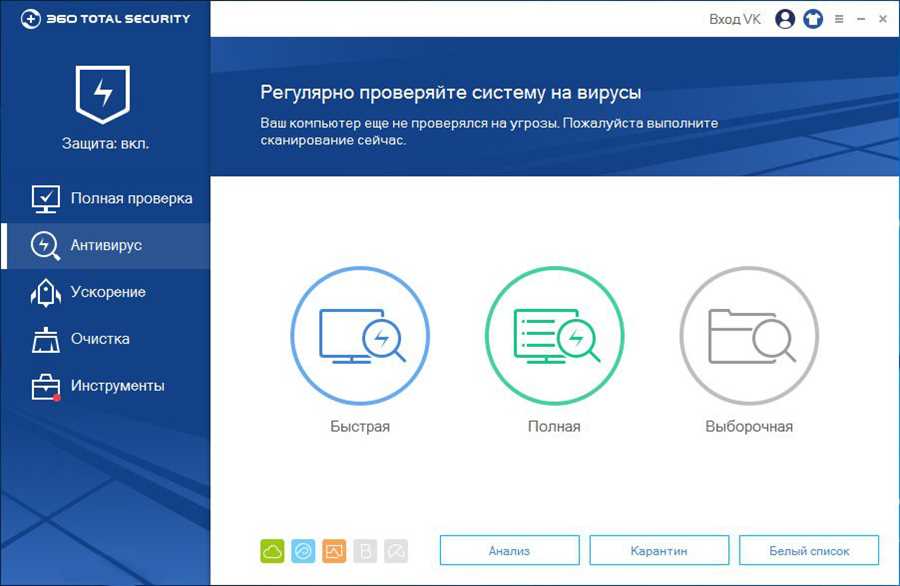
1. Выбор антивирусного программного обеспечения
Первым шагом в установке антивируса является выбор подходящего программного обеспечения. На рынке существует множество бесплатных и платных антивирусов, поэтому вам следует ознакомиться с отзывами пользователей и рейтингами, чтобы выбрать наиболее надежное и эффективное решение для вашей операционной системы.
Некоторые из популярных бесплатных антивирусов включают Avast, AVG, Avira, Bitdefender Free и Microsoft Security Essentials. Платные варианты обычно предлагают больше функций и расширенную защиту.
2. Загрузка и установка антивируса
После выбора антивирусного программного обеспечения вам нужно перейти на официальный сайт разработчика и загрузить его. Обычно на сайте будет предоставлена ссылка для скачивания последней версии антивируса.
После скачивания файла установки вам нужно запустить его и следовать инструкциям на экране. Обычно процесс установки состоит из нескольких шагов, таких как принятие лицензионного соглашения, выбор компонентов и установка на желаемый диск.
3. Обновление и настройка антивирусного программного обеспечения
После завершения установки антивируса важно обновить его до последней версии. Многие антивирусные программы автоматически проверяют наличие обновлений и предлагают их установить. Также, вам следует проверить настройки антивируса, чтобы быть уверенными, что вы получаете оптимальную защиту от всех известных угроз.
Рекомендуется включить автоматическое сканирование вашей системы на вредоносные программы в фоновом режиме, а также установить расписание регулярных проверок для обнаружения и удаления возможных угроз.
Также, убедитесь, что антивирусная программа активна и работает в фоновом режиме, чтобы обеспечить непрерывную защиту системы.
Вот и все! Теперь у вас установлен антивирус и ваш компьютер защищен от вредоносных программ. Однако, помните, что антивирусное программное обеспечение требует регулярного обновления и проверки, поэтому не забывайте следить за актуальностью вашей защиты.
Выбор бесплатного антивирусного программного обеспечения
Прежде чем приступить к выбору бесплатного антивируса, имеет смысл определить свои потребности и требования. Какие именно функции вы ищете в антивирусе? Некоторые программы могут лучше защищать от вирусов, в то время как другие предлагают более широкий спектр функций, таких как защита от рекламного и шпионского ПО или брандмауэр.
Далее следует обратить внимание на рейтинги и отзывы пользователей. Интернет пестрит множеством сайтов, которые предоставляют рейтинги и обзоры антивирусов. Это может помочь вам сузить список вариантов и определить, какие программы наиболее популярны и эффективны.
Также стоит обратить внимание на системные требования программы. Некоторые антивирусы могут быть более ресурсоемкими, что может замедлить работу вашего устройства. Убедитесь, что ваш компьютер соответствует минимальным требованиям выбранной программы.
Дополнительные функции также могут быть важными при выборе антивируса. Некоторые программы предлагают дополнительные инструменты, такие как защита паролей или родительский контроль. Если вам нужны такие функции, убедитесь, что они доступны в выбранной программе.
| Название антивируса | Описание | Дополнительные функции |
|---|---|---|
| Антивирус А | Программа, предлагающая надежную защиту от вирусов и шпионского ПО. | Брандмауэр, защита от спама |
| Антивирус Б | Эффективный антивирус с широким спектром функций и низкими системными требованиями. | Защита паролей, родительский контроль |
| Антивирус В | Простой и легкий в использовании антивирус, который обеспечивает базовую защиту от вредоносных программ. | Нет |
Наконец, стоит запомнить, что выбор бесплатного антивируса – это лишь одна из мер по обеспечению безопасности вашего устройства. Важно также обновлять программы и операционную систему, не открывать подозрительные ссылки или вложения в электронных письмах и не скачивать программное обеспечение с ненадежных источников.
Надеемся, что эта информация поможет вам сделать правильный выбор бесплатного антивирусного программного обеспечения, которое будет надежно защищать ваше устройство от всех возможных угроз.
Скачивание и установка выбранного антивируса
После того, как вы решили, какой антивирус вы хотите установить на свой компьютер, вам необходимо приступить к процессу скачивания и установки программного обеспечения. В этом разделе мы расскажем вам, как это сделать.
1. Перейдите на официальный сайт разработчика
Первым шагом является посещение официального сайта разработчика выбранного вами антивируса. Например, если вы решили установить антивирус Avast, вам необходимо перейти на сайт https://www.avast.com.
2. Найдите загрузочный файл

На сайте разработчика найдите раздел загрузок или скачиваний. Обычно он находится в верхнем меню или на главной странице. Перейдите в этот раздел и найдите загрузочный файл для вашей операционной системы (Windows, macOS, Linux).
Важно: Убедитесь, что вы скачиваете программу с официального сайта разработчика! Избегайте скачивания программного обеспечения с ненадежных и неизвестных ресурсов.
3. Скачайте и установите антивирус
Нажмите на ссылку загрузки для получения исполняемого файла антивируса. После скачивания, запустите файл и следуйте инструкциям на экране для установки антивируса.
При установке обратите внимание на параметры установки и выберите опции, которые соответствуют вашим предпочтениям. Например, вы можете выбрать язык программы, включить или отключить определенные функции, задать настройки сканирования и обновления.
После завершения установки антивирус будет полностью готов к использованию. Откройте программу и проверьте ее наличие на вирусы и другие угрозы.
Не забывайте регулярно обновлять и проверять свой антивирус, чтобы он мог эффективно защищать ваш компьютер от новых угроз!
Настройка и обновление антивирусной программы
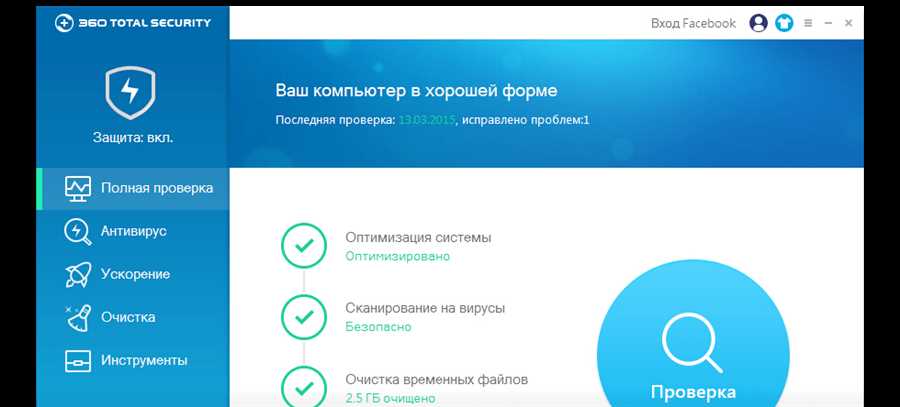
После того, как вы успешно установили выбранный антивирус на свой компьютер, необходимо правильно настроить и обновить программу для обеспечения максимальной защиты от вирусов и вредоносных программ.
Во-первых, необходимо открыть антивирусную программу, нажав на ее значок на рабочем столе или в панели задач. Обычно при первом запуске вы должны будете согласиться с лицензионным соглашением и выполнить небольшую настройку программы.
Одним из важных шагов настройки является выбор уровня защиты. Обычно антивирусные программы предлагают несколько вариантов настроек: базовый, средний и высокий уровень защиты. Рекомендуется выбрать высокий уровень, чтобы быть максимально защищенным от новых и неизвестных вирусов.
Далее следует проверить обновления антивирусных баз данных. Вирусы и вредоносные программы постоянно эволюционируют, поэтому очень важно регулярно обновлять базы данных антивирусной программы. Обновления обычно выпускаются несколько раз в день. Для этого в программе антивируса есть соответствующая функция обновления, обычно доступная в меню настроек или в главном окне программы. Рекомендуется установить автоматическое обновление баз данных, чтобы не забывать обновлять программу вручную.
Важно также настроить периодическую проверку системы на наличие вирусов. Обычно антивирусные программы имеют функцию планировщика, которая позволяет установить регулярное выполнение сканирования компьютера. Рекомендуется установить еженедельную или ежемесячную проверку системы для выявления и удаления вирусов и других вредоносных программ.
Наконец, не забудьте проверить настройки антивирусной программы для максимальной защиты ваших данных. В настройках программы у вас могут быть предоставлены возможности настройки сканирования файлов при открытии или при сохранении, проверки почты на вредоносные вложения, блокировки опасных веб-сайтов и т. д. Рекомендуется ознакомиться со всеми настройками программы и выбрать те, которые предоставляют наиболее полную защиту.
После настройки антивирусной программы необходимо периодически следить за обновлениями и выпуском новых версий программы. Часто обновления программы включают важные исправления и улучшения, которые могут повысить эффективность ее работы. Поэтому рекомендуется регулярно проверять наличие обновлений и выполнять их установку, чтобы быть защищенным от самых новых угроз в интернете.