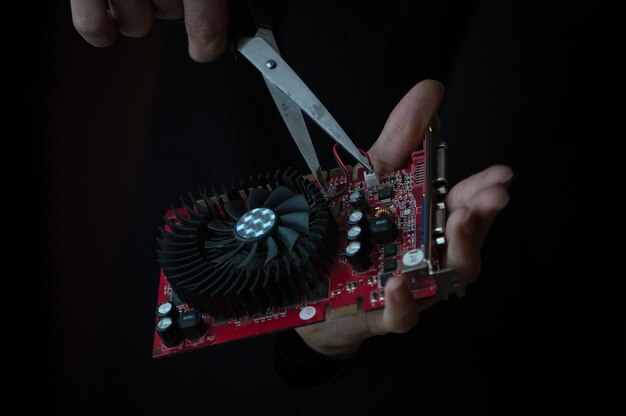
Сначала отключите компьютер от сети и снимите боковую панель корпуса. Это обеспечит доступ к внутренним компонентам. Убедитесь, что вы находитесь на антистатическом коврике или используете антистатический браслет, чтобы избежать повреждения деталей.
Затем найдите старую видеокарту. Обычно она установлена в одном из слотов PCI Express на материнской плате. Освободите видеокарту, открутив крепежные винты и нажав на защелку, если она есть. Аккуратно извлеките карту из слота, избегая резких движений.
Теперь подготовьте новую видеокарту. Убедитесь, что она совместима с вашей материнской платой и блоком питания. Вставьте новую карту в слот PCI Express, нажав до щелчка. Закрепите ее винтами, чтобы она не двигалась.
Подключите необходимые кабели питания к видеокарте, если это требуется. После этого закройте корпус и подключите компьютер к сети. Включите его и установите драйверы для новой видеокарты, следуя инструкциям на экране.
Проверьте работоспособность системы, запустив несколько приложений или игр. Если все работает корректно, вы успешно заменили видеокарту!
Подготовка к замене видеокарты: что нужно знать и подготовить
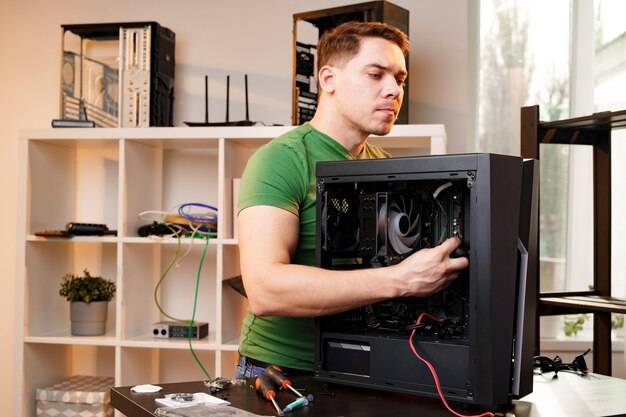
Перед началом работы отключите ПК от сети и полностью разрядите его, чтобы исключить риск короткого замыкания.
Оброверьте совместимость новой видеокарты с материнской платой и блоком питания, убедитесь, что в системном блоке есть достаточное пространство и необходимые слоты PCIe.
Изучите расположение кабелей внутри корпуса, чтобы понять, как их аккуратно отсоединить без повреждений. Для безопасного снятия держите корпус в стабильном положении и избегайте чрезмерного давления.
Подготовьте антистатический браслет или поверхность, чтобы избежать статического разряда, который может повредить компоненты. Не трогайте контакты и плату заземлёнными предметами.
Отже, подготовьте инструменты: крестовую отвертку, пинцет для работы с мелкими деталями при необходимости, а также контейнер или магнитный organizer для хранения винтов и мелких элементов.
Подготовьте чистую, хорошо освещённую рабочую зону с минимальным количеством пыли и статичных источников, чтобы не мешать работе и не запылить плату или компоненты.
Определите, где находятся все кабели и винты, чтобы после завершения работы произвести сборку по порядку и не забыть ничего важного.
Выбор подходящей видеокарты для вашего компьютера
Определите свои задачи – для игр, работы с графикой или видеомонтажа подберите видеокарту с нужным уровнем мощности. Например, для современных игр рекомендуется карта с 6-8 ГБ видеопамяти и поддержкой технологий DirectX 12 или выше.
Проверьте совместимость с вашим материнским компьютером: убедитесь, что у вас есть свободный слот PCIe x16 и блок питания способен выдержать требуемую мощность. Например, видеокарты высокого уровня требуют мощных блоков с 600 Вт и более.
Обратите внимание на размеры видеокарты – она не должна мешать установке и подключению к другим компонентам корпуса. Измерьте внутреннее пространство корпуса, чтобы избежать неприятных сюрпризов после покупки.
Исследуйте параметры охлаждения: воздушное или жидкостное охлаждение влияет на уровень шума и температуру. Если в вашем ПК слабая вентиляция, выбирайте модели с более эффективными системами охлаждения или меньшим энергетическим потреблением.
Учитывайте бюджет и лучше сосредоточьтесь на моделях, предлагающих максимум производительности за эти деньги. Ориентируйтесь на марки, такие как NVIDIA и AMD, и сверяйте отзывы о конкретных моделях по надежности и сроку службы.
Обзор необходимых инструментов и материалов
Для аккуратной и безопасной замены видеокарты потребуется набор инструментов и материалов, который поможет выполнить процесс без лишних проблем. Начинайте с отвертки крестовой с магнитным наконечником – она облегчит снятие и закрепление винтов внутри корпуса.
Обязательно подготовьте пластиковую лопаточку или спайдер-отвертку для аккуратного отключения фиксаторов и отсоединения кабелей. Это поможет избежать повреждения слотами или разъемов.
Используйте антистатический браслет или антистатический мат. Эти материалы блокируют накопление статического электричества, что важно для защиты sensitive компонентов компьютера, особенно видеокарты и материнской платы.
Дополнительно понадобятся салфетки или тряпки без ворса для протирки паутин или пыли внутри корпуса. Небольшая ложка или пинцет пригодится для аккуратного извлечения и установки мелких элементов, например, коннекторов питания или фиксаторов.
| Инструмент | Описание |
|---|---|
| Крестовая отвертка | Для откручивания винтов корпуса и креплений видеокарты. |
| Пластиковая лопаточка | Для аккуратного отключения зафиксированных кабелей и элементов без повреждений. |
| Антистатический браслет/мат | Обеспечивают защиту компонентов от статического разряда. |
| Тряпки без ворса | Для очистки внутренностей корпуса и удаления пыли. |
| Пинцет или небольшой инструмент | Помогают с мелкими деталями и фиксаторами. |
Подготовка этого набора снизит риск повреждений во время работы и сделает процесс установки новой видеокарты быстрым и комфортным. Также полезно иметь под рукой контейнер или небольшую коробку для винтов и мелких деталей, чтобы ничего не потерять.
Проверка совместимости старого и нового устройства
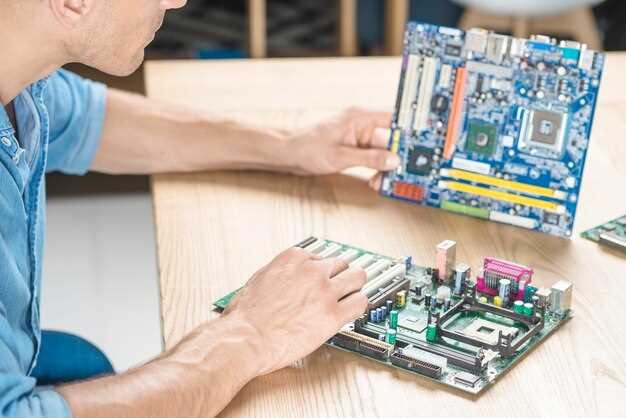
Сначала проверьте, поддерживает ли ваша материнская плата новую видеокарту. Узнайте модель материнской платы и найдите информацию о совместимых видеокартах на сайте производителя.
Обратите внимание на разъемы. Убедитесь, что ваша новая видеокарта имеет тот же тип разъема, что и старая. Наиболее распространенные типы – PCI Express x16. Если у вас старая видеокарта, возможно, потребуется адаптер.
Проверьте размеры. Убедитесь, что новая видеокарта поместится в корпус вашего ПК. Измерьте доступное пространство и сравните с размерами новой карты.
Не забудьте о блоке питания. Убедитесь, что он способен обеспечить необходимую мощность для новой видеокарты. Ознакомьтесь с требованиями по мощности и количеством разъемов питания.
Также проверьте совместимость с операционной системой. Убедитесь, что драйверы для новой видеокарты доступны для вашей ОС. Это поможет избежать проблем с установкой и работой устройства.
Наконец, ознакомьтесь с отзывами пользователей о совместимости вашей новой видеокарты с другими компонентами. Это может дать дополнительную уверенность в правильности выбора.
Создание резервной копии важных данных и настройка системы BIOS
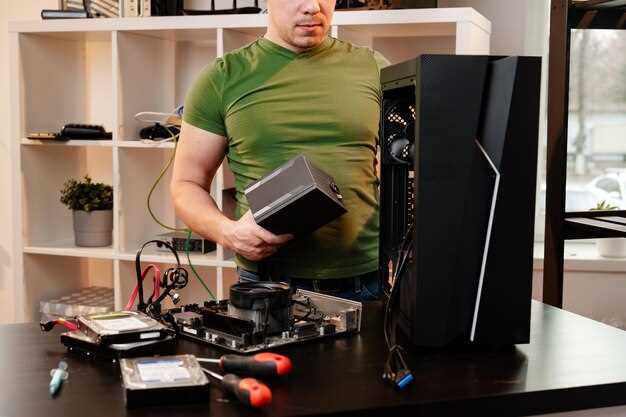
Перед началом смены видеокарты скопируйте все важные файлы на внешний носитель или в облачное хранилище, чтобы избежать их потери при возможных сбоях. Используйте надежные программы для резервного копирования или скопируйте документы, фотографии и другую важную информацию вручную. После этого отключите компьютер и отложите создание образа системы, чтобы восстановить рабочее состояние при необходимости.
Чтобы подготовить систему к установке новой видеокарты, войдите в настройки BIOS. Включите ПК и сразу нажимайте клавишу для входа в BIOS (чаще всего это клавиша Del или F2). В меню найдите раздел, связанный с настройками графического адаптера, обычно называется «Primary Display», «Initial Display Output» или подобное. Выберите опцию, которая приоритетно использует встроенное или встроенный графический порт, если ранее использовалась интегрированная графика, или установите настройку для автоматического определения видеокарты.
Создание резервной копии данных и правильная настройка BIOS подготовят вас к успешной замене видеокарты без риска потери информации или неправильного определения нового графического адаптера. Обе процедуры занимают немного времени и обеспечивают безопасное обновление системы.
Процесс замены видеокарты: подробная пошаговая инструкция
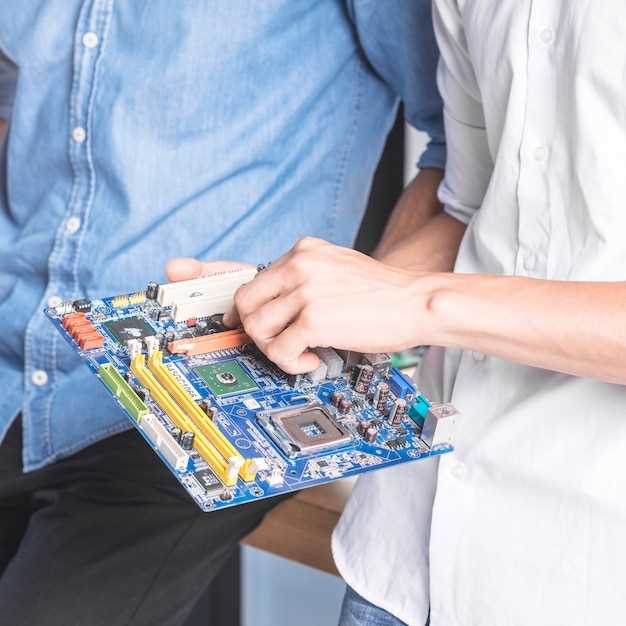
Отключите компьютер от сети и снимите боковую панель корпуса. Это обеспечит доступ к внутренним компонентам.
Найдите видеокарту, которая обычно установлена в слоте PCI Express на материнской плате. Обратите внимание на крепления, которые фиксируют карту на месте.
Отсоедините все кабели, подключенные к видеокарте. Это могут быть кабели питания и видеовыходы. Будьте осторожны, чтобы не повредить разъемы.
Снимите крепежные винты, которые удерживают видеокарту в слоте. Используйте отвертку, чтобы аккуратно открутить их. После этого потяните видеокарту вверх, чтобы освободить ее из слота.
Подготовьте новую видеокарту. Убедитесь, что она совместима с вашей материнской платой и имеет необходимые разъемы.
Установите новую видеокарту в слот PCI Express. Убедитесь, что она плотно зашла и зафиксировалась. Закрепите ее винтами, чтобы предотвратить движение.
Подключите все необходимые кабели питания к новой видеокарте. Убедитесь, что они надежно зафиксированы.
Закройте боковую панель корпуса и подключите компьютер к сети. Включите его и проверьте, распознается ли новая видеокарта в системе.
Установите драйвера для видеокарты, если это необходимо. Загрузите их с официального сайта производителя и следуйте инструкциям по установке.
Перезагрузите компьютер, чтобы изменения вступили в силу. Проверьте работу видеокарты, запустив тесты или игры.
Выключение компьютера и безопасное отключение от сети
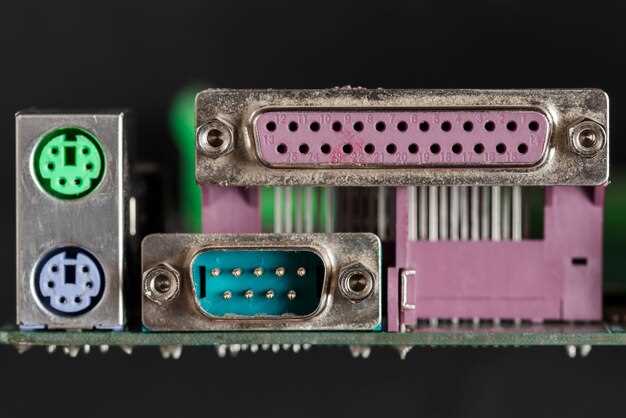
Перед заменой видеокарты обязательно полностью выключите компьютер. Для этого откройте меню ‘Пуск’, выберите команду ‘Завершить работу’ или ‘Выключение’ и дождитесь полного отключения системы. Убедитесь, что все индикаторы на корпусе погасли, а вентиляторы перестали работать.
После завершения работы переключите компьютер с розетки или блока питания. Не отключайте его, просто вытащите шнур питания из розетки. Такой шаг защищает электронику от скачков напряжения и сбоев, возникающих при внезапном отключении питания.
Если планируется длительное отключение или проведение технических работ, рекомендуется использовать умеющую выключать питание клавишу на блоке питания. Для этого найдите кнопку ‘Power’ на задней части блока питания, отключите её и вытащите кабель из нее.
Для безопасной работы с компонентами ПК важно исключить возможность появления статического электричества. Перед потрогыванием внутренних частей корпуса коснитесь заземленной металлической поверхности или используйте антистатический браслет. Это снизит риск повреждения чувствительных элементов видеокарты или материнской платы.
Такие меры позволяют подготовиться к замене видеокарты без риска получения ущерба для системных компонентов. Работайте в хорошо освещенном и чистом месте, чтобы избежать случайных повреждений и потеряли мелкие детали. Когда все подготовлено, можно приступать к следующему этапу – снятию старой видеокарты или установки новой.
Демонтаж старой видеокарты: аккуратно и без повреждений
Отключите компьютер от сети и дождитесь, пока он остынет. Это предотвратит возможные ожоги и повреждения компонентов.
Снимите боковую панель корпуса, открутив винты или отжав защелки. Убедитесь, что у вас есть доступ к материнской плате и видеокарте.
Отсоедините все кабели, подключенные к видеокарте. Это могут быть кабели питания и видеовыходы. Аккуратно потяните за разъемы, избегая резких движений.
Найдите крепежные винты, которые фиксируют видеокарту на материнской плате. Обычно они расположены в задней части корпуса. Используйте отвертку, чтобы открутить их.
После снятия винтов аккуратно потяните видеокарту вверх, чтобы освободить ее от слота PCIe. Если она не выходит, проверьте, не остались ли какие-либо крепления или защелки.
Поместите старую видеокарту в антистатический пакет или на антистатическую поверхность, чтобы избежать повреждений от статического электричества.
Проверьте, нет ли на видеокарте пыли или загрязнений. Если есть, аккуратно очистите ее с помощью сжатого воздуха или мягкой кисточки.
Теперь вы готовы установить новую видеокарту. Следуйте инструкциям по установке, чтобы обеспечить надежное соединение и правильную работу системы.
Установка новой видеокарты: правильное закрепление и подключение
Закрепите видеокарту в слоте PCI Express. Убедитесь, что она полностью вошла в разъем, и зафиксируйте её с помощью винта, который обычно находится на задней панели корпуса. Это предотвратит её движение и обеспечит стабильное соединение.
Подключите дополнительные кабели питания, если ваша видеокарта требует их. Обычно это 6- или 8-контактные разъемы. Убедитесь, что они надежно зафиксированы, чтобы избежать проблем с питанием во время работы.
Проверьте, что все соединения выполнены правильно. Убедитесь, что видеокарта не касается других компонентов, чтобы избежать короткого замыкания. Если у вас есть дополнительные вентиляторы, убедитесь, что они не блокируют поток воздуха к видеокарте.
После установки закройте корпус компьютера и подключите его к источнику питания. Включите ПК и проверьте, распознается ли новая видеокарта в BIOS или операционной системе. Установите необходимые драйверы для оптимальной работы устройства.
Запуск компьютера и проверка работы новой видеокарты
Перед включением компьютера убедитесь, что все кабели подключены правильно и видеокарта надежно зафиксирована в слот PCI-Express.
Включите блок питания и нажмите кнопку питания на корпусе компьютера. Наблюдайте за стартовыми процессами: если все подключено правильно, система должна начать запускаться без ошибок.
После загрузки операционной системы откройте диспетчер устройств или системную информацию. Проверьте наличие новой видеокарты в списке устройств, убедитесь, что драйвер установлен и устройство отображается без ошибок.
Запустите тестовые приложения или игры, чтобы проверить стабильность работы видеокарты. Обратите внимание на артефакты, сбои или снижение производительности. Используйте программы мониторинга, такие как MSI Afterburner или GPU-Z, чтобы отслеживать температуру, загрузку и тактовую частоту.
Если все показатели в норме, а тесты прошли без ошибок, новая видеокарта полностью готова к работе. В случае возникновения проблем обновите драйвер или перепроверьте подключение карты.




