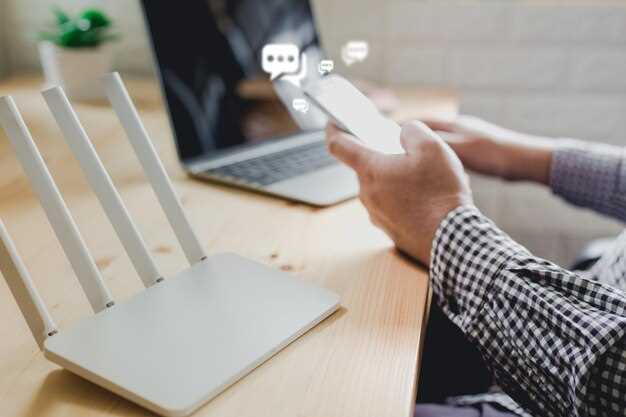
Выбирайте устройство, подключенное к вашей сети Wi-Fi, и откройте браузер на компьютере или смартфоне. Введите в адресную строку IP-адрес роутера, обычно это 192.168.0.1 или 192.168.1.1.
После этого появится окно для входа в настройки. Введите логин и пароль, которые часто указываются на наклейке роутера или указаны в документации. Наиболее распространённые значения – admin для обоих полей.
При успешной авторизации вы окажетесь в интерфейсе, где сможете управлять настройками сети, изменять пароль, смотреть подключённые устройства и выполнять другие операции, связанные с управлением маршрутизатором.
Подготовка к входу в настройки роутера
Убедитесь, что ваш компьютер или мобильное устройство подключено к сети Wi-Fi роутера. Это можно сделать через Wi-Fi или с помощью Ethernet-кабеля.
Затем найдите на роутере наклейку с информацией о доступе. Обычно на ней указаны IP-адрес для входа в настройки, логин и пароль. Наиболее распространённый адрес – 192.168.1.1 или 192.168.0.1.
Откройте веб-браузер и введите IP-адрес в адресной строке. Нажмите Enter. Появится окно для ввода логина и пароля.
Если вы не изменяли эти данные, используйте значения по умолчанию, указанные на наклейке. Если вы забыли пароль, возможно, потребуется сбросить роутер до заводских настроек, нажав кнопку Reset.
После успешного входа вы сможете настроить параметры сети, такие как имя сети (SSID) и пароль. Рекомендуется изменить пароль для повышения безопасности.
Определение IP-адреса роутера
Чтобы найти IP-адрес роутера, откройте командную строку. Для этого нажмите клавишу Windows + R, введите cmd и нажмите Enter.
Введите команду ipconfig и нажмите Enter. В появившемся списке найдите строку Шлюз по умолчанию. Именно этот адрес и есть IP-адрес вашего роутера.
| Что искать | Что означает |
|---|---|
| Шлюз по умолчанию | IP-адрес вашего роутера |
Если устройство использует MacOS, откройте Системные настройки > Сеть, выберите активное подключение и посмотрите IP-адрес роутера, он будет отображаться рядом с пунктом Маршрутизатор.
На Android перейдите в настройки Wi-Fi, выберите сеть и отметьте Дополнительные параметры. Там найдите пункт Шлюз – это и есть IP-адрес роутера.
На iOS откройте Настройки > Wi-Fi, нажмите на значок информации рядом с подключением, и прокрутите до раздела Роутер.
Подключение к сети и кабелю
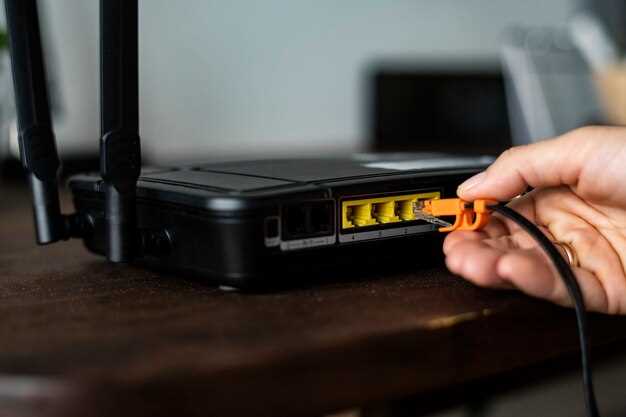
Подключите кабель Ethernet к порту LAN на роутере и к сетевой карте компьютера или ноутбука. Проверьте, что кабель плотно вставлен в оба разъема, чтобы избежать проблем с соединением.
Если используете стационарное устройство, убедитесь, что кабель не поврежден и имеет хорошую изоляцию. Для бесперебойной работы рекомендуется использовать кабели категории не ниже Cat 5e или Cat 6.
Проверьте наличие лампочек или индикаторов на роутере, которые подтверждают активность сети. Обычно зеленый или синий свет говорит о нормальном соединении, а мигание может свидетельствовать о передачи данных.
После подключения кабеля, отключите и снова включите устройство, чтобы оно могло распознать новое подключение. В некоторых случаях потребуется перезагрузить роутер для применения настроек.
При необходимости дополнительно настройте параметры сети в настройках операционной системы, укажите автоматический получатель IP или задайте статический IP, чтобы обеспечить стабильное соединение.
Проверка текущих данных доступа
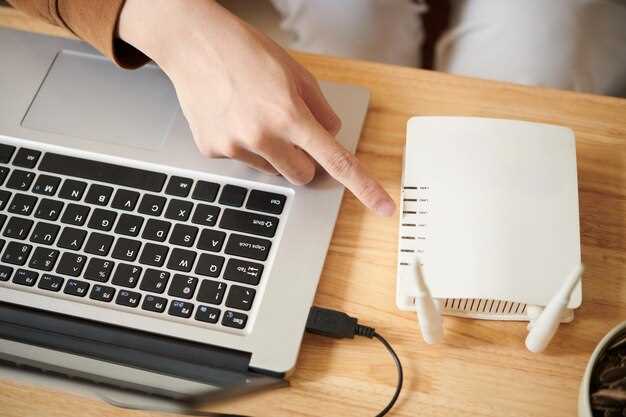
Откройте настройки вашего устройства и найдите раздел ‘Сеть’ или ‘Wi-Fi’. Запишите название вашей сети (SSID) и пароль. Эти данные понадобятся для доступа к роутеру.
Если вы забыли пароль, проверьте наклейку на роутере. Часто производители указывают стандартные данные доступа. Если вы изменяли пароль, попробуйте вспомнить, какие комбинации использовали.
Подключитесь к роутеру через Ethernet-кабель, если Wi-Fi недоступен. Это обеспечит стабильное соединение для дальнейших действий.
Откройте веб-браузер и введите IP-адрес роутера. Обычно это 192.168.0.1 или 192.168.1.1. Если эти адреса не подходят, проверьте документацию устройства.
Введите имя пользователя и пароль. Если вы не меняли их, используйте стандартные значения, указанные в инструкции или на наклейке роутера.
После входа в систему вы сможете увидеть текущие настройки, включая данные доступа и параметры безопасности. Обязательно сохраните изменения, если вы решите обновить информацию.
Поиск логина и пароля по умолчанию
Для доступа к настройкам роутера используйте логин и пароль по умолчанию, которые часто указаны на наклейке на самом устройстве. Обычно они располагаются на нижней или задней панели роутера.
Если наклейка отсутствует или повреждена, обратитесь к документации, которая шла в комплекте с устройством. В ней также можно найти необходимые данные.
Популярные производители, такие как TP-Link, D-Link и Netgear, имеют стандартные комбинации. Например, для TP-Link это часто ‘admin’ и ‘admin’. Для D-Link может быть ‘admin’ и пустое поле для пароля.
Если стандартные данные не подходят, попробуйте найти информацию на официальном сайте производителя. В разделе поддержки обычно есть список логинов и паролей для различных моделей.
В случае, если вы изменили пароль и не можете его вспомнить, потребуется сбросить роутер до заводских настроек. Это делается с помощью кнопки сброса, которая обычно находится на задней панели устройства. После сброса используйте логин и пароль по умолчанию.
Обеспечение безопасного подключения
Измените стандартный логин и пароль роутера. Используйте сложные пароли, состоящие из букв, цифр и специальных символов. Это значительно усложнит доступ к вашему устройству.
Настройте шифрование Wi-Fi. Выберите WPA3, если он доступен, или WPA2. Эти протоколы обеспечивают надежную защиту данных, передаваемых по сети.
Отключите вещание SSID, если это возможно. Это скроет вашу сеть от посторонних, и только те, кто знает имя сети, смогут подключиться.
Регулярно обновляйте прошивку роутера. Производители выпускают обновления для устранения уязвимостей. Проверьте наличие обновлений в настройках устройства.
Настройте фильтрацию MAC-адресов. Это позволит подключать только определенные устройства к вашей сети, добавляя дополнительный уровень безопасности.
Используйте гостевую сеть для посетителей. Это изолирует ваши личные устройства от временных пользователей, снижая риск несанкционированного доступа.
Регулярно проверяйте подключенные устройства. Убедитесь, что в сети нет незнакомых устройств, и при необходимости измените пароль.
Включите брандмауэр роутера. Это поможет защитить вашу сеть от внешних угроз и нежелательного трафика.
Доступ к настройкам и управление через веб-интерфейс
Откройте веб-браузер и введите IP-адрес вашего роутера в адресной строке. Обычно это 192.168.1.1 или 192.168.0.1. Если эти адреса не подходят, проверьте документацию устройства или наклейку на его корпусе.
После ввода адреса нажмите Enter. Появится страница входа в систему. Введите логин и пароль. По умолчанию это может быть ‘admin’ и ‘admin’ или ‘admin’ и ‘password’. Если вы изменяли эти данные, используйте свои учетные данные.
После успешного входа вы увидите главную панель управления. Здесь доступны различные настройки, такие как управление Wi-Fi, безопасность, подключенные устройства и обновления прошивки.
Для изменения параметров Wi-Fi перейдите в раздел ‘Беспроводная сеть’ или ‘Wi-Fi’. Здесь можно изменить имя сети (SSID), пароль и настройки безопасности. Сохраните изменения, нажав кнопку ‘Применить’ или ‘Сохранить’.
Чтобы просмотреть подключенные устройства, найдите раздел ‘Подключенные устройства’ или ‘Клиенты’. Здесь отображаются все устройства, которые в данный момент подключены к вашей сети. Вы можете управлять доступом, блокируя нежелательные устройства.
Регулярно проверяйте наличие обновлений прошивки в разделе ‘Обновление прошивки’. Это поможет поддерживать безопасность и стабильность работы роутера. Следуйте инструкциям на экране для установки обновлений.
Если возникли проблемы с доступом, попробуйте сбросить роутер до заводских настроек, нажав кнопку сброса на корпусе устройства. После этого повторите процесс входа.
| Действие | Описание |
|---|---|
| Вход в веб-интерфейс | Введите IP-адрес роутера в браузере и введите логин и пароль. |
| Изменение настроек Wi-Fi | Перейдите в раздел ‘Беспроводная сеть’ для изменения SSID и пароля. |
| Просмотр подключенных устройств | Найдите раздел ‘Подключенные устройства’ для управления доступом. |
| Обновление прошивки | Проверьте наличие обновлений в разделе ‘Обновление прошивки’. |
| Сброс роутера | Нажмите кнопку сброса для восстановления заводских настроек. |
Ввод IP-адреса в браузер
Откройте веб-браузер на вашем компьютере или мобильном устройстве. В адресной строке введите IP-адрес вашего роутера. Обычно это 192.168.0.1 или 192.168.1.1. Если эти адреса не подходят, проверьте документацию роутера или наклейку на его корпусе.
После ввода IP-адреса нажмите клавишу Enter. Если все сделано правильно, вы увидите страницу входа в настройки роутера.
Если страница не загружается, проверьте следующее:
- Убедитесь, что устройство подключено к сети Wi-Fi роутера.
- Проверьте правильность ввода IP-адреса.
- Попробуйте использовать другой браузер или устройство.
После успешного подключения вы сможете ввести логин и пароль для доступа к настройкам. Обычно стандартные данные указаны в документации или на корпусе устройства. Если вы их изменяли и не помните, возможно, потребуется сбросить роутер до заводских настроек.
Вход в систему по логину и паролю
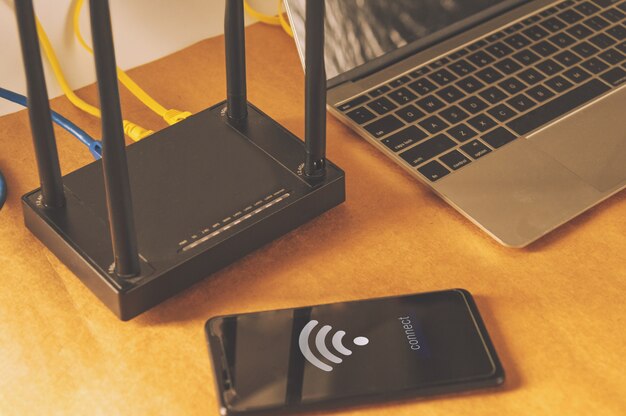
Откройте браузер и введите IP-адрес роутера, обычно это 192.168.0.1 или 192.168.1.1. После этого появится окно авторизации.
Введите в соответствующие поля название пользователя и пароль. По умолчанию большинство производителей используют такие данные:
- Логин: admin
- Пароль: admin или password
Если эти значения не подходят, обратитесь к наклейке на корпусе устройства или документации. Иногда по умолчанию логин и пароль указаны вместе, например, admin/admin.
Если сменили логин или пароль и не можете вспомнить их, понадобится сброс настроек роутера до заводских. Для этого найдите кнопку Reset на корпусе, зажмите ее несколько секунд, пока устройство не перезагрузится.
После успешного ввода правильных данных вы попадете в панель настроек. Проверьте наличие окна, показывающего текущие подключенные устройства, параметры сети и настройки безопасности.
Навигация по интерфейсу роутера
Откройте веб-браузер и введите IP-адрес роутера, обычно это 192.168.1.1 или 192.168.0.1. Введите логин и пароль, которые указаны на наклейке роутера или в инструкции. Обычно логин – admin, а пароль – admin или password.
После входа вы увидите главную страницу интерфейса. Обратите внимание на меню слева. Здесь находятся основные разделы: «Состояние», «Настройки», «Безопасность» и «Система». Выберите «Состояние», чтобы просмотреть информацию о подключенных устройствах и текущем состоянии сети.
Перейдите в раздел «Настройки», чтобы изменить параметры Wi-Fi. Здесь можно задать имя сети (SSID) и пароль. Убедитесь, что используете WPA2 для лучшей безопасности. Также проверьте настройки канала и частоты, чтобы избежать помех от соседних сетей.
В разделе «Безопасность» настройте параметры брандмауэра и фильтрации MAC-адресов. Это поможет защитить вашу сеть от несанкционированного доступа. Включите функции, такие как «Защита от DoS» и «Фильтрация по IP», если они доступны.
Раздел «Система» позволяет обновить прошивку роутера. Регулярно проверяйте наличие обновлений, чтобы обеспечить стабильную работу устройства и защиту от уязвимостей. После внесения изменений не забудьте сохранить настройки.
Если возникли проблемы, воспользуйтесь разделом «Помощь» или «Поддержка». Там можно найти ответы на часто задаваемые вопросы и инструкции по устранению неполадок.
Обновление и резервное копирование настроек
Регулярно обновляйте настройки вашего роутера, чтобы обеспечить его стабильную работу и безопасность. Для этого зайдите в веб-интерфейс роутера, используя IP-адрес, указанный в инструкции. Обычно это 192.168.1.1 или 192.168.0.1. Введите логин и пароль, чтобы получить доступ к настройкам.
После входа найдите раздел, связанный с обновлением прошивки. Обычно он называется ‘Firmware Update’ или ‘Обновление прошивки’. Скачайте последнюю версию прошивки с официального сайта производителя. Следуйте инструкциям на экране, чтобы завершить процесс обновления. Не отключайте роутер во время обновления, чтобы избежать повреждения устройства.
Резервное копирование настроек поможет восстановить их в случае сбоя. В веб-интерфейсе найдите раздел ‘Backup’ или ‘Резервное копирование’. Выберите опцию для создания резервной копии текущих настроек. Сохраните файл на компьютере. В случае необходимости вы сможете восстановить настройки, загрузив этот файл обратно в роутер через тот же раздел.
Периодически проверяйте наличие обновлений и создавайте резервные копии, чтобы избежать потери настроек и обеспечить безопасность вашей сети. Это простая, но важная практика для поддержания стабильной работы вашего Wi-Fi роутера.
Настройка основных параметров Wi-Fi сети
Изначально задайте уникальное имя сети (SSID), чтобы легко отличать её среди других сетей в районе. Это поможет вам быстро подключиться и избежать ошибок при выборе сети.
Измените режим работы Wi-Fi на ‘беспроводной’ или ‘802.11n/g/b/ac’, исходя из возможностей вашего устройства и требований к скоростям. Чем шире канал и новее стандарт, тем быстрее и стабильнее будет соединение.
Настройте безопасность сети, выбрав WPA3 или WPA2 с длиной ключа не менее 12 символов. Используйте сложный пароль, состоящий из букв, цифр и специальных символов. Это защитит вашу сеть от несанкционированного доступа.
Выключите опцию ‘Публичная сеть’ или ‘Общедоступная сеть’, чтобы ограничить видимость вашей сети для посторонних устройств. Тогда в сети смогут подключаться только авторизованные пользователи.
При необходимости отключите функцию гостевого доступа, если хотите ограничить подключение чужих устройств. В противном случае создайте отдельную гостевую сеть с отдельным именем и паролем.
Настройте диапазон каналов Wi-Fi, избегая переполненных частот. На большинстве маршрутизаторов рекомендуется выбрать канал 1, 6 или 11 в диапазоне 2,4 ГГц. Для 5 ГГц используют менее загруженные каналы, например 36, 40, 44 или 48.
Обратите внимание на мощность сигнала передачи, чтобы обеспечить равномерное покрытие без лишних помех. В некоторых настройках можно регулировать мощность передачи.
После внесения всех изменений перезагрузите роутер, чтобы параметры начали действовать сразу. Проверьте работу сети, подключившись к новой конфигурации и оценив скорость и стабильность соединения.





