
Сегодня мы поговорим о том, как установить автокликер на ваш ПК. Этот мощный инструмент позволяет автоматизировать клики мышью, что может быть полезным во многих ситуациях — от игр до работы с программами.
Перед тем как мы начнем, важно отметить, что использование автокликера в некоторых случаях может быть незаконным или противоречить правилам различных платформ или игр. Пожалуйста, ознакомьтесь с соответствующими правилами и ограничениями, прежде чем использовать данное программное обеспечение.
Шаг первый — выбор и загрузка программы для автокликера. Существует множество вариантов на рынке, и важно выбрать подходящий для ваших потребностей. Проверьте отзывы и рейтинги программ, чтобы быть уверенным в их надежности и функциональности.
После загрузки программы следуйте инструкциям по установке. Обычно это сводится к запуску установочного файла и следованию указаниям по установке на вашем компьютере. Будьте внимательны и следуйте инструкциям, чтобы избежать ошибок.
Шаг 1: Загрузка автокликера
Перед тем как начать использовать автокликер на своем ПК, вам необходимо загрузить специальное программное обеспечение. Существует множество сайтов, где вы можете скачать автокликеры, однако, будьте осторожны и выбирайте надежные и проверенные источники.
1.1 Поиск надежного источника

При поиске надежного источника для скачивания автокликера, рекомендуется обратить внимание на репутацию и отзывы других пользователей. Проверьте, что сайт имеет сертификат безопасности и не содержит вредоносных программ.
1.2 Скачивание автокликера
После того, как вы нашли надежный источник, найдите раздел, посвященный автокликерам, и выберите программу, которая наиболее отвечает вашим потребностям. Обычно, на сайтах предоставляются несколько вариантов автокликеров, с различными функциями и настройками.
Выбрав нужную программу, нажмите на ссылку или кнопку Скачать. В некоторых случаях, перед загрузкой вам может предложить пройти краткую регистрацию или ввести свой адрес электронной почты.
После того, как скачивание завершено, найдите скачанный файл на вашем компьютере и откройте его. Обычно, это будет файл с расширением .exe или .zip. Если вы скачали файл архива (.zip), распакуйте его в удобную для вас папку.
Важно помнить, что некоторые программы автокликеров могут быть платными. Перед началом скачивания, убедитесь, что вы готовы оплатить необходимую сумму, если программа требует покупки лицензии.
Определение правильных источников автокликера
1. Официальный сайт разработчика
Первый и наиболее надежный источник для скачивания автокликера — это официальный сайт разработчика. Посетите сайт и просмотрите доступные версии программы. Убедитесь, что вы загружаете последнюю версию, чтобы получить все последние исправления и улучшения. На официальном сайте вы также найдете подробную документацию, инструкции по установке и другую полезную информацию.
2. Надежные источники ПО
Если вы не нашли нужный автокликер на официальном сайте разработчика, вы можете обратиться к надежным источникам программного обеспечения. Такие ресурсы, как Softonic, CNET, Softpedia и FileHippo, предлагают широкий выбор программ, в том числе автокликеров. Однако используйте только проверенные и надежные сайты для скачивания ПО и обязательно проверьте файл автокликера на наличие вирусов с помощью антивирусного программного обеспечения.
| Сайт | Описание |
|---|---|
| Softonic | Softonic является одним из самых популярных и надежных источников загрузки ПО. Здесь вы найдете огромный выбор программ, включая автокликеры. |
| CNET | CNET предлагает огромную библиотеку программного обеспечения, включая автокликеры. Сайт также предоставляет обзоры и оценки пользователей, которые помогут вам выбрать подходящий автокликер. |
| Softpedia | Softpedia является еще одним популярным и надежным источником загрузки ПО. Здесь вы найдете автокликеры и другие программы разработчиков со всего мира. |
| FileHippo | FileHippo предлагает бесплатные программы, в том числе автокликеры. Он также предоставляет информацию о последних версиях программы и изменениях в новых выпусках. |
Важно помнить, что при загрузке ПО с других ресурсов всегда проверяйте репутацию сайта и обязательно сканируйте скачанный файл на вредоносное ПО. Это поможет вам избежать проблем с безопасностью и получить надежный автокликер для использования на вашем ПК.
Выбор источника с наиболее актуальной версией
При поиске автокликера для установки на компьютер важно выбрать источник, где можно найти наиболее актуальную версию программы. Это позволит использовать самые новые функции и исправленные ошибки, а также быть уверенным в безопасности загружаемого файла.
1. Официальный сайт разработчика
Первым источником для поиска автокликера является официальный сайт разработчика. Обычно на таких сайтах представлена самая новая версия программы. Для поиска достаточно воспользоваться поисковиком и ввести название программы. Важно обратить внимание на доменное имя сайта, чтобы быть уверенным в его надежности.
2. Популярные форумы и сайты с отзывами
Если на официальном сайте разработчика не удалось найти актуальную версию автокликера, можно обратиться на популярные форумы и сайты с отзывами. Часто пользователи делятся ссылками на альтернативные источники или предлагают свои версии программы. Также здесь можно узнать мнение других пользователей о данном автокликере и оценить его надежность и эффективность.
3. Рекомендации от знакомых или экспертов

Еще один способ выбрать актуальную версию автокликера — обратиться к знакомым или экспертам в данной области. Например, если у вас есть друзья, которые уже использовали автокликеры, можно спросить их рекомендации. Также можно обратиться к специалистам, которые имеют опыт работы с подобными программами и могут поделиться своим мнением и советами.
Важно помнить, что при выборе источника с наиболее актуальной версией автокликера нужно быть внимательным и осторожным. Обязательно проверьте загружаемые файлы на наличие вирусов с помощью антивирусного ПО, а также убедитесь в надежности и безопасности выбранного ресурса.
Шаг 2: Установка и запуск автокликера
После того, как вы определились с выбором автокликера, необходимо установить его на свой компьютер и запустить.
1. Скачайте файл установки автокликера с официального сайта разработчика или из надежного источника.
2. Откройте загруженный файл установки, следуя инструкциям на экране. Убедитесь, что вы согласны с лицензионным соглашением и выберите путь для установки программы.
3. После завершения установки, запустите автокликер, найдя ярлык на рабочем столе или в меню Пуск.
4. В автокликере вам необходимо настроить параметры кликов. Обычно это включает выбор места клика и частоты кликов. Следуйте инструкциям программы или руководству пользователя для получения дополнительной информации о настройке.
5. После настройки параметров, нажмите кнопку Старт или аналогичную, чтобы начать выполнение автокликера.
6. Удостоверьтесь, что окно программы остается открытым во время работы автокликера для контроля и при необходимости остановки.
Теперь вы установили и успешно запустили автокликер на своем компьютере. Можете использовать его для автоматизации кликов и упрощения работы на определенных веб-сайтах или приложениях.
Создание папки для установки программы
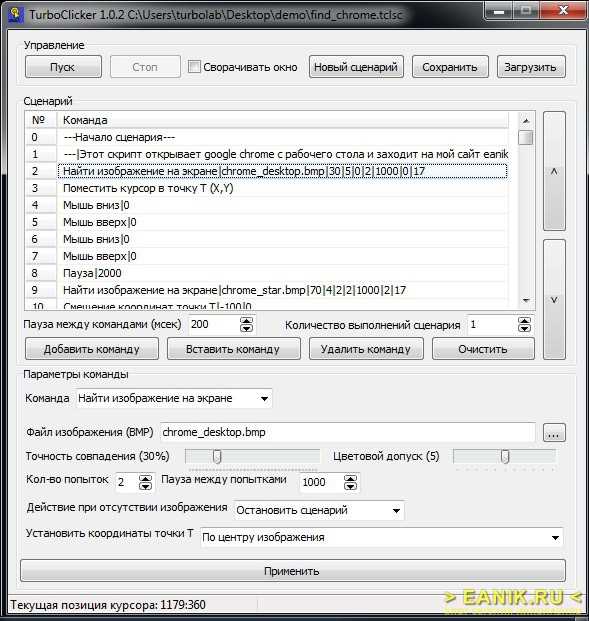
Перед тем как установить автокликер, необходимо создать папку, куда вы будете устанавливать программу. Это поможет вам найти и организовать файлы, связанные с программой, а также позволит избежать путаницы.
Для создания новой папки вам потребуется выполнить несколько простых шагов:
Шаг 1: Щелкните правой кнопкой мыши на свободном месте на рабочем столе или в папке, где хотите создать новую папку.
Шаг 2: В выпадающем меню выберите опцию «Создать».
Шаг 3: Щелкните левой кнопкой мыши на опции «Папка».
Шаг 4: Введите имя папки, которое будет удобно для вас запомнить. Например, вы можете назвать папку «Автокликер».
Шаг 5: Нажмите клавишу Enter, чтобы создать новую папку.
Теперь у вас есть специально созданная папка для установки автокликера. Вы можете приступать к следующему шагу — загрузке и установке программы.





