
Включение двухфакторной аутентификации значительно повышает безопасность аккаунта, добавляя второй уровень защиты после пароля. Это прямо сейчас поможет предотвратить несанкционированный доступ к личным данным даже в случае утечки пароля. Следуя простым шагам, вы сможете быстро активировать этот механизм и предупредить возможные угрозы.
Перед началом убедитесь, что у вас есть доступ к мобильному устройству или электронной почте, на которую можно отправить код подтверждения. Настройка не займет больше нескольких минут, а результат принесет спокойствие и уверенность в сохранности информации.
Выбор и настройка метода двухфакторной аутентификации
Выберите метод двухфакторной аутентификации, который соответствует вашим потребностям. Наиболее распространенные варианты включают SMS-коды, приложения для аутентификации и аппаратные токены. SMS-коды удобны, но могут быть подвержены перехвату. Приложения, такие как Google Authenticator или Authy, генерируют коды на вашем устройстве и обеспечивают более высокий уровень безопасности.
Для настройки приложения для аутентификации загрузите его на смартфон. После установки откройте настройки вашего аккаунта и выберите опцию двухфакторной аутентификации. Сканируйте QR-код, который появится на экране, с помощью приложения. Это свяжет ваш аккаунт с приложением.
Если вы предпочитаете аппаратные токены, такие как YubiKey, подключите устройство к компьютеру или смартфону. В настройках аккаунта выберите опцию добавления аппаратного токена и следуйте инструкциям на экране. Это обеспечит дополнительный уровень защиты, так как доступ к аккаунту будет возможен только с физическим устройством.
Не забудьте сохранить резервные коды, которые предоставляются при настройке двухфакторной аутентификации. Эти коды помогут восстановить доступ к аккаунту в случае потери устройства или проблем с приложением.
Регулярно проверяйте настройки безопасности вашего аккаунта и обновляйте методы аутентификации при необходимости. Это поможет поддерживать высокий уровень защиты ваших данных.
Какие приложения для получения кодов скачать и как их настроить
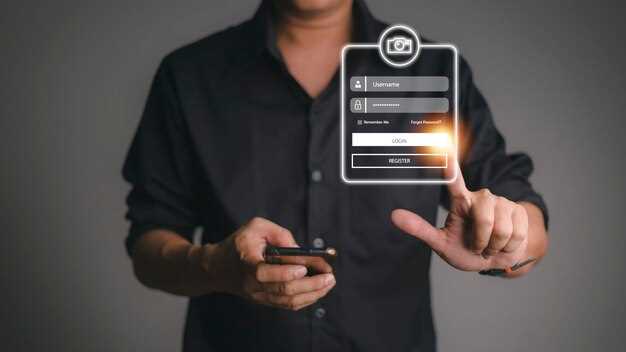
Рекомендуем установить Google Authenticator или Authy. Эти приложения обеспечивают надежную генерацию кодов для двухфакторной аутентификации.
Для установки Google Authenticator зайдите в магазин приложений вашего устройства, найдите приложение и нажмите ‘Установить’. После установки откройте его и выберите ‘Начать’. Вам будет предложено отсканировать QR-код, который предоставит сервис, для которого вы настраиваете двухфакторную аутентификацию.
Authy также доступен в магазинах приложений. Установите его и создайте учетную запись, следуя инструкциям на экране. После этого добавьте аккаунты, отсканировав QR-коды или введя ключи вручную.
После настройки приложения вы будете получать коды, которые нужно вводить при входе в аккаунт. Убедитесь, что у вас есть резервный доступ к кодам, например, через резервные коды, предоставленные сервисом, на случай, если вы потеряете доступ к приложению.
Регулярно обновляйте приложение, чтобы использовать последние функции безопасности. Настройте резервное копирование для Authy, чтобы не потерять доступ к кодам при смене устройства.
Включение SMS-методов для двухфакторки: что нужно знать
Для активации двухфакторной аутентификации через SMS, зайдите в настройки безопасности вашего аккаунта. Найдите раздел, посвященный двухфакторной аутентификации, и выберите опцию получения кодов через SMS.
Введите номер мобильного телефона, на который будут отправляться коды. Убедитесь, что номер введен правильно, так как ошибка может привести к недоступности функции. После этого получите код подтверждения, который придет на указанный номер.
Введите полученный код в соответствующее поле на сайте или в приложении. Это действие подтвердит, что вы владелец указанного номера. После успешного подтверждения, SMS-метод будет активирован.
Рекомендуется сохранить резервные коды, которые могут быть предоставлены при настройке. Эти коды помогут восстановить доступ к аккаунту в случае, если вы потеряете доступ к телефону.
Обратите внимание на безопасность вашего мобильного устройства. Убедитесь, что на нем установлены актуальные обновления и антивирусное ПО. Это снизит риск перехвата SMS-сообщений злоумышленниками.
Регулярно проверяйте настройки безопасности вашего аккаунта и обновляйте номер телефона, если он изменится. Это поможет избежать проблем с доступом в будущем.
Настройка аппаратных ключей для усиления защиты аккаунта
Выберите аппаратный ключ, совместимый с вашим устройством и сервисами. Популярные варианты включают YubiKey и Google Titan. Убедитесь, что ключ поддерживает протоколы FIDO U2F или FIDO2.
Подключите аппаратный ключ к USB-порту или используйте NFC для мобильных устройств. Убедитесь, что устройство распознало ключ. Если требуется, установите необходимые драйверы или приложения.
Перейдите в настройки безопасности вашего аккаунта. Найдите раздел, посвященный двухфакторной аутентификации. Выберите опцию добавления аппаратного ключа.
Следуйте инструкциям на экране. Обычно вам нужно будет вставить ключ и нажать на него, чтобы подтвердить его использование. После успешного добавления, система предложит сохранить резервные коды для доступа в случае потери ключа.
Регулярно проверяйте настройки безопасности. Убедитесь, что ваш аппаратный ключ работает корректно и обновляйте его при необходимости. Храните резервные коды в безопасном месте.
При использовании нескольких аккаунтов, повторите процесс настройки для каждого из них. Это обеспечит дополнительный уровень защиты для всех ваших данных.
Проверка совместимости методов с выбранной платформой или сервисом
Перед активацией двухфакторной аутентификации (2FA) убедитесь, что выбранный вами метод совместим с вашей платформой или сервисом. Проверьте, поддерживает ли ваш аккаунт SMS, приложения для аутентификации или аппаратные токены.
Для начала, зайдите в настройки безопасности вашего аккаунта. Обычно там есть раздел, посвященный двухфакторной аутентификации. Ознакомьтесь с доступными методами и выберите тот, который вам подходит.
Если вы предпочитаете использовать приложение для аутентификации, убедитесь, что оно совместимо с вашим устройством. Популярные приложения, такие как Google Authenticator или Authy, поддерживаются большинством сервисов. Установите приложение и следуйте инструкциям для его настройки.
Если вы выбираете SMS, проверьте, что ваш номер телефона правильно привязан к аккаунту. Некоторые сервисы могут требовать подтверждения номера через код, отправленный по SMS.
Для аппаратных токенов, таких как YubiKey, убедитесь, что ваш сервис поддерживает этот метод. Информация об этом обычно доступна в разделе помощи или поддержки на сайте сервиса.
После выбора метода, выполните тестовую проверку, чтобы убедиться, что все работает корректно. Это поможет избежать проблем при входе в аккаунт в будущем.
Процесс активации и дальнейшее управление двухфакторной аутентификацией
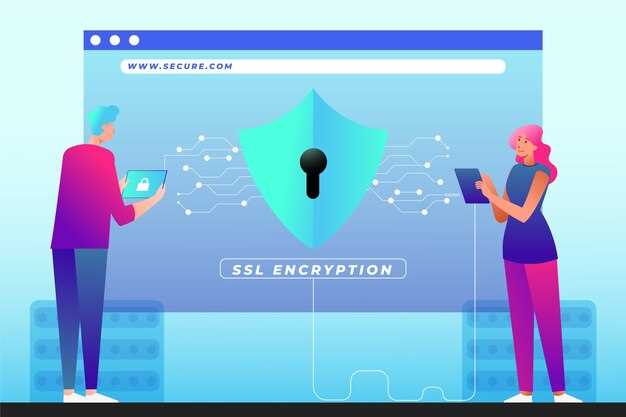
Для активации двухфакторной аутентификации выполните следующие шаги:
- Перейдите в настройки безопасности вашего аккаунта.
- Найдите раздел ‘Двухфакторная аутентификация’ или ‘2FA’.
- Выберите метод аутентификации: SMS, приложение для аутентификации (например, Google Authenticator) или аппаратный ключ.
- Следуйте инструкциям на экране для завершения настройки. Обычно это включает ввод кода, отправленного на ваш телефон или сгенерированного приложением.
- Сохраните резервные коды, если они предоставляются. Они помогут восстановить доступ в случае потери устройства.
После активации двухфакторной аутентификации управляйте ею следующим образом:
- Регулярно проверяйте настройки безопасности. Убедитесь, что ваш номер телефона и адрес электронной почты актуальны.
- Обновляйте приложение для аутентификации, чтобы избежать проблем с совместимостью.
- Если вы меняете устройство, перенастройте двухфакторную аутентификацию, следуя тем же шагам, что и при первоначальной настройке.
- В случае подозрительной активности на аккаунте немедленно измените пароль и проверьте настройки двухфакторной аутентификации.
Следуя этим рекомендациям, вы обеспечите надежную защиту вашего аккаунта и минимизируете риски несанкционированного доступа.
Пошаговая инструкция включения двухфакторной аутентификации в популярных сервисах (например, Google, Facebook)

Для начала войдите в аккаунт и откройте настройки безопасности. В Google выберите раздел ‘Безопасность’, затем найдите пункт ‘Двухэтапная проверка’. Нажмите ‘Включить’ и следуйте инструкциям. Обычно потребуется подтвердить телефонный номер или добавить резервный способ получения кодов, например, через приложение-автоматик или SMS.
В Facebook перейдите в меню настроек, выберите раздел ‘Безопасность и вход’ и найдите строку ‘Двухфакторная аутентификация’. Нажмите ‘Редактировать’ и активируйте этот режим. Подтвердите свой телефон или настройте использование приложения для генерации кодов, например, Google Authenticator или Authy. После этого при входе потребуется вводить полученный код, что значительно повысит безопасность аккаунта.
Для обоих сервисов рекомендуется установить приложение-автоматик на телефон, оно генерирует уникальные одноразовые коды без необходимости получать SMS-сообщения. Такой способ быстрее, надежнее и помогает избегать блокировок при утере номера или при перебоях связи.
Обратите внимание, что после включения двухфакторной аутентификации рекомендуется сохранить резервные коды, чтобы иметь возможность войти в аккаунт в случае потери доступа к мобильному телефону. Обычно их можно скачать или записать в надежном месте.
Как сохранить резервные коды и что делать, если доступ к ним утерян

Запишите резервные коды на отдельном листе бумаги и храните его в надежном месте, например, в сейфе или запирающемся шкафу. Не делитесь ими с третим лицами и избегайте хранения в электронных заметках без защиты.
Создайте цифровую копию резервных кодов и зашифруйте файл с паролем. Используйте проверенные менеджеры паролей, чтобы защитить данные от посторонних глаз.
Если доступ к резервным кодам утерян, первым шагом обратитесь в службу поддержки сервиса или сайта, где активирована двухфакторная аутентификация. Обычно, они предоставят альтернативный способ восстановления доступа или подтвердят вашу личность с помощью дополнительных данных.
Последовательность действий при утрате резервных кодов:
| Шаг | Действие |
|---|---|
| 1 | Попытайтесь вспомнить, где могли оставить копию кодов или запомнить их. |
| 2 | Обратитесь к службе поддержки сайта или сервиса, подтвердите личность с помощью дополнительных методов. |
| 3 | Выполните инструкции поддержки по сбросу двухфакторной аутентификации и восстановлению доступа. |
| 4 | После восстановления отключите текущую двухфакторную аутентификацию и настройте ее заново, сохранив резервные коды в новом безопасном месте. |
Обновление и отключение методов двухфакторной аутентификации
Чтобы обновить метод двухфакторной аутентификации, зайдите в настройки безопасности вашего аккаунта. Найдите раздел, посвященный двухфакторной аутентификации, и выберите опцию изменения метода. Вы можете выбрать новый способ, например, приложение для аутентификации или SMS-коды. Следуйте инструкциям на экране для завершения процесса.
Если необходимо отключить двухфакторную аутентификацию, вернитесь в настройки безопасности. Найдите текущий метод аутентификации и выберите опцию отключения. Вам может потребоваться ввести код подтверждения для завершения действия. Убедитесь, что вы понимаете риски, связанные с отключением этой функции.
Регулярно проверяйте свои настройки безопасности. Если вы изменили номер телефона или устройство, используемое для аутентификации, обновите информацию, чтобы избежать проблем с доступом к аккаунту. Храните резервные коды в безопасном месте на случай, если вам потребуется восстановить доступ.
Советы по безопасности и предотвращению блокировки аккаунта при использовании двухфакторки
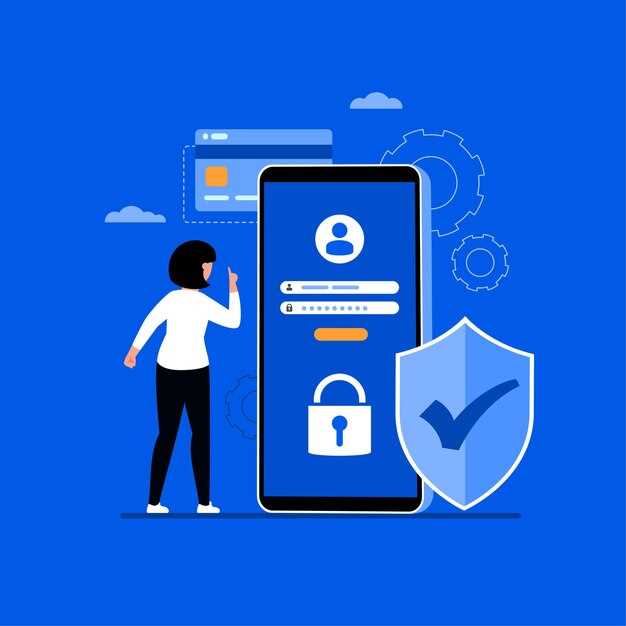
Создавайте резервные копии кодов восстановления. Запишите их на бумагу или сохраните в надежном виде вне компьютера. Это поможет восстановить доступ к аккаунту при сбоях или блокировке приложения для двухфакторной аутентификации.
Не используйте одинаковые пароли для разных аккаунтов. Это снижает риск потери доступа к нескольким сервисам при компрометации одного из них. Используйте уникальные пароли, особенно для важных ресурсов.
Обновляйте номера телефонов и адреса электронной почты в настройках аккаунта. Регулярные проверки и актуализация данных позволяют быстрее восстановить доступ, если возникнет необходимость подтверждения через SMS или email.
Выбирайте надежные источники для получения кодов двухфакторной аутентификации. Используйте официальные приложения, такие как Google Authenticator или Authy, избегайте сторонних сервисов, вызывающих подозрения или запрашивающих излишние данные.
Активируйте двухфакторку только на проверенных устройствах. Не допускайте её использования на публичных или чужих гаджетах, чтобы исключить риск перехвата кодов или доступа к личным данным.
Держите антивирусные программы и системы защиты актуальными. Это предотвращает компрометацию вашего устройства, которая может привести к утечке секретных кодов или данных для входа.
Проверяйте настройки безопасности аккаунта регулярно. Убедитесь, что параметры восстановления и доверенные устройства настроены правильно. Известно, что неправильные или устаревшие данные увеличивают риск блокировки или невозможности восстановления доступа.
Если получили сообщение о подозрительной активности, немедленно смените пароль и отключите двухфакторку. Быстрые действия помогут снизить риск блокировки из-за попыток взлома или автоматической защиты системы.





