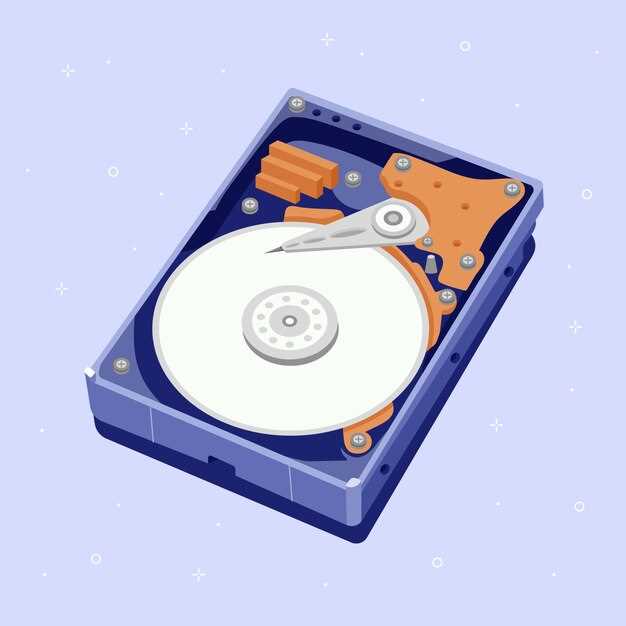
Часто проблема с чтением дисков связана с неправильным подключением кабелей питания и данных. Осмотрите шлейфы, убедитесь в отсутствии повреждений и плотности соединений. Иногда дело всего лишь в неплотном контакте, что мешает устройству правильно распознавать диски.
Загрязнение лазера или внутренние отложения пыли могут стать причиной неправильного чтения дисков. Используйте мягкую тряпочку или специальную щеточку для аккуратной очистки лазерной линзы. Делайте это аккуратно, чтобы избежать повреждений, и избегайте попадания жидкости внутрь механизма.
Неправильные или устаревшие драйверы могут мешать дисководному устройству функционировать корректно. Проверьте наличие обновлений в системе и попробуйте подключить дисковод к другому ПК. Если проблема исчезла, обновление драйверов или их переустановка станет логичным шагом.
Если диск поврежден или поцарапан, дисковод может его не считать, независимо от исправности устройства. Попробуйте вставить другой диск, желательно новый или без следов повреждений. Это поможет определить, связана ли проблема с самим носителем или с устройством.
Диагностика и проверка аппаратного состояния дисковода
Проверьте подключение дисковода к компьютеру. Убедитесь, что кабели питания и передачи данных надежно подключены. Если возможно, попробуйте использовать другой SATA-кабель или порт на материнской плате.
Запустите диагностику оборудования через BIOS. Перезагрузите компьютер и войдите в BIOS, чтобы проверить, распознается ли дисковод. Если он не отображается, это может указывать на аппаратную неисправность.
Используйте утилиты для диагностики. Существуют программы, такие как Nero DiscSpeed или CD-DVD Speed, которые могут проверить состояние дисковода и его производительность. Запустите тест на чтение и запишите результаты.
Проверьте наличие обновлений драйверов. Зайдите на сайт производителя дисковода и убедитесь, что у вас установлены последние версии драйверов. Устаревшие драйверы могут вызывать проблемы с совместимостью.
Очистите дисковод от пыли. Используйте специальный чистящий диск или сжатый воздух, чтобы удалить загрязнения изнутри устройства. Пыль может мешать нормальной работе механизма чтения.
Проверьте диски на наличие повреждений. Осмотрите диски на наличие царапин или загрязнений. Попробуйте использовать другой диск, чтобы исключить возможность проблемы с конкретным носителем.
Если дисковод все еще не работает, рассмотрите возможность его замены. Иногда аппаратные неисправности требуют замены устройства, особенно если оно старое или часто использовалось.
Проверка физических повреждений дисков
Осмотрите поверхность диска под ярким светом, обращая внимание на царапины, трещины и сколы. Глубокие или широкие царапины могут препятствовать считыванию данных дисплея. Особенно опасны повреждения в центре диска или на его внешнем крае, так как они могут вызвать сбои в чтении устройства.
Проверьте наличие грязи, пятен или следов масла на поверхности диска. Пыль и жирные пятна могут блокировать лазерный луч, ухудшая качество считывания. Используйте мягкую ткань без ворса, слегка смоченную спиртом или специально предназначенным для чистки оптических дисков средством, чтобы аккуратно протереть поверхность.
Обратите внимание на наличие искривлений или деформаций диска. Если диск искривлен или имеет признаки изгиба, это может привести к неправильной работе дисковода. В таких случаях лучше заменить диск на новый.
Проверка физических повреждений помогает исключить поврежденные диски из списка возможных причин неполадок. Если диск кажется целым и чистым, переходите к следующим этапам диагностики. В противном случае, замена поврежденного диска заметно повысит шанс successfulного считывания данных.
Обзор состояния лазерной головки и транспондера
Проверьте чистоту лазерной головки, аккуратно очистив ее специальной салфеткой с изопропиловым спиртом. Загрязнения или пылевые отложения ухудшают фокусировку лазера и снижают способность читать диски. Обратите внимание на наличие царапин или механических повреждений на поверхности лазера – их устранение возможно только путём замены головки.
Транспондер, отвечающий за управление лазеров и передачу сигнала, должен быть проверен на целостность и правильное подключение. Используйте мультиметр для проверки состояния контактных ножек: отсутствие сопротивления указывает на исправность. Если транзистор или микросхема повреждены или перегреты, замените их по схеме платы.
Обратите внимание на наличие пыли, грязи или коррозии на разъёмах и контактах. Всякое загрязнение способствует нестабильной работе устройства. Для чистки используйте сжатый воздух или мягкую ватную палочку, пропитанную изопропиловым спиртом – не допускайте попадания жидкости внутрь платы.
Проверьте работу лазерной головки с помощью тестовых дисков или программного обеспечения диагностики. Потенециальные сбои в работе инструмента свидетельствуют о необходимости профессиональной диагностики или замены компонентов. Регулярная профилактика и аккуратное обращение значительно снижают риск возникновения подобных проблем.
Диагностика питания дисковода
Проверьте, подключен ли дисковод к источнику питания. Убедитесь, что кабель питания надежно вставлен в разъем дисковода и в блок питания компьютера.
Используйте мультиметр для измерения напряжения на разъеме питания дисковода. Ожидаемое значение для большинства дисководов составляет 5 В и 12 В. Если напряжение отсутствует или не соответствует норме, проверьте кабели и соединения.
Если дисковод подключен через адаптер, убедитесь, что адаптер исправен. Попробуйте подключить дисковод к другому компьютеру или использовать другой адаптер, чтобы исключить неисправность устройства.
Проверьте состояние кабелей. Износ или повреждение кабелей могут привести к перебоям в подаче питания. Замените поврежденные кабели на новые.
Если дисковод все еще не работает, проверьте настройки BIOS. Убедитесь, что дисковод распознается системой. Если он не отображается, возможно, проблема связана с материнской платой или самим дисководом.
В случае, если все вышеперечисленные шаги не помогли, рассмотрите возможность замены дисковода. Иногда устройства выходят из строя, и замена может быть единственным решением.
| Шаг | Действие |
|---|---|
| 1 | Проверьте подключение питания |
| 2 | Измерьте напряжение мультиметром |
| 3 | Проверьте адаптер |
| 4 | Проверьте состояние кабелей |
| 5 | Проверьте настройки BIOS |
| 6 | Рассмотрите замену дисковода |
Использование сторонних программ для тестирования дисковода
Для диагностики проблем с дисководом используйте специализированные программы. Они помогут выявить неисправности и оценить состояние устройства.
Рекомендуем следующие инструменты:
- CDCheck — программа для проверки целостности данных на дисках. Она сканирует содержимое и сообщает о поврежденных файлах.
- ImgBurn — позволяет создавать образы дисков и проверять их на ошибки. Удобен для тестирования записи и чтения.
- BurnAware — многофункциональный инструмент для записи дисков, который также включает тестирование дисковода.
- VSO Inspector — анализирует характеристики дисковода и предоставляет информацию о поддерживаемых форматах и скорости чтения/записи.
После установки программы выполните следующие шаги:
- Запустите приложение и выберите опцию тестирования дисковода.
- Следуйте инструкциям на экране для выполнения диагностики.
- Обратите внимание на результаты тестирования. Программа сообщит о возможных проблемах.
Если программа обнаружит ошибки, рассмотрите возможность обновления драйверов или замены дисковода. Регулярное тестирование поможет поддерживать устройство в рабочем состоянии и предотвратить серьезные сбои.
Восстановление работоспособности и устранение ошибок
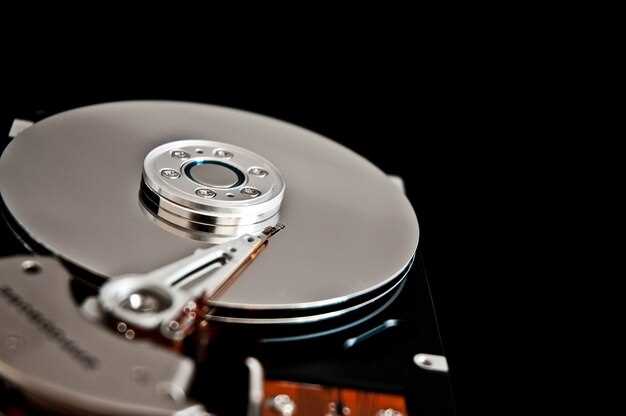
Проверьте подключение дисковода. Убедитесь, что кабели надежно соединены и не повреждены. Если возможно, попробуйте подключить дисковод к другому компьютеру, чтобы исключить проблемы с самим устройством.
Очистите дисковод от пыли и грязи. Используйте специальный чистящий диск или мягкую ткань для протирки внешней поверхности. Внутренние механизмы также могут нуждаться в чистке, но для этого лучше обратиться к специалисту.
Проверьте диски на наличие повреждений. Царапины и загрязнения могут мешать считыванию. Попробуйте использовать другой диск, чтобы определить, в чем проблема: в дисководе или в самом диске.
Обновите драйвера дисковода. Зайдите в диспетчер устройств, найдите ваш дисковод и проверьте наличие обновлений. Установка последних версий драйверов может решить проблемы с совместимостью.
Проверьте настройки BIOS. Иногда дисковод может быть отключен в BIOS. Перезагрузите компьютер и войдите в BIOS, чтобы убедиться, что устройство распознано и включено.
Если проблема сохраняется, выполните диагностику системы. Используйте встроенные инструменты Windows для проверки состояния оборудования. Это может помочь выявить ошибки, требующие внимания.
В случае серьезных неисправностей рассмотрите возможность замены дисковода. Если устройство старое или часто дает сбои, возможно, стоит инвестировать в новое оборудование.
Обновление драйверов и прошивки устройства
Регулярно обновляйте драйверы дисковода. Это поможет устранить проблемы с совместимостью и улучшить производительность. Перейдите на сайт производителя вашего устройства и найдите раздел поддержки. Введите модель вашего дисковода и скачайте последние версии драйверов.
Установите драйверы, следуя инструкциям на экране. После завершения перезагрузите компьютер, чтобы изменения вступили в силу. Это может решить проблемы с чтением дисков.
Также проверьте наличие обновлений прошивки. Прошивка управляет работой устройства и может содержать исправления ошибок. На сайте производителя найдите раздел с прошивками для вашего устройства. Скачайте последнюю версию и внимательно следуйте инструкциям по установке.
Перед обновлением прошивки создайте резервную копию важных данных. Неправильное обновление может привести к сбоям в работе устройства. Если у вас возникли сомнения, обратитесь к специалисту.
После обновления драйверов и прошивки протестируйте дисковод с различными дисками. Это поможет убедиться, что проблема решена. Если дисковод по-прежнему не читает диски, рассмотрите другие возможные причины неисправности.
Очистка лазерной головки и механических компонентов
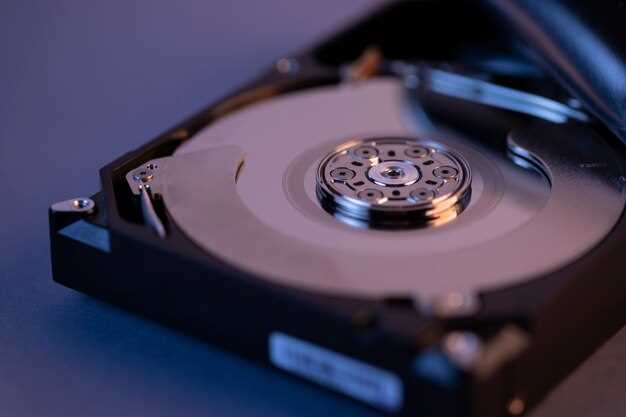
Регулярно очищайте лазерную головку дисковода, чтобы обеспечить его корректную работу. Используйте специальные чистящие диски, которые доступны в магазинах. Вставьте чистящий диск в дисковод и следуйте инструкциям на упаковке. Обычно достаточно запустить его на несколько минут.
Для более тщательной очистки используйте мягкую безворсовую ткань, смоченную в изопропиловом спирте. Осторожно протрите лазерную головку, избегая излишнего давления. Убедитесь, что устройство отключено от сети перед началом работы.
Не забывайте о механических компонентах. Пыль и грязь могут накапливаться на шестернях и других движущихся частях. Используйте сжатый воздух для удаления пыли. Направьте струю воздуха на механизмы, чтобы очистить их от загрязнений.
Проверяйте состояние приводного ремня и других деталей. Если они изношены или повреждены, замените их. Это поможет избежать проблем с чтением дисков.
Регулярная очистка и обслуживание дисковода продлевают его срок службы и улучшают производительность. Не пренебрегайте этими простыми действиями для поддержания устройства в рабочем состоянии.
Проверка и замена кабелей и разъемов
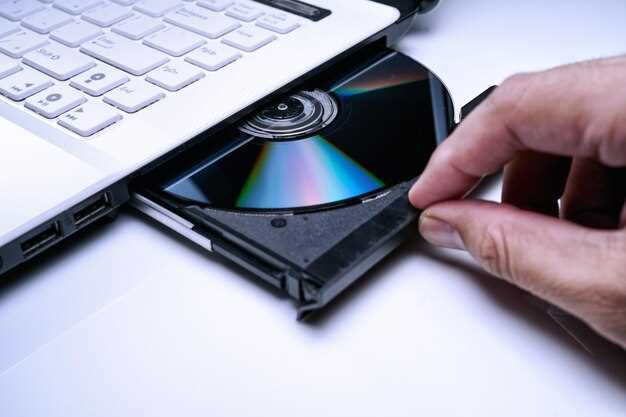
Проверьте кабели, соединяющие дисковод с материнской платой и блоком питания. Убедитесь, что они надежно подключены и не имеют повреждений. Если кабели выглядят изношенными или имеют видимые повреждения, замените их на новые.
Обратите внимание на типы кабелей. Для подключения SATA-дисков используйте SATA-кабели, а для IDE-дисков – IDE-кабели. Убедитесь, что используете правильные разъемы и кабели соответствующей длины.
Проверьте разъемы на наличие загрязнений или коррозии. Очистите их с помощью изопропилового спирта и мягкой ткани. Если разъемы повреждены, замените их. Это может потребовать навыков пайки или замены всей платы.
После проверки и замены кабелей и разъемов подключите дисковод и протестируйте его. Если проблема не исчезла, переходите к следующему этапу диагностики.
Переустановка драйверов и системы
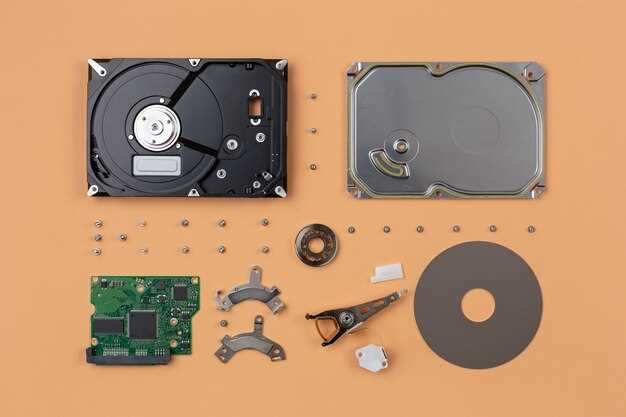
Начните с проверки текущих драйверов дисковода через диспетчер устройств. Если драйвер поврежден или несовместим, удалите его, затем скачайте последнюю версию с официального сайта производителя и установите заново.
Для переустановки системных компонентов, начните с загрузки в безопасном режиме. Это поможет исключить вмешательство сторонних программ и драйверов, мешающих работе устройства.
В безопасном режиме перейдите в раздел ‘Обновление и безопасность’ или используйте дисковый носитель с оригинальной системой. Выберите восстановление или опцию сброса системы, минимизирующую изменение настроек, и следуйте инструкциям на экране.
Если после переустановки драйверов и системы проблему не решить, проверьте наличие обновлений BIOS у материнской платы. Иногда именно устаревшие версии BIOS вызывают сбои с аппаратным обеспечением.
Обновите BIOS, следя за инструкциями производителя, – это может существенно улучшить совместимость системы и оборудования. После обновления перезагрузите компьютер и проверьте работу дисковода.





