
Драйверы — это программное обеспечение, которое управляет работой аппаратных компонентов компьютера и позволяет им взаимодействовать с операционной системой. Они необходимы для правильной работы всех устройств — от принтера и клавиатуры до графической карты и сетевого адаптера. Однако, как и любое программное обеспечение, драйверы нуждаются в периодическом обновлении.
Проверка актуальности драйверов — это важная процедура, которая позволяет убедиться, что у вас установлены последние версии драйверов для всех устройств. Это не только повысит стабильность и производительность вашего компьютера, но и позволит избежать возможных проблем, связанных с устаревшими драйверами.
Существует несколько простых способов проверить актуальность драйверов. Прежде всего, вы можете воспользоваться встроенным инструментом управления устройствами в операционной системе. В Windows, например, это Диспетчер устройств. Он позволяет просмотреть список всех устройств в вашей системе и проверить их состояние. Если устройство имеет восклицательный знак или вопросительный знак рядом с ним, это может указывать на проблему с драйвером.
Актуальность драйверов: 3 способа проверки
Если вы хотите убедиться, что у вас установлена самая последняя версия драйверов для вашей операционной системы и оборудования, существуют несколько простых способов проверки актуальности драйверов.
Вот три самых распространенных способа:
| Способ | Описание |
|---|---|
| 1. Менеджер устройств | Откройте меню Пуск, найдите раздел Панель управления, а затем Менеджер устройств. В окне Менеджера устройств найдите нужное устройство, щелкните правой кнопкой мыши по его имени и выберите Обновить драйвер. Если доступна новая версия драйвера, она будет автоматически установлена. |
| 2. Официальный сайт производителя | На официальном сайте производителя вашего устройства или компьютера найдите раздел Поддержка или Драйверы и загрузки. Введите модель вашего устройства и операционную систему, чтобы найти последние версии драйверов. Скачайте и установите их вручную. |
| 3. Специальные программы | Существуют специальные программы для автоматической проверки и обновления драйверов, такие как Driver Booster, IObit Driver Updater и Driver Easy. Скачайте и установите одну из них, запустите сканирование вашей системы и программа предложит вам обновить найденные драйверы. |
Воспользуйтесь одним из этих способов, чтобы всегда иметь актуальные драйверы и обеспечить стабильную и безопасную работу вашей системы.
Метод 1: Использование встроенного менеджера устройств
В Windows есть встроенный менеджер устройств, который позволяет проверить актуальность драйверов и обновить их при необходимости. Следуя простым инструкциям, вы сможете легко использовать этот метод проверки.
Шаг 1: Открытие менеджера устройств
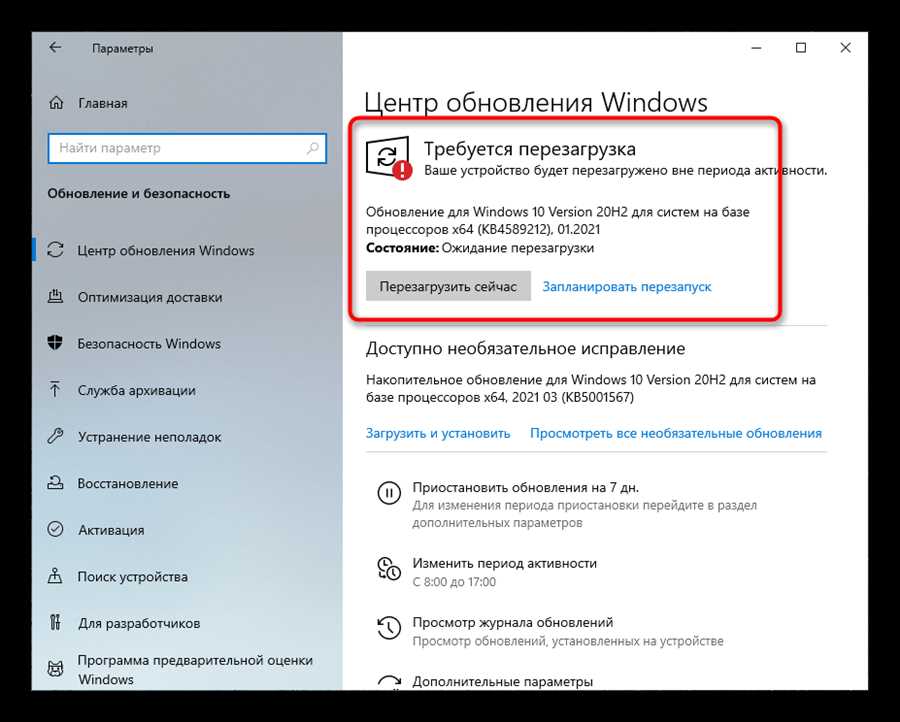
Для начала откройте меню Пуск и найдите пункт Панель управления. В открывшемся окне выберите раздел Система и безопасность и перейдите в Система. В левой части окна найдите ссылку Диспетчер устройств и щелкните по ней.
Шаг 2: Проверка драйверов
После открытия менеджера устройств вы увидите список всех устройств, подключенных к вашему компьютеру. Чтобы проверить актуальность драйверов для каждого устройства, просмотрите список и поищите устройства с иконкой восклицательного знака или знака вопроса рядом с ними. Эти знаки указывают на проблемы с драйверами.
Примечание: В некоторых случаях устройства со старыми драйверами могут не иметь знаков предупреждения, поэтому рекомендуется проверить актуальность драйверов всех устройств.
Шаг 3: Обновление драйверов
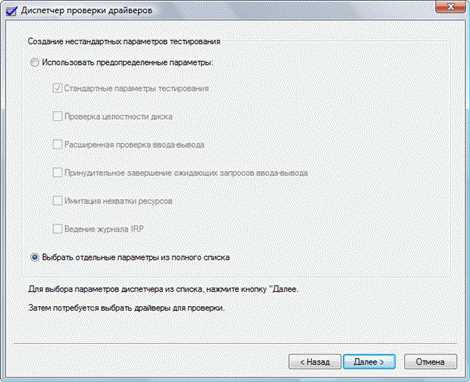
Если вы нашли устройство с проблемными драйверами, вам необходимо обновить их. Для этого дважды щелкните на устройстве, вызвав свойства этого устройства. Перейдите на вкладку Драйвер и щелкните по кнопке Обновить драйвер.
Вы можете выбрать автоматическое обновление драйверов, либо установить драйверы вручную, используя драйверы скачанные с официального сайта производителя. После завершения процесса обновления драйвера, устройство будет использовать актуальную версию драйвера.
Повторите шаги 2 и 3 для всех устройств с проблемными драйверами, чтобы обеспечить актуальность всех драйверов на вашем компьютере.
Метод 2: Скачивание программы обновления драйверов
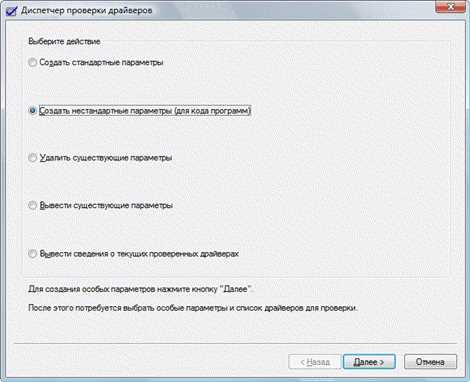
Если вы не хотите заморачиваться с поиском и установкой драйверов вручную, вы можете воспользоваться специальной программой обновления драйверов. Это удобное решение для тех, кто не имеет опыта в этой области, или просто хочет сэкономить время.
Для начала вам нужно найти и скачать программу обновления драйверов. Есть множество таких программ, и выбор может быть не очевидным. Однако некоторые из них доказали свою надежность и популярность среди пользователей. Вот некоторые из них:
Driver Booster

Driver Booster — это одна из самых популярных программ обновления драйверов. Она способна автоматически сканировать вашу систему на наличие устаревших драйверов и предлагать установку последних версий. Программа также умеет создавать точку восстановления, чтобы вы могли вернуться к предыдущим драйверам, если что-то пойдет не так.
Driver Easy
Driver Easy — это еще одна популярная программа обновления драйверов. Она предлагает несколько режимов сканирования, включая полное сканирование и сканирование только устаревших драйверов. Программа также предлагает скачать драйверы вручную или автоматически установить их после сканирования.
После того как вы скачали и установили программу обновления драйверов, вам нужно запустить ее на вашем компьютере. Обычно программа автоматически начинает сканировать систему на наличие устаревших драйверов. По результатам сканирования, она покажет вам список драйверов, которые требуют обновления.
Вы можете выбрать драйверы, которые хотите обновить, и нажать на кнопку Обновить. Программа скачает последние версии драйверов и установит их на вашем компьютере. После этого вам может потребоваться перезагрузить систему, чтобы изменения вступили в силу.
Использование программ обновления драйверов является простым и удобным способом поддержания актуальности драйверов на вашем компьютере. Они автоматически сканируют систему и предлагают обновления, что позволяет вам экономить время и избежать ошибок при установке драйверов вручную.
Метод 3: Поиск актуальных драйверов на официальных сайтах производителей
Для начала нужно определить модель вашего устройства – например, видеокарты, сетевой карты, принтера или сканера. Обычно модель указана на самом устройстве или на его упаковке. Также модель можно найти в спецификациях компьютера или в меню Устройства и принтеры в Панели управления. Запишите или запомните модель своего устройства.
Затем переходите на официальный сайт производителя своего устройства. Обычно сайт производителя назван по имени компании. Например, для поиска драйверов для видеокарты NVIDIA нужно зайти на сайт www.nvidia.ru.
На главной странице сайта производителя может быть раздел Поддержка или Драйверы и загруки. Также вам может потребоваться выбрать конкретную модель устройства, если компания производит несколько видов продукции. Часто на сайте имеется поиск или список категорий устройств, которые поможет вам найти нужное устройство.
После того как вы найдете нужный раздел или страницу, поищите информацию о доступных драйверах для вашей модели устройства. Убедитесь, что выбираете драйвера для вашей операционной системы – Windows, Linux или MacOS.
Если вы нашли список драйверов для вашей модели устройства, то выберите последнюю версию. Обратите внимание на дату выпуска, чтобы быть уверенным, что это актуальная версия. Обычно в описании драйверов указаны важные изменения или исправления, которые были внесены в последней версии.
После того как вы выбрали нужную версию драйвера, скачайте его на свой компьютер. Обычно драйверы предоставляются в виде исполняемых файлов с расширением .exe или .msi. Бывают случаи, когда драйверы предоставляются в виде архивов .zip или .rar, в этом случае их нужно распаковать в отдельную папку на вашем компьютере.
После скачивания драйвера запустите его и следуйте инструкциям установки. Обычно установщик самостоятельно обнаруживает и устанавливает драйверы на ваш компьютер.
После завершения установки перезагрузите компьютер, чтобы изменения вступили в силу. После перезагрузки проверьте работу вашего устройства – если все функции работают должным образом, значит актуальные драйверы установлены успешно.
Таким образом, использование официальных сайтов производителей позволяет быть уверенным в актуальности драйверов на вашем компьютере, а также получить самые новые версии с исправлениями и улучшениями. Этот метод не так прост, как использование специальных программ, но он более надежный и рекомендуемый для опытных пользователей.





