Начнем с того, что отключение блокировки экрана – один из самых быстрых способов упростить доступ к устройству в повседневной жизни. Особенно если вы часто разблокируете телефон, например, для прослушивания музыки или быстрого просмотра сообщений.
Первым делом, откройте меню настроек вашего Android-устройства. Обычно для этого достаточно провести пальцем вниз по экрану и нажать на значок шестеренки или выбрать его из списка приложений.
Далее, найдите раздел «Безопасность» или «Экран блокировки». Название может немного отличаться в зависимости от версии системы или модели смартфона.
В этом разделе выберите пункт «Тип блокировки экрана». Там появится список вариантов: пароль, PIN-код, графический ключ, отпечаток пальца и другие.
Для отключения выберите «Нет» или «Нет блокировки». Вам потребуется подтвердить свое решение, введя текущий пароль или PIN. После этого блокировка исчезнет, и устройство больше не будет требовать подтверждения при разблокировке.
Настройка отключения блокировки через настройки системы
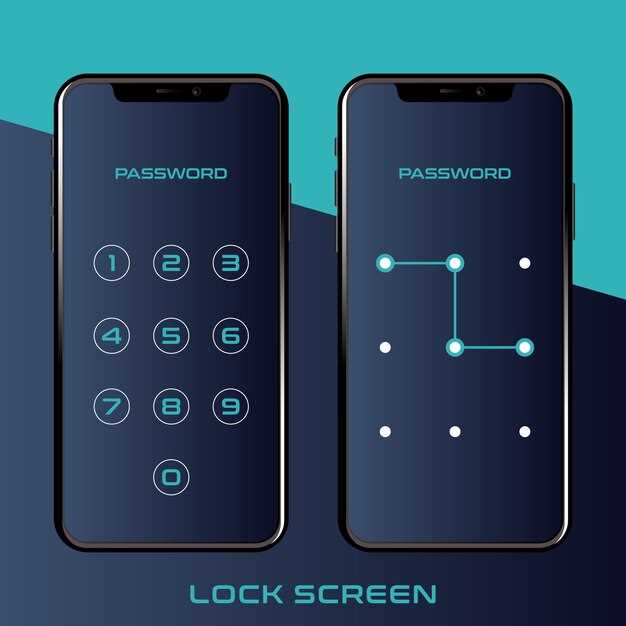
Перейдите в Настройки вашего устройства. Найдите раздел Безопасность или Экран блокировки, в зависимости от модели вашего телефона.
Выберите Тип блокировки экрана. Здесь вы увидите доступные варианты, такие как Нет, Свайп, PIN, Пароль и Отпечаток пальца.
Чтобы отключить блокировку, выберите Нет. Если система запросит подтверждение, введите текущий PIN или пароль.
После этого вернитесь в меню Безопасность и убедитесь, что блокировка экрана отключена. Проверьте, что устройство разблокируется без запроса пароля или другого метода аутентификации.
Если вы хотите настроить дополнительные параметры, такие как Автоблокировка, вернитесь в раздел Экран блокировки и выберите нужные настройки.
Переход к разделу безопасности и Экран блокировки
Внутри раздела «Экран блокировки» вы найдете параметры, связанные с настройками блокировки, такими как «Тип блокировки», «Параметры аутентификации» или «Настройка блокировки». Переключитесь на нужную опцию, чтобы отключить блокировку экрана, или измените текущие настройки, чтобы убрать пароль или PIN.
Если ваш телефон использует биометрические данные, убедитесь, что выбрали отключение этих опций в разделе биометрической аутентификации, чтобы избежать автоматического блокирования после перезагрузки.
Завершите процесс, следуя подсказкам на экране, и убедитесь, что автоматическая блокировка отключена или настроена по вашему желанию. Теперь вы сможете пользоваться устройством без необходимости вводить пароль при каждом включении экрана.
Выбор типа блокировки и её отключение
Для отключения блокировки экрана сначала откройте настройки безопасности устройства. Найдите раздел «Блокировка экрана» или «Экран блокировки» – название может отличаться в зависимости от модели и версии Android.
В списке доступных типов выберите тот, который стоит сейчас–распознавание лица, PIN-код, пароль или графический ключ. Нажмите на выбранный вариант, чтобы зайти в настройки его удаления или отключения.
Если установлен PIN или пароль, введите текущий код, чтобы подтвердить свои действия. Для отключения выберите опцию «Нет» или «Отключить», что отменит работу выбранной защиты.
Обратите внимание, что после отключения блокировки устройство сразу же перестанет требовать ввод кода или разблокировки по лицу. Это значительно упрощает доступ, но увеличивает риск при утере или краже.
Некоторые устройства автоматически вернутся к первичным настройкам защиты после определенных обновлений или настроек безопасности. Проверьте, что выбран именно режим «Нет» или «Отключить», чтобы избежать нежелательных настроек.
Настройка пароля или графического ключа для отключения
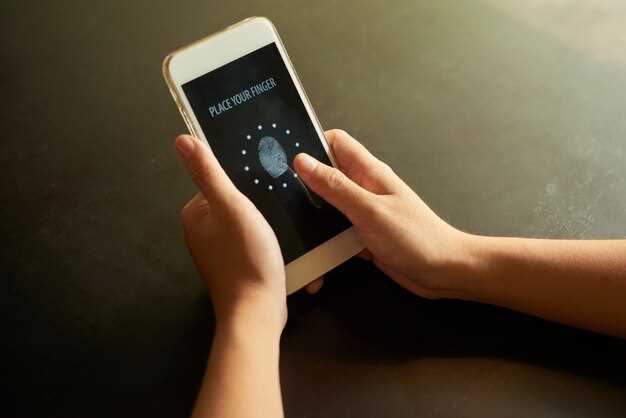
Создайте надежный пароль или графический ключ, который легко запомнить. Перейдите в настройки безопасности вашего устройства, выберите раздел ‘Блокировка экрана’ и нажмите ‘Добавить защиту’.
Если выбираете пароль, введите комбинацию из минимум шести символов, избегая очевидных последовательностей. Для графического ключа нарисуйте уникальный рисунок, запоминая его или записывая в безопасном месте.
После установки убедитесь, что функция отключения блокировки активирована. Это позволит быстро разблокировать устройство или отключить блокировку при использовании выбранного пароля или графического ключа.
Не забудьте подтвердить ввод, чтобы сохранить настройки. Такой подход обеспечит быстрый доступ к устройству, сохраняя при этом высокий уровень безопасности.
Удаление существующего метода блокировки
Чтобы убрать старый способ блокировки, необходимо открыть настройки устройства и перейти в раздел ‘Безопасность’ или ‘Экран блокировки’. Там найдите пункт ‘Типы блокировки’ или ‘Метод блокировки’.
Выберите текущий выбранный способ защиты и отключите его, установив опцию ‘Нет’ или ‘Нет блокировки’. Перед этим система потребует ввести текущий пароль, PIN или графический ключ для подтверждения изменений.
Некоторые модели устройств позволяют полностью отключить блокировку через быстрые настройки панели или боковую кнопку, если эта функция активна. В таком случае, откройте панель уведомлений, найдите иконку блокировки экрана и отключите её.
Если появится запрос на подтверждение, подтвердите свое решение, чтобы сохранить изменения. После этого экран перестанет блокироваться автоматически.
Завершите настройку, возвращаясь на главный экран. Убедитесь, что устройство не требует дополнительных действий при следующем запуске или пробуждении экрана. Это позволит вам пользоваться смартфоном без необходимости вводить пароль или проходить другие процедуры авторизации.
Обновление настроек и проверка результата
Перейдите в меню ‘Настройки’ вашего устройства. Найдите раздел ‘Безопасность’ или ‘Экран блокировки’. Убедитесь, что выбранный вами метод блокировки экрана отключен.
После внесения изменений, проверьте, работает ли ваш телефон без блокировки. Попробуйте разблокировать экран, нажав кнопку питания. Если устройство открывается сразу, изменения применены успешно.
Если блокировка все еще активна, вернитесь в настройки и повторите процесс. Убедитесь, что вы сохранили изменения перед выходом из меню.
Для дополнительной уверенности, перезагрузите устройство. Это поможет обновить настройки и устранить возможные сбои.
Если проблема сохраняется, проверьте наличие обновлений системы. Перейдите в ‘Настройки’ > ‘Система’ > ‘Обновление системы’. Установите все доступные обновления.
После обновления снова проверьте настройки блокировки экрана. Если все сделано правильно, ваш экран должен открываться без дополнительных действий.
Использование специальных функций и быстрых способов отключения
Для мгновенного отключения блокировки экрана активируйте функцию «Быстрый вызов» или «Кнопка быстрого доступа» в настройках. Например, добавьте ярлык на главный экран, чтобы запускать отключение блокировки одним касанием.
В настройках безопасности найдите раздел «Голосовые команды» или «Голосовой помощник» и настройте команду для отключения блокировки. После этого достаточно произнести установлную фразу, и экран разблокируется автоматически.
В некоторых устройствах присутствует функция «Пункты быстрого доступа» или «Панель быстрого управления». Проведите пальцем по экрану, чтобы открыть панель, и нажмите на значок блокировки экрана для её отключения. Это занимает секунды и избавляет от необходимости проходить через меню настроек.
Можно использовать жесты или двойной тап по экрану, если эта опция активирована в настройках. Настройте эти действия в разделе «Жесты и движения», чтобы отключать блокировку мгновенно, просто касаясь или проводя по дисплею.
Если ваш телефон поддерживает работу с помощью умных часов или других сопряжённых устройств, настройте автоматическое отключение блокировки при подключении. Например, при соединении с Bluetooth-устройством экран становится активным и разблокированным.
Используйте специальные сторонние приложения или расширения, которые позволяют управлять блокировкой через быстрые команды или интеграции. Плюс таких решений – возможность кастомных команд и более удобный интерфейс для отключения блокировки.
Отключение блокировки через быстрые настройки
Чтобы отключить блокировку экрана с помощью быстрых настроек, проведите пальцем вниз от верхней части экрана, чтобы открыть панель уведомлений.
Найдите иконку с изображением замка или надписью «Блокировка» или «Экран блокировки». Обычно она отображается в виде шестеренки, замка или другого символа, связанного с безопасностью.
Нажмите на эту иконку, чтобы отключить функцию блокировки экрана. В некоторых моделях нужно дважды провести пальцем вниз для доступа к расширенным настройкам быстрых команд.
Если значок не появляется, убедитесь, что в настройках включена панель быстрых настроек или отображается на главном экране уведомлений.
После отключения блокировки через быстрые настройки, экран больше не будет запрашивать пароль или рисунок при включении, что ускоряет доступ к устройству, особенно если оно используется в домашних условиях или на работе.
Настройка функции Smart Lock для разлочки без ввода пароля

Перейдите в настройки телефона и выберите раздел ‘Безопасность’ или ‘Блокировка экрана’. Там найдите пункт ‘Smart Lock’ и активируйте его.
Чтобы использовать функцию, добавьте доверенные устройства, например, Bluetooth-устройства или подключенные к Wi-Fi сети. Для этого выберите вкладки ‘Добавить доверенное устройство’ или ‘Доверенные места’.
При подключении доверенного устройства, например, гарнитуры или автомобиля, смартфон автоматически разблокируется, не запрашивая пароль. Аналогично можно указать определенные места, в которых блокировка отключается.
Настройте распознавание лица или голоса в разделе ‘Biometrics’ для удобства разблокировки без ввода пароля. Убедитесь, что камеры и микрофоны настроены правильно и позволяют системе определять вас быстро и точно.
При необходимости отключения функции Smart Lock или удаления доверенных устройств, вернитесь в раздел ‘Smart Lock’ и отключите нужные параметры или удалите доверенные объекты. Это быстро вернет обычную блокировку с паролем.
Используйте эти настройки для быстрого доступа, не забывая при этом о безопасности устройства. Определите баланс между удобством и защищенностью, выбрав подходящие доверенные параметры.
Использование режима ‘Безопасный режим’ для временного отключения
Запустите устройство в безопасном режиме, удерживая кнопку питания, затем коснитесь и удерживайте опцию выключения. В появившемся меню выберите ‘Перезагрузить в безопасном режиме’. Это отключит сторонние приложения, которые могут блокировать работу экрана или создавать мешающие настройки. После входа в безопасный режим, проверьте работу экрана и настройте блокировку. Для возврата к обычному режиму просто перезагрузите устройство как обычно.
Обратите внимание, что во время безопасного режима блокировка экрана остается активной, но сторонние программы отключаются, позволяют выявить, не вызывают ли они проблему. Если после этого блокировка исчезает, проблема кроется в конкретных приложениях.
| Этап | Действие |
|---|---|
| 1 | Держите кнопку питания и выберите ‘Перезагрузить в безопасный режим’ |
| 2 | Подтвердите вход в безопасный режим |
| 3 | Проверьте работу экрана и настройте блокировку |
| 4 | Перезагрузите устройство обычным способом для выхода из безопасного режима |
Настройка голосовых команд для разблокировки
Для активации функции голосовой разблокировки откройте настройки вашего устройства и выберите раздел Голосовые команды. Включите опцию Голосовое управление, чтобы устройство могло реагировать на ваши команды.
Обучите Google Assistant распознавать ваш голос, пройдя процедуру настройки голосового профиля. Это повысит точность распознавания команд и предотвратит случайный запуск разблокировки с чужого голоса.
Настройте команду для разблокировки, например, скажите «Окей, Google, разблокируй телефон». В соответствующем меню выберите пункт Настройка команд или Добавить команду, введите желаемую фразу, а затем подтвердите её.
Переключитесь в настройки безопасности и включите режим Голосовая разблокировка. Убедитесь, что опция активирована и команда распознаётся правильно, произнося её несколько раз.
Проверьте работу голосовых команд, заблокируйте экран и попробуйте произнести заданную фразу. Если смартфон разблокируется без вопросов, настройка выполнена успешно. В противном случае произведите повторную настройку или уточните параметры распознавания.




