
Для изменения местоположения на вашем телефоне достаточно воспользоваться специальными настройками или приложениями. Это позволит вам обойти географические ограничения и получить доступ к контенту, который может быть недоступен в вашем регионе.
Первый шаг – откройте настройки вашего устройства. Найдите раздел «Службы геолокации» или «Местоположение». Убедитесь, что функция геолокации активирована. Это позволит вашему телефону определять текущее местоположение.
Следующий шаг – установка приложения для изменения местоположения. Существует множество приложений, таких как Fake GPS Location или GPS Emulator, которые позволяют установить любое местоположение. Установите одно из них и следуйте инструкциям на экране для настройки.
После установки приложения откройте его и выберите желаемую точку на карте. Не забудьте сохранить изменения. Теперь ваше устройство будет отображать новое местоположение, и вы сможете пользоваться всеми преимуществами, которые это дает.
Если вы используете Android, возможно, потребуется разрешить установку приложений из неизвестных источников. Для этого перейдите в настройки безопасности и активируйте соответствующую опцию. На iOS процесс может потребовать дополнительных шагов, таких как использование джейлбрейка, поэтому будьте внимательны и следуйте инструкциям.
Теперь вы готовы исследовать новые возможности, которые открывает изменение местоположения на вашем телефоне. Пользуйтесь этим инструментом с умом и наслаждайтесь свободой выбора!
Настройка через настройки системы для смены региона и местоположения
Откройте меню настроек устройства и перейдите в раздел Система.
Выберите пункт Язык и ввод, затем нажмите на опцию Регион.
В списке найдите нужную страну или регион и выберите его. Это автоматически изменит настройки региона для системы.
Проверьте раздел Локализация или Местоположение – там можно установить предпочтительные параметры, такие как формат времени, валюты и единицы измерения, соответствующие выбранному региону.
Вернитесь в основное меню «Настройки» и откройте раздел Местоположение.
Активируйте переключатель напротив Использовать геолокацию или Режим определения местоположения. При необходимости выберите способ определения: GPS, Wi-Fi или мобильные сети.
Если есть возможность, вручную укажите точное местоположение или выберите из предложенных вариантов, чтобы улучшить точность.
Обратите внимание, что некоторые функции и приложения используют системное местоположение, поэтому изменение этих настроек поможет адаптировать работу устройства к нужному региону.
Если потребуется, перезагрузите устройство, чтобы новые параметры вступили в силу полностью. В результате телефон будет работать в режиме, соответствующем выбранному вами местоположению.
Изменение региона в настройках Google или Apple ID
Чтобы сменить регион в аккаунте, зайдите в настройки Google или Apple ID. В случае Google откройте приложение ‘Настройки’ или ‘Аккаунт Google’, перейдите в раздел ‘Личные данные’ или ‘Общие настройки’. Там найдите опцию ‘Страна и профиль’ и выберите нужный регион из списка. После смены региона вам потребуется обновить платежную информацию, чтобы она соответствовала новым условиям. Это можно сделать через раздел ‘Платежи и подписки’.
Для Apple ID войдите в настройки iPhone, выберите свой профиль и перейдите в раздел ‘Медиавыбор’ или ‘iTunes и App Store’. Там нажмите на свой Apple ID, выберите ‘Просмотреть Apple ID’ и в разделе ‘Страна/регион’ укажите нужный регион. После этого потребуется согласиться с новым соглашением и обновить платежную информацию, если это требуется. Учтите, что изменение региона может ограничить доступ к некоторым контентам и сервисам, предназначенным для другого региона.
Настройка службы определения местоположения в настройках устройства
Откройте настройки вашего устройства и найдите раздел ‘Местоположение’ или ‘Определение местоположения’. Обычно он находится в меню ‘Конфиденциальность’ или ‘Безопасность’.
Включите службу определения местоположения, если она отключена. Выберите режим определения местоположения: ‘Высокая точность’, ‘Экономия батареи’ или ‘Только устройство’. Режим ‘Высокая точность’ использует GPS, Wi-Fi и мобильные сети для более точного определения местоположения.
Проверьте разрешения для приложений. Перейдите в раздел ‘Разрешения приложений’ и убедитесь, что приложения, которым необходимо определение местоположения, имеют соответствующие права. Вы можете выбрать, чтобы приложения использовали местоположение только во время использования или всегда.
Если вы хотите улучшить точность, включите Wi-Fi и Bluetooth. Это поможет устройству быстрее находить ваше местоположение, даже если GPS-сигнал слабый.
Для Android-устройств также можно активировать функцию ‘Улучшение местоположения’. Это позволит вашему устройству использовать дополнительные данные для повышения точности определения местоположения.
На устройствах Apple откройте ‘Настройки’, затем ‘Конфиденциальность’ и выберите ‘Службы геолокации’. Убедитесь, что служба включена, и настройте разрешения для каждого приложения.
После внесения изменений проверьте, работает ли служба определения местоположения корректно, запустив приложение, которое использует эту функцию, например, карты или навигатор.
| Устройство | Шаги настройки |
|---|---|
| Android | Настройки > Местоположение > Включить > Режим определения местоположения |
| iOS | Настройки > Конфиденциальность > Службы геолокации > Включить |
Выбор и настройка служб геолокации
Для начала выберите подходящую службу геолокации. Наиболее популярные варианты включают Google Maps, Apple Maps и Яндекс.Карты. Каждая из них предлагает уникальные функции, такие как маршрутизация, информация о пробках и местные рекомендации.
После выбора службы, настройте параметры геолокации на вашем устройстве. Для Android перейдите в ‘Настройки’ > ‘Местоположение’. Убедитесь, что служба геолокации включена. Выберите режим определения местоположения: ‘Высокая точность’ использует GPS, Wi-Fi и мобильные сети для максимальной точности.
На iPhone откройте ‘Настройки’ > ‘Конфиденциальность’ > ‘Службы геолокации’. Включите службы и настройте доступ для конкретных приложений. Выберите ‘Во время использования приложения’ для оптимизации работы и защиты конфиденциальности.
Проверьте, какие приложения имеют доступ к вашей геолокации. Удалите или ограничьте доступ для тех, которые не требуют этой информации. Это повысит безопасность и сэкономит заряд батареи.
Регулярно обновляйте приложения, чтобы использовать последние функции и улучшения. Обновления могут включать новые возможности геолокации и улучшения точности.
Если вы хотите изменить местоположение, используйте VPN-сервисы. Они позволяют скрыть реальное местоположение и выбрать другое. Убедитесь, что выбранный вами VPN поддерживает функции геолокации.
Следуя этим шагам, вы сможете легко настроить службы геолокации на своем устройстве и управлять своим местоположением с максимальным комфортом.
Отключение или включение определения местоположения для приложений

Чтобы управлять доступом приложений к вашему текущему месту, откройте настройки телефона и выберите раздел ‘Местоположение’ или ‘Геолокация’.
Переключите тумблер рядом с фразой ‘Разрешить определение местоположения’ в положение ‘Включено’, чтобы дать возможность приложениям использовать геоданные.
Далее перейдите в список приложений и регулируйте доступ для каждого отдельно. Для этого найдите нужное приложение и выберите вариант ‘Разрешить всегда’, ‘Разрешить только при использовании’ или ‘Запретить’.
Если хотите полностью отключить определение местоположения, установите настройку на ‘Запретить все’. В таком случае ни одно приложение не сможет определить ваше местоположение.
Для более точной настройки выберите уровень определения геолокации: например, при использовании, только в фоновом режиме или в целом отключить. Это поможет сохранить баланс между конфиденциальностью и удобством использования приложений.
Обновление языковых и региональных настроек для точного определения
Дополните настройки телефона, чтобы системы распознавали ваше расположение с большей точностью. Перейдите в раздел ‘Настройки’ и выберите пункт ‘Язык и ввод’ или аналогичный, в зависимости от модели устройства. Установите предпочитаемый язык интерфейса и активируйте автоматическую настройку региона, если эта опция есть. Это позволит телефону автоматически определять ваше местоположение на основе текущих данных сети.
Для повышения точности уточните регион вручную. В разделе ‘Регион’ выберите нужное место из списка или введите название города или страны. Обновление региональных настроек влияет на корректность работы служб определения местоположения, поиска мест, а также отображения контента, ориентированного на ваш регион.
Если ваше устройство использует систему определения местоположения через GPS, убедитесь, что включены соответствующие службы. Проверьте их статус, перейдя в ‘Настройки’ > ‘Местоположение’. Включите его и выберите способ определения: только GPS, сочетание GPS и сетей или только сети. Параметр ‘Автоматическая настройка’ также помогает системе выбрать наиболее подходящий метод.
Обновив эти параметры, проверьте работу определения местоположения, запустив навигационное приложение или сервис погоды. Если отображаемые данные все еще неточны, попробуйте перезапустить устройство и повторить настройку. Так вы сделаете максимально точное определение вашего местоположения в пределах возможностей смартфона.
Использование VPN и прокси для маскировки и изменения местоположения
Устанавливайте VPN-приложения из проверенных источников и выбирайте сервера в нужных регионах, чтобы быстро изменить отображаемое местоположение. После запуска VPN активируйте выбранный сервер, и ваш трафик будет направлен через него, маскируя реальный геоадрес.
Прокси-сервисы подойдут для быстрого временного обхода ограничений и скрытия IP. Настройте прокси через параметры сети телефона или используйте специальные приложения, чтобы автоматически переключаться между серверами и сохранять анонимность.
Обратите внимание на протоколы подключения: OpenVPN и WireGuard обеспечивают надежность и безопасность, что важно при использовании публичных или ненадежных сетей. Для большей скорости выбирайте быстрые серверы, а для большей приватности – с меньшей нагрузкой.
Не забывайте, что при использовании VPN или прокси смена местоположения влияет только на трафик вашего устройства. Например, при входе в социальные сети или браузинге видимую локацию изменяет выбранный сервер.
Проверяйте текущие настройки через сайты типа whatismyip.com или аналогичные сервисы, чтобы убедиться, что ваше новое местоположение отображается корректно.
Выбор подходящего VPN-приложения для смартфона
Выбирайте VPN-приложение с хорошей репутацией и положительными отзывами. Обратите внимание на такие факторы, как скорость соединения, количество серверов и их расположение.
Рассмотрите следующие аспекты:
- Безопасность: Ищите приложения с надежным шифрованием, такими как AES-256. Проверьте наличие функции автоматического отключения (kill switch).
- Политика конфиденциальности: Изучите, собирает ли приложение журналы вашей активности. Выбирайте те, которые придерживаются политики ‘без журналов’.
- Совместимость: Убедитесь, что приложение поддерживает вашу операционную систему и устройство. Некоторые VPN работают только на определенных платформах.
- Цена: Сравните тарифы. Бесплатные версии могут иметь ограничения по скорости и функционалу. Платные подписки часто предлагают больше возможностей.
- Поддержка: Проверьте наличие службы поддержки. Наличие чата или электронной почты поможет быстро решить возникшие проблемы.
Попробуйте несколько приложений с бесплатными пробными периодами, чтобы оценить их работу. Это поможет выбрать наиболее подходящее решение для ваших нужд.
Настройка VPN-соединения на Android и iOS
Для начала установите приложение VPN из магазина приложений. Например, для Android – Google Play, для iOS – App Store. После установки запустите приложение и войдите в свою учетную запись или создайте новую, если еще не зарегистрированы.
Выберите сервер, который соответствует вашему желанию по локации. Многие VPN-сервисы автоматически подключают к оптимальному серверу, но вы можете выбрать конкретную страну или город вручную.
Настройка VPN на Android:
- Откройте настройки смартфона и перейдите в раздел «Подключения» или «Беспроводные сети».
- Выберите «VPN» и нажмите на значок «Добавить VPN» или «Создать новый профиль».
- Выберите тип VPN-протокола (L2TP, PPTP, IKEv2 или OpenVPN), который поддерживается вашим приложением. Большинство современных приложений автоматически настраивают эти параметры.
- Введите название профиля, адрес сервера, имя пользователя и пароль, предоставленные VPN-провайдером.
- Сохраните настройки и подключитесь, нажав на созданный профиль.
Настройка VPN на iOS:
- Зайдите в настройки и выберите раздел «Основные», затем – «VPN».
- Нажмите «Добавить конфигурацию».
- Выберите тип VPN-протокола из списка (IKEv2, IPsec, L2TP или PPTP).
- Заполните поля «Описание», «Сервер», «ID удаленного пользователя» (если требуется), «Имя пользователя» и «Пароль» согласно данным от VPN-провайдера.
- При необходимости добавьте ключ общего доступа или сертификаты. Обычно их предоставляют провайдеры или скачать можно через приложение.
- Нажмите «Готово» и активируйте VPN, установив переключатель в позицию «Включить».
После успешной настройки подключение к VPN активируется автоматически или по ручному запуску в меню настроек. Проверьте работоспособность, открыв браузер и посетив сайт для проверки IP и локации. Чем быстрее и проще настроить, тем быстрее сможете менять местоположение на телефоне через VPN.
Настройка прокси-сервера для имитации другого региона
Для начала выберите проверенный сервис-proxy, который предоставляет доступ к серверам в нужной стране. Обычно такие сервисы требуют создания аккаунта и получения API-ключа или настройки отдельного профиля.
Перейдите в настройки вашего мобильного устройства. В разделе ‘Настройки’ откройте раздел ‘Wi-Fi’ или ‘Сотовая связь’ и выберите подключение, через которое будете настраивать прокси.
В настройках подключения найдите пункт ‘Прокси’ и выберите ‘Настроить вручную’. Введите IP-адрес прокси-сервера и порт, предоставленные сервисом. Обычно это выглядит так:
| Параметр | Значение |
|---|---|
| IP-адрес | 123.45.67.89 |
| Порт | 8080 |
Если выбран прокси-сервер с авторизацией, введите имя пользователя и пароль в соответствующие поля, обычно доступны в расширенных настройках.
Вернитесь в настройки системы и включите прокси, сохраняя введенные параметры. После этого ваш телефон начнет передавать трафик через выбранный сервер, имитируя присутствие в другом регионе.
Проверьте работу соединения, используя любой сервис определения геолокации в браузере или приложении. Если всё настроено правильно, ваше местоположение должно совпадать с регионом прокси-сервера.
Проверка нового местоположения с помощью сервисов определения IP-адреса
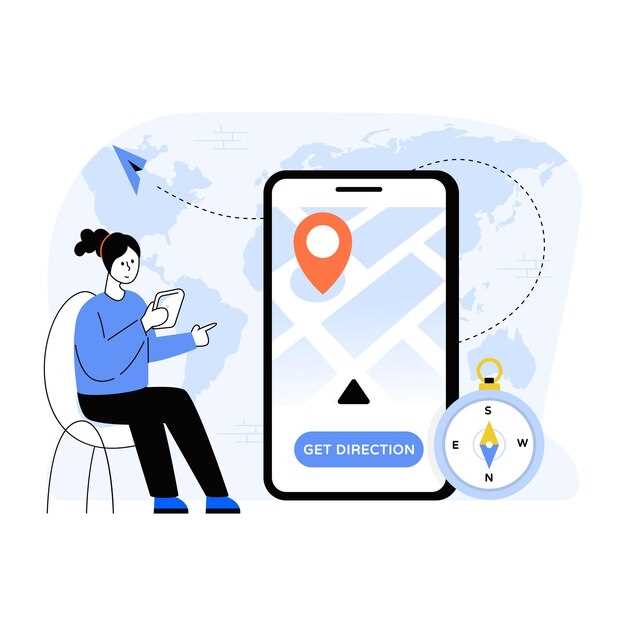
Чтобы убедиться, что ваше новое местоположение отображается правильно, используйте онлайн-сервисы определения IP-адреса, такие как whatismyip.com, ipinfo.io или 2ip.ru. Введите IP-адрес, который отображается в настройках вашего устройства или в VPN-приложении, и сравните его географическую информацию с ожидаемым местоположением. Обычно такие сервисы показывают город, регион и страну, что помогает быстро понять, получил ли ваш телефон актуальную геолокацию. Обратите внимание на дату последнего обновления данных, чтобы исключить устаревшую информацию.
Если обнаружите несоответствие, попробуйте перезапустить устройство или подключиться к другом серверу VPN. Также проверьте настройки сети и убедитесь, что IP-адрес действительно принадлежит нужному региону. Регулярная проверка помогает подтвердить правильность настроек и избегать ошибок при использовании гео-зависимых сервисов или приложений. Такой подход особенно полезен при использовании VPN или при смене местоположения для доступа к различным онлайн-ресурсам.




