Увеличьте яркость экрана вашего телефона через настройки. Зайдите в раздел ‘Экран’ или ‘Дисплей’ в меню настроек. Найдите ползунок яркости и переместите его вправо для достижения желаемого уровня освещения.
Если вы хотите, чтобы яркость автоматически подстраивалась под окружающее освещение, активируйте функцию автоматической яркости. Это позволит вашему устройству адаптироваться к условиям освещения, обеспечивая комфортное восприятие информации на экране.
Используйте режим ‘Яркий’ или ‘Солнечный’ в настройках дисплея, если он доступен. Этот режим оптимизирует яркость и контрастность, что особенно полезно при использовании телефона на улице в солнечную погоду.
Не забывайте о возможности использования специальных приложений для управления яркостью. Некоторые из них предлагают дополнительные функции, такие как настройка яркости для отдельных приложений или автоматическое изменение яркости в зависимости от времени суток.
Если ваш телефон поддерживает функцию ‘Ночной режим’, отключите его, так как он может снижать яркость экрана. Этот режим предназначен для уменьшения нагрузки на глаза в темное время суток, но в дневное время он может быть неуместен.
Настройка яркости через системные параметры
Если ваш телефон поддерживает автоматическую настройку яркости, активируйте эту функцию. Она позволяет устройству адаптировать яркость в зависимости от окружающего освещения, что удобно в различных условиях.
Для более точной настройки яркости, проверьте наличие режима ‘Ночной’ или ‘Чтение’. Эти режимы уменьшают яркость и изменяют цветовую температуру, что помогает снизить нагрузку на глаза в темное время суток.
Не забудьте проверить, есть ли у вас возможность настроить яркость для отдельных приложений. Некоторые устройства позволяют изменять параметры яркости для конкретных программ, что может быть полезно для улучшения восприятия контента.
После внесения изменений, протестируйте настройки в различных условиях освещения, чтобы найти оптимальный уровень яркости для вашего комфорта.
Обзор панели быстрых настроек
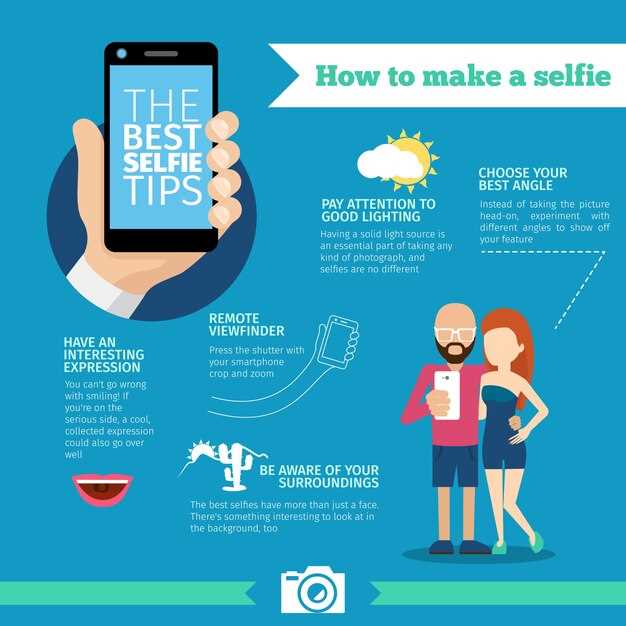
Чтобы быстро изменить яркость экрана, проведите пальцем вниз от верхнего края экрана. Это откроет панель быстрых настроек, где вы найдете ползунок яркости. Перемещайте его влево или вправо для уменьшения или увеличения яркости соответственно.
Обратите внимание на иконки, расположенные рядом с ползунком. Они позволяют включать и отключать режим «Автояркость», который автоматически настраивает яркость в зависимости от окружающего освещения. Если вы предпочитаете ручные настройки, отключите эту функцию.
Также в панели быстрых настроек можно найти режим «Ночной свет», который уменьшает синий свет, что помогает снизить нагрузку на глаза в темное время суток. Включите его, если планируете использовать телефон перед сном.
Не забывайте, что в некоторых устройствах можно добавить дополнительные настройки в панель. Для этого нажмите на иконку редактирования, чтобы выбрать нужные функции, такие как «Режим энергосбережения» или «Wi-Fi». Это упростит доступ к важным параметрам.
Регулярно проверяйте настройки панели, чтобы оптимизировать использование устройства и улучшить комфорт при работе с экраном.
Настройка яркости в режиме энергосбережения
Уменьшите яркость экрана, чтобы продлить время работы устройства. Перейдите в настройки и найдите раздел ‘Экран’ или ‘Яркость’. Установите ползунок яркости на минимальное значение, которое вам комфортно.
Активируйте автоматическую регулировку яркости. Это позволит телефону адаптировать уровень яркости в зависимости от окружающего освещения. Включите эту функцию в тех же настройках экрана.
Отключите фоновые приложения, которые могут увеличивать нагрузку на экран. Проверьте список запущенных приложений и закройте те, которые не нужны в данный момент.
Используйте темную тему, если ваше устройство поддерживает эту функцию. Темные цвета требуют меньше энергии, что также помогает сохранить заряд батареи.
Сократите время автоматического отключения экрана. Установите таймер на 15-30 секунд, чтобы экран выключался быстрее, когда вы не используете телефон.
Регулярно обновляйте операционную систему и приложения. Разработчики часто оптимизируют программное обеспечение для повышения энергоэффективности.
Дополнительные способы повысить яркость телефона
Активируйте автоматическую регулировку яркости в настройках, чтобы устройство автоматически настраивало уровень яркости в зависимости от окружающего освещения. Это помогает поддерживать оптимальный уровень без необходимости постоянного вмешательства.
Настройте режим повышенной яркости или «Экстренный режим яркости», если ваш телефон поддерживает такую функцию. Обычно его можно включить через панель уведомлений или настройки дисплея, что мгновенно увеличит яркость при необходимости.
Обновите прошивку устройства: иногда разработчики выпускают обновления, которые улучшают работу дисплея и повышают его эффективность. Проверьте наличие обновлений в разделе настроек и устанавливайте их по мере необходимости.
Очистите поверхность дисплея от грязи и отпечатков, чтобы снизить рассеяние света и повысить видимость. Используйте мягкую микрофибровую ткань и специальные средства для ухода за экраном, избегая агрессивных химикатов.
Отключите или уменьшите использование функций с низким энергопотреблением, которые могут ограничивать яркость. В некоторых случаях, это поможет добиться более высокой яркости в активных условиях использования.
Настройте параметры дисплея, отключая автоматическую настройку контрастности или снижающие яркость режимы, чтобы повысить уровень яркости вручную. В большинстве настроек есть соответствующие ползунки или значения, которые легко регулировать.
Обновление прошивки для улучшения работы дисплея
Регулярно проверяйте наличие новых версий прошивки для вашего телефона и устанавливайте их. Производители часто выпускают обновления, которые улучшают работу дисплея, устраняют баги и повышают энергоэффективность, что способствует более яркому и качественному отображению изображения.
Перед обновлением обязательно создавайте резервную копию данных, чтобы избежать потери важной информации. Подключитесь к стабильной зарядке и стабильной Wi-Fi сети, чтобы процесс прошивки прошел гладко и без ошибок.
Обратите внимание, что некоторые обновления включают патчи и исправления для работы сенсорного слоя и панели диода, что помогает устранить проблемы с яркостью или равномерностью подсветки. После установки обновлений перезагрузите устройство и настройте параметры дисплея, чтобы убедиться, что яркость и цвета показываются максимально хорошо.
Используйте официальные инструменты и инструкции производителя для проведения процедуры. Не пытайтесь устанавливать прошивки с неофициальных источников, так как это может повредить дисплей или нарушить работу устройства.
Периодическое обновление прошивки помогает не только повысить стабильность работы дисплея, но и получать новые функции, связанные с настройками яркости и отображения, что влияет на общее качество изображения и комфорт при использовании смартфона.
Использование сторонних приложений для контроля яркости
Еще одним интересным приложением является ‘Twilight’. Оно не только управляет яркостью, но и фильтрует синий свет, что помогает снизить нагрузку на глаза в вечернее время. Установив это приложение, вы сможете настроить уровень яркости и цветовую температуру экрана в зависимости от времени суток.
Для более точного контроля яркости можно использовать ‘Brightness Slider’. Это приложение добавляет ползунок яркости на экран, что позволяет быстро изменять уровень яркости без необходимости заходить в настройки. Удобно, когда нужно быстро адаптировать экран под разные условия освещения.
Если вы хотите более продвинутые функции, рассмотрите ‘Screen Filter’. Это приложение позволяет накладывать фильтры на экран, что помогает уменьшить яркость до минимального уровня, даже ниже стандартных настроек телефона. Это особенно полезно в темноте, когда стандартная яркость может быть слишком высокой.
Для пользователей Android доступно множество приложений, которые можно найти в Google Play. Обратите внимание на отзывы и рейтинги, чтобы выбрать наиболее подходящее для ваших нужд. Использование сторонних приложений для контроля яркости может значительно улучшить ваш опыт взаимодействия с устройством.
| Приложение | Функции |
|---|---|
| Lux Auto Brightness | Автоматическая регулировка яркости |
| Twilight | Фильтрация синего света, настройка яркости |
| Brightness Slider | Ползунок для быстрой регулировки яркости |
| Screen Filter | Накладывание фильтров для уменьшения яркости |
Улучшение видимости при ярком солнечном свете
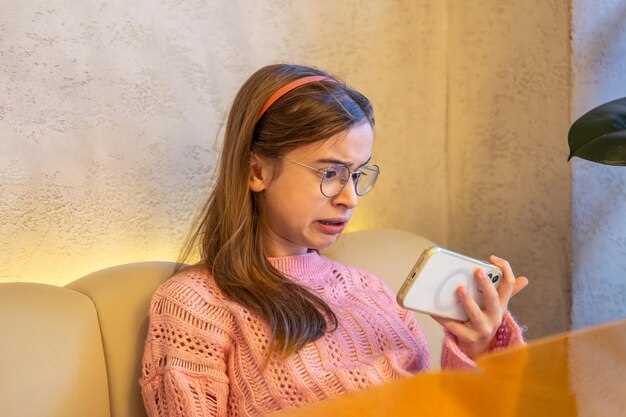
Увеличьте яркость экрана до максимума. Это самый простой способ улучшить видимость. Зайдите в настройки вашего устройства и найдите раздел ‘Экран’ или ‘Яркость’. Установите ползунок на максимальное значение.
Используйте режим ‘Автояркость’. Этот режим автоматически подстраивает яркость в зависимости от окружающего освещения. Включите его в настройках экрана, чтобы ваш телефон адаптировался к солнечному свету.
Активируйте темный режим. На ярком солнце контраст между текстом и фоном может улучшиться, если использовать темные темы. Это поможет снизить нагрузку на глаза и повысить читаемость.
Защитите экран с помощью антибликового фильтра. Такой фильтр уменьшает отражения и блики, что делает экран более читаемым на солнце. Установите его на экран, чтобы улучшить видимость.
Избегайте прямого солнечного света. Если возможно, найдите тень или используйте зонтик. Это значительно улучшит видимость экрана и снизит нагрузку на глаза.
Регулярно очищайте экран. Пыль и отпечатки пальцев могут ухудшить видимость. Используйте мягкую ткань для протирки экрана, чтобы обеспечить максимальную четкость изображения.
Обработка изображений для усиления яркости перед просмотром
Используйте приложения для редактирования изображений, такие как Snapseed или Adobe Lightroom, чтобы увеличить яркость фотографий. Эти инструменты предлагают простые и интуитивно понятные функции для настройки яркости и контрастности.
В Snapseed выберите изображение и перейдите в раздел ‘Коррекция’. Здесь вы найдете ползунок ‘Яркость’, который позволяет быстро увеличить яркость. Также можно использовать инструмент ‘Контраст’, чтобы сделать изображение более выразительным.
В Adobe Lightroom откройте изображение и перейдите в раздел ‘Основные’. Используйте ползунок ‘Экспозиция’ для увеличения яркости. Дополнительно настройте ‘Света’ и ‘Тени’ для достижения желаемого эффекта.
Не забывайте о возможности применения фильтров. Многие приложения предлагают предустановленные фильтры, которые автоматически увеличивают яркость и улучшают цветовую палитру. Экспериментируйте с различными фильтрами, чтобы найти наиболее подходящий для вашего изображения.
Сохраняйте оригиналы изображений перед редактированием. Это позволит вам вернуться к исходной версии, если результат не оправдает ожиданий. После обработки делитесь изображениями с друзьями или используйте их в социальных сетях, чтобы продемонстрировать улучшенное качество.
Советы по размещению телефона для лучшей видимости
Устанавливайте телефон на ровной поверхности, избегайте наклонов и вибраций, которые могут уменьшить яркость и четкость изображения. Для стабильности используйте подставки или крепления, обеспечивающие фиксированное положение.
Поднимайте устройство до уровня глаз, чтобы избегать затенения экрана и снижения яркости из-за собственной тени. Расположите телефон так, чтобы освещение помещения не создавалало бликов и отражений.
Используйте рассеянный свет: избегайте яркого прямого освещения, которое может вызвать блики на экране. Расположите источник света так, чтобы свет не падал прямо на дисплей, или накройте его мягкой тканью для смягчения отражений.
Избегайте размещения вблизи окон и ламп, особенно если источник света находится сбоку или сзади устройства. Лучшее место – пространство, где свет равномерно освещает экран без создания ярких теней и бликов.
Разместите телефон на расстоянии, соответствующем размеру дисплея: чтобы видеть весь экран без напряжения глаз, держите устройство на достаточном расстоянии. Обычно это 30-50 см, что позволяет комфортно просматривать изображение и регулировать яркость при необходимости.
Обратите внимание на ориентацию: вертикальное или горизонтальное положение, в зависимости от задачи. Расположите так, чтобы для просмотра не приходилось наклонять голову и не ухудшалась видимость.




