
Яндекс – одна из самых популярных интернет-компаний в России и многих других странах СНГ. В настоящее время Яндекс предоставляет широкий спектр услуг, включая поисковую систему, облачное хранилище, электронную почту и многое другое. Если вы хотите иметь быстрый и удобный доступ к всем этим сервисам, то вам потребуется установить Яндекс на свой компьютер. В этой статье мы подробно расскажем вам, как это сделать.
Первый шаг для закачки Яндекса на компьютер – это открыть официальный сайт Яндекса. Для этого вам необходимо воспользоваться любым установленным браузером – Google Chrome, Mozilla Firefox или Opera. В адресной строке браузера введите адрес Яндекса и нажмите клавишу Enter. Откроется главная страница Яндекса. В правом верхнем углу будет находиться кнопка Скачать.
После того как вы нажмете на кнопку Скачать, откроется страница загрузки Яндекса. Здесь вам будет предложено выбрать версию Яндекса, которую вы хотите скачать. По умолчанию будет выбрана рекомендуемая версия, но вы всегда можете выбрать другую. После выбора версии нажмите кнопку Скачать.
После нажатия кнопки Скачать, начнется загрузка файла установки Яндекса на ваш компьютер. Скорость загрузки зависит от вашего интернет-соединения. Как только загрузка завершится, найдите скачанный файл на вашем компьютере и откройте его. Вас попросят подтвердить начало установки. Нажмите кнопку Да или Установить, чтобы начать процесс установки Яндекса.
Итак, вы узнали, как закачать Яндекс на компьютер. По завершении установки Яндекс будет доступен на вашем компьютере и вы сможете начать пользоваться всеми его сервисами. Яндекс предлагает множество удобных и полезных функций, которые помогут вам в интернете. Не теряйте времени и скачивайте Яндекс уже сегодня!
Установка Яндекса на компьютер
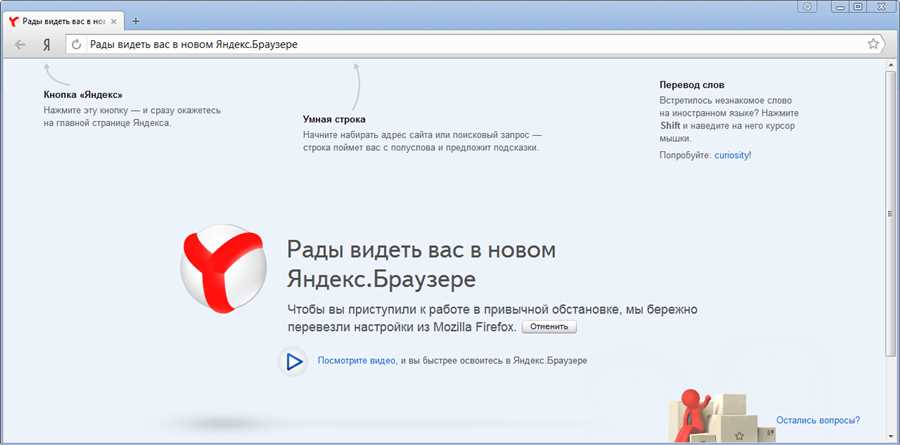
Чтобы установить Яндекс на компьютер, выполните следующие шаги:
- Перейдите на официальный сайт Яндекса и найдите раздел загрузки программы.
- Нажмите на кнопку Скачать, чтобы начать загрузку установочного файла Яндекса.
- После завершения загрузки откройте установочный файл и следуйте инструкциям на экране, чтобы установить Яндекс на компьютер.
- После завершения установки, запустите Яндекс с рабочего стола или из меню Пуск.
- Войдите в свою учетную запись Яндекса или создайте новую, чтобы получить доступ ко всем функциям и сервисам Яндекса.
Примечание: Установка Яндекса на компьютер может незначительно отличаться в зависимости от операционной системы вашего устройства. Убедитесь, что вы загружаете и устанавливаете правильную версию программы для своей операционной системы.
Шаг 1. Перейти на официальный сайт
Вы будете перенаправлены на главную страницу Яндекса, где вы сможете найти множество полезных сервисов и функций. На этой странице вы также найдете кнопку Скачать Яндекс, которая является прямой ссылкой на загрузку программы на ваш компьютер.
Перейдите к следующему шагу для получения более подробной информации о загрузке и установке Яндекса на вашем компьютере.
Шаг 2. Найти раздел Загрузки
После успешной установки браузера Яндекс на ваш компьютер откройте его. В верхнем левом углу окна вы увидите меню. Кликните на иконку с тремя горизонтальными линиями, чтобы открыть главное меню. В раскрывшемся списке найдите раздел Загрузки и выберите его.
В разделе Загрузки вы сможете увидеть список файлов, которые вы скачали с интернета. Здесь можно найти и открыть загруженные файлы, а также удалить их по желанию.
Если раздела Загрузки нет в главном меню браузера Яндекс, проверьте, что вы установили последнюю версию программы или обратитесь к инструкции по установке на официальном сайте.
Шаг 3. Скачать и установить программу
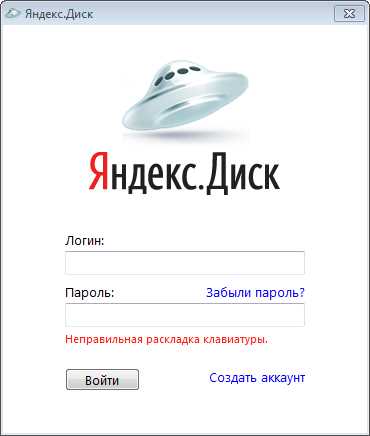
3.1 Выберите версию программы

Перейдите на официальный сайт Яндекс и найдите раздел скачивания программы. Обычно он находится в разделе Сервисы или Продукты. Вам предложат выбрать версию программы в зависимости от вашей операционной системы.
3.2 Скачайте программу
После выбора версии программы нажмите на кнопку Скачать или Загрузить. Начнется загрузка установочного файла программы. В зависимости от вашего интернет-соединения это может занять некоторое время.
Важно: Убедитесь, что вы скачиваете программу с официального сайта Яндекса, чтобы избежать установки вредоносного ПО.
3.3 Установите программу
Как только загрузка программы будет завершена, найдите установочный файл на вашем компьютере и запустите его. Следуйте инструкциям установщика, чтобы установить программу. Обычно вам будет предложено выбрать папку для установки и принять лицензионное соглашение.
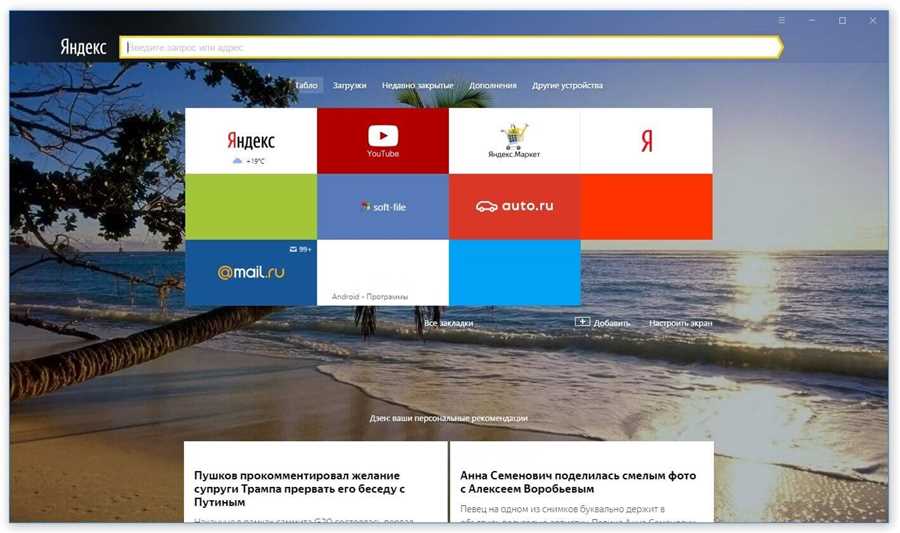
После успешной установки программы на ваш компьютер, вы сможете начать пользоваться всеми возможностями Яндекса прямо с рабочего стола!





