
WhatsApp — одно из самых популярных приложений для обмена сообщениями, доступных на сегодняшний день. Оно предлагает удобный и простой способ общения с друзьями и близкими, используя интернет-соединение. Хотя оно изначально предназначено для мобильных устройств, существует способ установить WhatsApp на ПК Windows 7 и наслаждаться всеми его преимуществами на компьютере.
Установка WhatsApp на ПК Windows 7 может быть полезна для тех, кто предпочитает общаться с помощью клавиатуры и большего экрана, а также для тех случаев, когда ваш телефон не доступен или зарядка его закончилась. Следуя нескольким простым шагам, вы сможете настроить WhatsApp на ПК Windows 7 и начать обмениваться сообщениями с контактами прямо с вашего компьютера.
Первым шагом к установке WhatsApp на ПК Windows 7 является загрузка и установка эмулятора Android на ваш компьютер. Эмуляторы позволяют запускать мобильные приложения на компьютере, и BlueStacks считается одним из самых популярных и надежных эмуляторов на сегодняшний день. Загрузите и установите BlueStacks на ваш ПК Windows 7, следуя инструкциям на официальном сайте.
Установка WhatsApp на ПК Windows 7
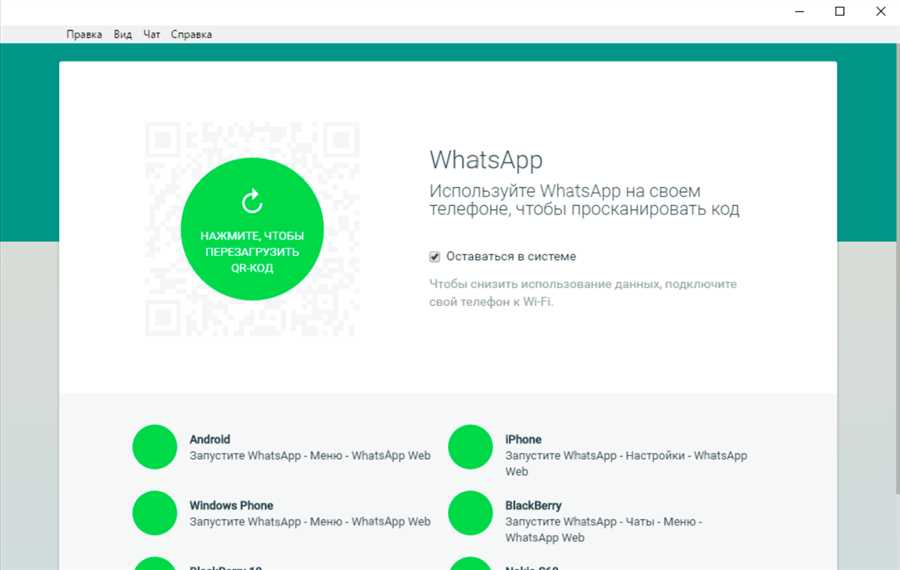
- Перейдите на официальный сайт WhatsApp по адресу www.whatsapp.com/download.
- Найдите раздел для загрузки WhatsApp для Windows и нажмите на кнопку Скачать.
- Когда загрузка завершится, найдите установочный файл WhatsApp на вашем компьютере и запустите его.
- Следуйте инструкциям на экране, чтобы завершить установку WhatsApp.
- После установки WhatsApp на ваш компьютер, запустите приложение.
- Отсканируйте предлагаемый QR-код с помощью камеры вашего смартфона с установленным WhatsApp.
- Теперь вы можете использовать WhatsApp на своем компьютере и обмениваться сообщениями с вашими контактами.
Установка WhatsApp на ПК Windows 7 не займет много времени и позволит вам удобно использовать эту популярную программу прямо на вашем компьютере. Наслаждайтесь общением с вашими друзьями и близкими, не переключаясь с компьютера на смартфон!
Скачивание установочного файла
Перед началом установки WhatsApp на ПК Windows 7 вам необходимо скачать установочный файл. Следуйте простым инструкциям ниже, чтобы получить файл:
Шаг 1: Откройте ваш веб-браузер и перейдите на официальный сайт WhatsApp.
Шаг 2: На главной странице сайта, найдите и нажмите на кнопку Скачать, расположенную в верхней части экрана.
Шаг 3: Выберите Windows (64-bit) или Windows (32-bit) в зависимости от вашей операционной системы.
Шаг 4: Когда файл загрузится, найдите его в папке Загрузки на вашем компьютере.
Шаг 5: Поздравляем! Теперь у вас есть установочный файл WhatsApp для ПК Windows 7, и вы готовы приступить к установке.
Установка приложения на компьютер

Вот пошаговая инструкция по установке WhatsApp на ПК Windows 7:
- Сначала вам понадобится скачать и установить эмулятор Android, такой как BlueStacks или NoxPlayer. Эти программы позволяют запускать приложения Android на компьютере.
- После установки эмулятора Android, запустите его и выполните начальные настройки, такие как выбор языка и вход в свою учетную запись Google.
- В поисковой строке эмулятора введите WhatsApp и найдите приложение в магазине Google Play или скачайте его apk-файл с официального сайта WhatsApp.
- Выберите WhatsApp и нажмите на кнопку Установить. Подождите, пока установка завершится.
- После установки WhatsApp перейдите в раздел Мои приложения или найдите его на рабочем столе эмулятора.
- Откройте WhatsApp и выполните регистрацию с помощью своего номера телефона. Введите код подтверждения, который будет отправлен на ваш номер.
- Поздравляю! Теперь вы можете использовать WhatsApp на своем компьютере Windows 7. Все ваши контакты и истории чатов синхронизируются между мобильным устройством и компьютером.
Обратите внимание: для использования WhatsApp на ПК, ваш мобильный телефон должен быть включен и иметь активное интернет-соединение.
Теперь вы можете наслаждаться всеми функциями WhatsApp прямо на вашем компьютере Windows 7!
Настройка и использование WhatsApp на ПК
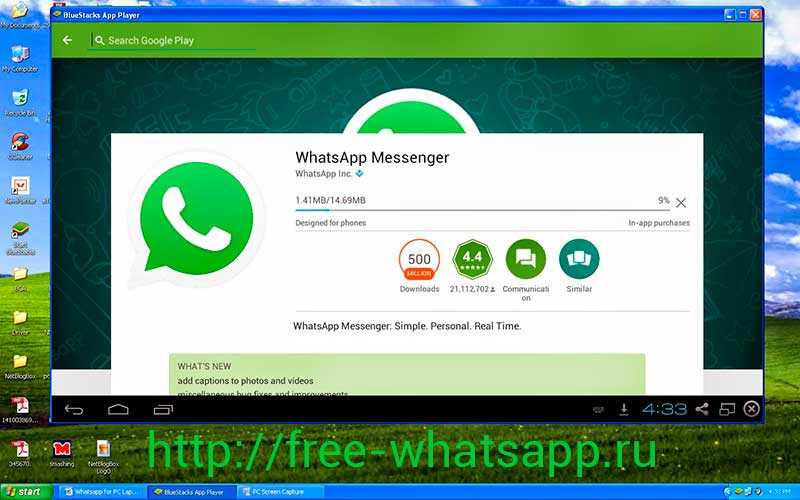
- Скачайте и установите эмулятор Android на свой ПК. Для Windows 7 рекомендуется использовать эмуляторы, такие как BlueStacks, NoxPlayer или MemuPlay.
- Запустите эмулятор Android и выполните вход в Google Play Store с помощью своего учетной записи Google.
- В поисковой строке Google Play Store введите WhatsApp и найдите официальное приложение WhatsApp Messenger.
- Установите WhatsApp Messenger на свой ПК, следуя инструкциям на экране.
- После установки откройте WhatsApp Messenger и выполните настройку вашего аккаунта. Введите свой номер мобильного телефона для подтверждения и дальнейшей идентификации в WhatsApp.
- После успешной настройки вы сможете использовать WhatsApp на своем ПК и наслаждаться всеми его возможностями, такими как обмен сообщениями, фотографиями и видео, а также голосовыми и видеозвонками.
Использование WhatsApp на ПК позволяет вам оставаться на связи с друзьями и близкими, не зависимо от того, где вы находитесь. Наслаждайтесь коммуникацией с помощью WhatsApp на вашем ПК с операционной системой Windows 7!
| Преимущества использования WhatsApp на ПК: |
| 1. Большой экран компьютера позволяет легче читать сообщения и просматривать медиафайлы. |
| 2. Быстрый доступ к клавиатуре и мыши упрощает набор сообщений и выполнение различных действий. |
| 3. Удобное управление аккаунтом и настройками приложения. |
| 4. Возможность одновременного использования WhatsApp на ПК и на мобильном устройстве. |
| 5. Удобство общения с разными контактами и группами. |





