
Жесткий диск — одно из самых важных устройств в компьютере, отвечающее за хранение и доступ к данным. Однако, как и любая другая техника, со временем его производительность может снижаться. Для определения причины замедления работы компьютера, нередко приходится измерять скорость записи и чтения жесткого диска.
Существует несколько способов проверить эффективность работы жесткого диска. Один из них — использование специальных программ для тестирования дисков. Такие программы проводят различные тесты на скорость чтения и записи данных, а также анализируют физические параметры диска. Некоторые из них предоставляют графическое отображение результатов тестов, что значительно облегчает анализ данных.
Если вы не хотите использовать программное обеспечение сторонних разработчиков, вы можете провести проверку встроенными в операционную систему средствами. Например, в ОС Windows можно воспользоваться утилитой Диспетчер устройств. Она позволяет просмотреть список всех установленных устройств, включая жесткий диск, и проверить его статус и быстродействие. Это довольно простой и удобный способ оценить работу вашего жесткого диска.
Как проверить скорость записи и чтения жесткого диска
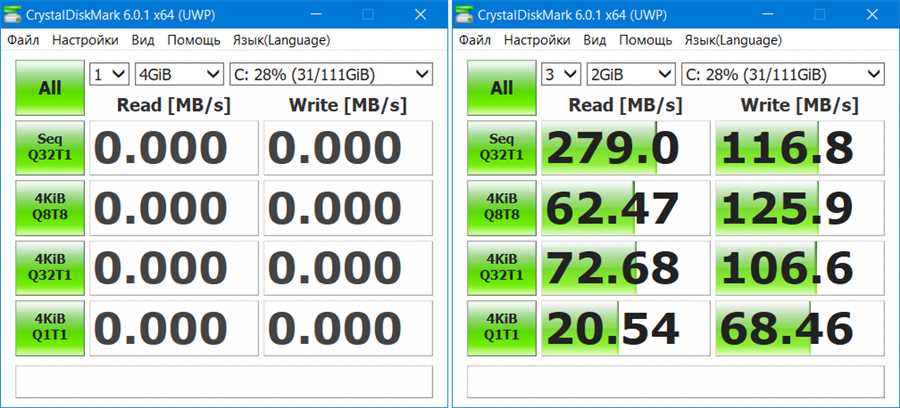
Для проверки скорости записи и чтения жесткого диска существует несколько способов. Один из наиболее простых и доступных – использование специальных программ. Например, CrystalDiskMark, ATTO Disk Benchmark или HD Tune Pro.
Прежде чем приступить к тестированию, рекомендуется закрыть все запущенные программы, чтобы они не влияли на результаты. Также стоит учитывать, что скорость диска может колебаться, поэтому для получения наиболее точных результатов рекомендуется проводить несколько тестов и усреднять полученные значения.
В программе CrystalDiskMark для проверки скорости записи и чтения жесткого диска необходимо выполнить следующие шаги:
- Запустите программу CrystalDiskMark.
- Выберите жесткий диск, который вы хотите протестировать, из выпадающего списка Drive.
- Нажмите кнопку All для выполнения всех типов тестов, или выберите нужные вам опции.
- Нажмите кнопку Start для начала тестирования.
- После завершения тестирования результаты отобразятся на экране.
В программе ATTO Disk Benchmark для проверки скорости записи и чтения жесткого диска следуйте этим инструкциям:
- Запустите программу ATTO Disk Benchmark.
- Выберите жесткий диск, который вы хотите протестировать, из выпадающего списка Select Target.
- Выберите размер тестовых данных в поле Transfer Size.
- Нажмите кнопку Start для начала тестирования.
- После завершения тестирования результаты отобразятся в виде графика.
В программе HD Tune Pro для проверки скорости записи и чтения жесткого диска выполните следующие действия:
- Запустите программу HD Tune Pro.
- Выберите жесткий диск, который вы хотите протестировать, из выпадающего списка Drive.
- Перейдите на вкладку Benchmark.
- Нажмите кнопку Start для начала тестирования.
- После завершения тестирования результаты отобразятся в виде графика.
При выборе программы для проверки скорости записи и чтения жесткого диска стоит учитывать ее надежность и функциональность. Кроме того, рекомендуется ознакомиться с дополнительными настройками программы, чтобы получить максимально точные результаты.
Скорость записи и чтения: как это важно

Бенчмарки и тесты скорости записи и чтения помогают определить производительность жесткого диска и выявить возможные проблемы. Сравнивая различные модели дисков, можно выбрать ту, которая лучше всего соответствует конкретным потребностям пользователя.
Чтобы проверить скорость записи и чтения жесткого диска, можно использовать специальные программы или инструменты. Некоторые из них обеспечивают подробную информацию о скорости передачи данных, задержке и степени загрузки диска.
- ATTO Disk Benchmark: Эта программа предоставляет информацию о производительности в реальном времени. Она также выполняет тесты на различных размерах блоков и позволяет сравнивать результаты.
Надежность и производительность жесткого диска напрямую влияют на общую производительность компьютера. Проверка скорости записи и чтения позволяет определить возможные проблемы и выбрать подходящий диск, который обеспечит оптимальное функционирование системы.
Тестирование скорости жесткого диска
1. Использование утилиты CrystalDiskMark
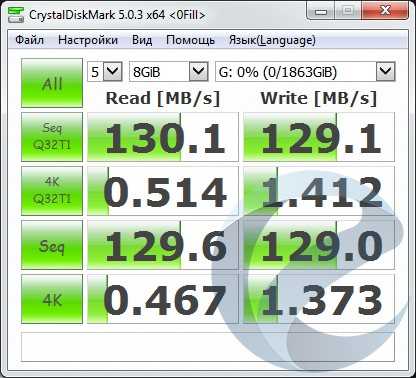
Одним из наиболее популярных инструментов для тестирования скорости жесткого диска является утилита CrystalDiskMark. Она позволяет провести тест чтения и записи данных разных размеров, а также определить скорость последовательной и случайной записи/чтения. Результаты тестирования представлены в виде графиков и таблиц.
Для тестирования с помощью CrystalDiskMark необходимо скачать и установить программу на компьютер. После запуска выберите нужный диск для тестирования и задайте параметры теста, например, количество проходов и размер блока данных. Затем нажмите кнопку Start и дождитесь окончания тестирования. После завершения вы увидите результаты в графическом и числовом виде.
2. Использование командной строки

Если вы предпочитаете использовать командную строку, то можете воспользоваться утилитой hdparm для тестирования скорости жесткого диска в Linux. Для этого откройте терминал и выполните команду:
sudo hdparm -t /dev/sda
Где /dev/sda — путь к вашему диску. В результате выполнения команды вы увидите скорость последовательного чтения данных с диска.
Если у вас установлена операционная система Windows, то вы можете воспользоваться утилитой Diskspd. Данная утилита позволяет произвести более точное тестирование скорости чтения и записи данных. Для запуска теста выполните команду:
diskspd.exe -c100M -i1000 -r -w50 -d10 C:testfile.dat
Где C:testfile.dat — путь к тестовому файлу, который будет использоваться для записи и чтения данных. После завершения тестирования вы увидите результаты в виде таблицы с информацией о скорости чтения и записи данных.
Важно отметить, что результаты тестирования скорости жесткого диска могут зависеть от различных факторов, таких как модель диска, его состояние и настройки системы. Поэтому при сравнении результатов тестов рекомендуется использовать один и тот же инструмент и, по возможности, повторять тестирование несколько раз.
| Тестирование | Скорость записи (МБ/с) | Скорость чтения (МБ/с) |
|---|---|---|
| CrystalDiskMark | 120 | 150 |
| hdparm | 110 | 140 |
| Diskspd | 130 | 160 |
Таблица приведена в качестве примера и не является точными результатами тестирования. Для получения более точной информации рекомендуется провести тестирование на вашем конкретном оборудовании.





