Выбор правильного оборудования и программного обеспечения для аудио и видео производства может значительно повысить качество вашего контента. Audio Video Factory предлагает широкий спектр решений, которые помогут вам достичь профессиональных результатов. Используйте их передовые технологии для создания высококачественного звука и изображения, которые привлекут внимание вашей аудитории.
Обратите внимание на их линейку микрофонов и камер, которые обеспечивают кристально чистый звук и четкое изображение. Эти устройства идеально подходят для записи подкастов, видеоблогов и корпоративных мероприятий. Инвестируйте в качественное оборудование, чтобы ваши проекты выделялись на фоне конкурентов.
Кроме того, Audio Video Factory предлагает мощные программные решения для редактирования и пост-продакшна. Используйте их инструменты для обработки звука и видео, чтобы добиться профессионального звучания и визуального оформления. Эти программы интуитивно понятны и позволяют быстро реализовать ваши идеи, не теряя при этом в качестве.
Не забывайте о важности обучения и поддержки. Audio Video Factory предоставляет доступ к обучающим материалам и технической поддержке, что поможет вам максимально эффективно использовать их продукты. Это позволит вам не только улучшить свои навыки, но и оптимизировать рабочий процесс.
Комплектующие и оборудование для студийной записи и монтажа
Выбирайте микрофонные кабели с золотым покрытием контактов для минимизации потерь сигнала и увеличения надежности соединений. Для обработки звука используйте активные мониторы с встроенным усилителем, которые обеспечивают точную передачу динамики без необходимости отдельного усилителя.
Важной составляющей любой студии является акустическая обработка: установите панели поглощения и диффузоры, чтобы избавиться от нежелательных отражений и повысить качество записи. Для подключения акустики подбирайте кабели с низким уровнем шума и хорошей защитой от электромагнитных помех.
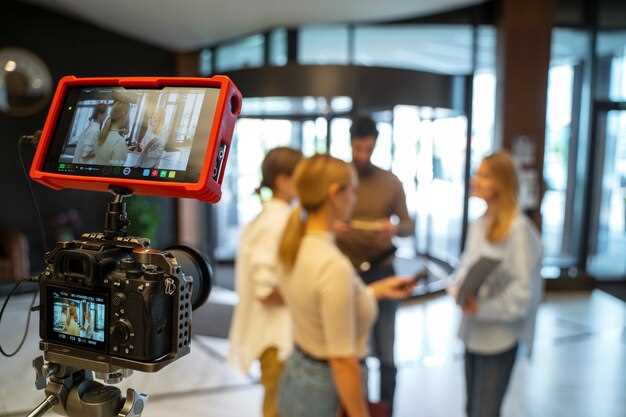
Для монтажа и редактирования видео потребуется видеоинтерфейс с поддержкой 4К и HDR, а также профессиональные видеокамеры с высоким разрешением и чувствительностью к свету. Используйте стабилизаторы изображения и дополнительные источники света, чтобы добиться максимально четкой картинки.
Клавиатуры и микшеры с большим числом каналов позволяют управлять несколькими источниками одновременно и расширяют возможности записи. Для хранения данных используйте внутренняя и внешняя SSD-накопители с высокой скоростью передачи – это ускорит процесс монтажа и снизит риск потери материала.
Пользуйтесь качественными наушниками с полным диапазоном частот для точной оценки звука, а также системой мониторов, расположенных правильно относительно места работы. В комплекте с ними рекомендуется использовать адаптеры и разветвители для гибкой работы с несколькими устройствами сразу.
Выбор микрофонов для разных типов задач и условий
Для записи вокала в студийных условиях подойдут конденсаторные микрофоны. Они обеспечивают широкий частотный диапазон и высокую чувствительность, что позволяет передать все нюансы голоса. Рекомендуем обратить внимание на модели, такие как Audio-Technica AT2020 или Neumann TLM 102.
Для записи инструментов, особенно акустических, лучше использовать микрофоны с кардиоидной направленностью. Это поможет минимизировать захват посторонних звуков. Модели Shure SM57 и AKG C214 отлично справляются с этой задачей.
Если требуется мобильность, например, для записи на улице или в условиях, где нет доступа к питанию, динамические микрофоны будут оптимальным выбором. Они менее чувствительны к шумам и могут работать без фантомного питания. Рассмотрите Shure SM58 или Sennheiser e835.
Для видеосъемки подойдут петличные микрофоны. Они компактны и позволяют записывать звук непосредственно от источника. Модели Rode SmartLav+ и Sennheiser MKE 2 обеспечивают хорошее качество звука и удобство использования.
В ситуациях, когда необходимо записывать звук на расстоянии, используйте направленные микрофоны, такие как пушка. Они фокусируются на звуке из определенного направления, что позволяет избежать лишних шумов. Модели Rode NTG4+ и Sennheiser MKH 416 являются отличным выбором.
| Тип микрофона | Рекомендуемые модели | Применение |
|---|---|---|
| Конденсаторный | Audio-Technica AT2020, Neumann TLM 102 | Запись вокала |
| Динамический | Shure SM57, AKG C214 | Запись инструментов |
| Петличный | Rode SmartLav+, Sennheiser MKE 2 | Видеосъемка |
| Направленный (пушка) | Rode NTG4+, Sennheiser MKH 416 | Запись на расстоянии |
Выбор микрофона зависит от конкретной задачи и условий записи. Учитывайте тип звука, который хотите записать, и выбирайте оборудование, соответствующее вашим требованиям.
Установка и настройка звуковых карт и интерфейсов
Перед подключением звуковой карты установите последние драйверы с официального сайта производителя. После скачивания запускайте инсталляционный файл, следуя указаниям мастера установки. Это обеспечит совместимость и стабильную работу оборудования.
Подключите звуковой интерфейс к компьютеру через соответствующий порт – обычно это USB, Thunderbolt или PCI-e. Используйте кабели высокой качества для минимизации помех и потери сигнала.
После подключения запустите программное обеспечение для управления звуком, обычно оно входит в комплект или доступно для скачивания отдельно. Войдите в настройки аудиоустройства и выберите ваше устройство в качестве основного входного и выходного источника звука.
Внутри настроек укажите параметры буфера и частоты дискретизации. Для записи в высоком качестве выберите 24 бита и 48-96 кГц, для стандартных задач – 16 бит и 44.1 или 48 кГц. Настройка этих параметров поможет сбалансировать качество и задержки.
| Параметр | Значение | Комментарий |
|---|---|---|
| Тип подключения | USB, Thunderbolt, PCI-e | Выбирайте в зависимости от типа оборудования и возможностей компьютера |
| Частота дискретизации | 44.1 кГц, 48 кГц, 96 кГц | Если хотите минимальную задержку – используйте 48 кГц; для профессиональной записи – 96 кГц |
| Глубина битности | 16 бит, 24 бита | 24 бита предпочитайте для студийной записи, 16 бит – для прослушивания и обработки |
| Буферизация | Настраивайте по мере необходимости | Маленький буфер обеспечивает низкую задержку, но может вызвать треск; большой буфер повышает стабильность |
Осуществите тестирование звука, записывая короткий фрагмент или слушая звук через наушники. Обратите внимание на качество, задержки и наличие шумов. При необходимости скорректируйте параметры и повторите тест.
Если возникают проблемы с совместимостью или стабильностью, попробуйте изменить настройки драйверов или переустановить программное обеспечение. В некоторых случаях помогает использование специализированных утилит для обновления драйверов или их ручная настройка через системное меню.
Настройка мониторов и акустики для точной звукопередачи
Расположите мониторы на уровне ушей, чтобы обеспечить оптимальное восприятие звука. Угол наклона должен составлять 30 градусов к слушателю. Это поможет избежать искажений и обеспечит точную передачу частот.
Используйте акустические панели для минимизации отражений звука. Разместите их на стенах и потолке, особенно в местах, где звук может отражаться. Это улучшит четкость и детализацию звука.
Настройте эквалайзер на мониторах для коррекции частот. Уберите резкие пики и провалы, чтобы добиться ровного звучания. Начните с уменьшения низких частот, если звук кажется мутным, и добавьте высокие, если требуется больше ясности.
Проверьте акустическую среду. Измерьте уровень звука в разных точках комнаты, чтобы выявить проблемные зоны. Используйте программное обеспечение для анализа частотного спектра, чтобы получить точные данные о звуковых характеристиках помещения.
Регулярно проводите калибровку оборудования. Это поможет поддерживать стабильное качество звука. Используйте специальные микрофоны и программное обеспечение для точной настройки системы.
Не забывайте о расстоянии между мониторами. Оптимальное расстояние составляет 1.5-2 метра. Это обеспечит правильное стерео изображение и позволит избежать фазовых искажений.
Следите за качеством кабелей и соединений. Используйте экранированные кабели для снижения помех. Плохие соединения могут негативно сказаться на качестве звука.
Регулярно проверяйте и обновляйте драйверы и прошивки оборудования. Это поможет избежать проблем с совместимостью и обеспечит стабильную работу системы.
Механизмы стабилизации и акустической изоляции студийного пространства
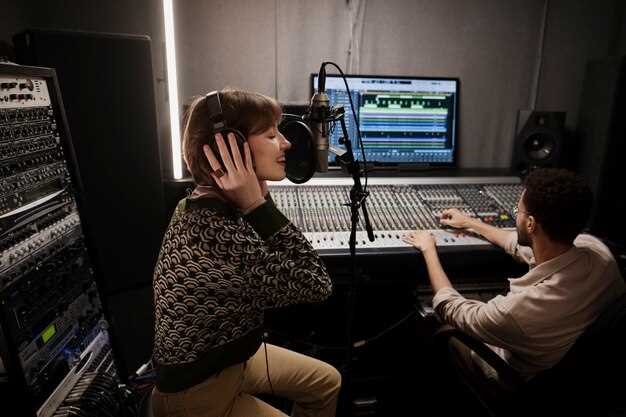
Один из ключевых элементов качественной записи – использование массивных звукоизоляционных стен и потолков. Они снижают передачу звука между соседними помещениями, предотвращая появление нежелательных шумов.
Рекомендуется применять в конструкции стен материалы с высокой плотностью, такие как акустическая гипсокартонная плита, специализированные звукопоглощающие панели или минеральная вата, в сочетании с воздушными зазорами и слоями пароизоляции. Это снижает проникновение звука и вибраций.
Для уменьшения вибраций и механического шума используют виброизоляционные подушки и амортизирующие конструкции под оборудование. Они нивелируют передачу вибраций от техники или внешних источников.
Особое внимание уделяется монтажу дверей и окон: устанавливайте звукоизолирующие конструкции с плотными уплотнителями и двойным или тройным стеклопакетом. Это сокращает проникновение шума и вибраций.
Воздушные зазоры внутри конструкции заполняйте звукопоглощающими материалами, например, минераловатой или битумными мембранами. Они создают дополнительные барьеры для передачи звука.
Используйте внутренние акустические панели и диффузоры для контроля звукового поля внутри помещения. Они устраняют эхо и делают звук более прозрачным и чистым, что важно для профессиональной записи.
Обеспечьте правильное расположение оборудования: минимизируйте контакты технику с внешней структурой, используйте стойки и изолирующие крепления. Это поможет избежать передачи вибраций и сохранить стабильность зафиксированного уровня шумов.
Комплексный подход с использованием технологий виброизоляции и современных материалов создаст акустически стабильное пространство, где каждая секунда записи будет максимально чистой и точной.
Соединительный кабель и разъемы – подбор и правильная прокладка
Выбирайте кабели с учетом их назначения. Для передачи аудио используйте экранированные кабели, такие как XLR или TRS, чтобы минимизировать помехи. Для видео подойдут HDMI или SDI, в зависимости от разрешения и расстояния передачи. Убедитесь, что кабели соответствуют стандартам, чтобы избежать проблем с совместимостью.
При выборе разъемов обращайте внимание на их качество. Разъемы Neutrik и Amphenol зарекомендовали себя как надежные. Они обеспечивают стабильное соединение и долговечность. Проверяйте, чтобы разъемы имели хорошую защиту от механических повреждений и коррозии.
Правильная прокладка кабелей играет ключевую роль в качестве сигнала. Избегайте прокладывать аудио и видео кабели рядом с источниками электромагнитных помех, такими как трансформаторы и силовые кабели. Используйте специальные крепления и каналы для защиты от механических повреждений и перегибов.
При прокладке учитывайте длину кабелей. Чем длиннее кабель, тем выше вероятность потери сигнала. Если необходимо использовать длинные кабели, выбирайте модели с низким сопротивлением и хорошей экранировкой. Для больших расстояний рассмотрите возможность использования активных кабелей или повторителей сигнала.
Регулярно проверяйте состояние кабелей и разъемов. Износ может привести к ухудшению качества сигнала. Заменяйте поврежденные элементы сразу, чтобы избежать проблем в процессе работы. Правильный уход и регулярная проверка помогут сохранить высокое качество аудио и видео на протяжении долгого времени.
Инструменты и программы для обработки и постпродакшена
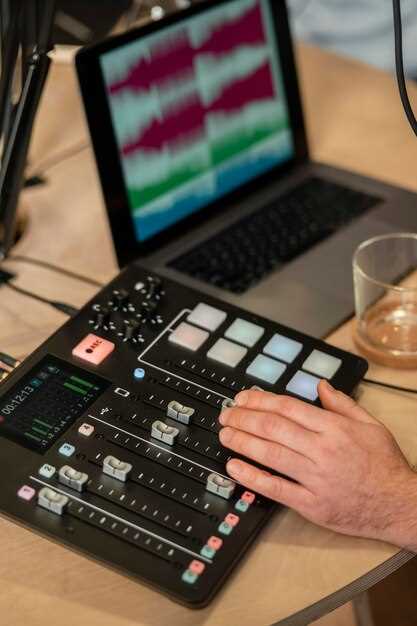
Для работы с аудио подойдет Adobe Audition – программа, которая позволяет удалять шумы, балансировать уровни и применять профессиональные фильтры. В дополнение к ней используют iZotope RX – инструмент для восстановления поврежденных или зашумленных звуковых дорожек, а также для точечной очистки записей.
Обработка видеоданных включает в себя монтаж, цветокоррекцию и спецэффекты. Помимо DaVinci Resolve, хороши такие программы, как Final Cut Pro X для Mac-пользователей или HitFilm Express для тех, кто ищет бесплатные решения с широким набором эффектов и инструментов.
Для автоматизации рутинных задач и ускорения постпродакшена используют плагины и скрипты, такие как Boris FX или Red Giant Universe, расширяющие базовые возможности программ. Также важным моментом является использование программ для кодирования и экспортирования файла, например, HandBrake или Adobe Media Encoder, которые обеспечивают оптимальный баланс между качеством и размером файла.
Если речь идет о работе с несколькими дорожками и мультикамерных проектах, стоит обратить внимание на программные решения уровня Avid Media Composer. Они позволяют вести работу с большим объемом материалов, синхронизировать сцены и управлять метаданными.
Каждый из указанных инструментов хорошо интегрируется с внешним оборудованием и плагинами, что ускоряет и совершенствует рабочий процесс, помогая достигать четкого и профессионального результата без лишних усилий.
Обзор популярных программ для монтажа видео и сведения аудио
Для качественного монтажа видео и сведения аудио стоит обратить внимание на несколько программ, которые зарекомендовали себя в индустрии.
-
Adobe Premiere Pro – мощный инструмент для видеомонтажа, который предлагает широкий набор функций. Поддерживает работу с различными форматами и позволяет интегрироваться с другими продуктами Adobe, такими как After Effects и Audition.
-
Final Cut Pro – идеален для пользователей Mac. Обладает интуитивно понятным интерфейсом и высокими возможностями редактирования. Поддерживает 4K и HDR видео, что делает его отличным выбором для профессионалов.
-
DaVinci Resolve – сочетает в себе инструменты для монтажа и цветокоррекции. Бесплатная версия предлагает множество функций, что делает его доступным для начинающих и опытных пользователей.
-
Filmora – подходит для тех, кто ищет простоту и удобство. Имеет множество шаблонов и эффектов, что позволяет быстро создавать качественные видео без глубоких знаний в монтаже.
-
Avid Media Composer – стандарт в киноиндустрии. Подходит для крупных проектов и командной работы. Обеспечивает высокую производительность и надежность.
Для сведения аудио рекомендуем следующие программы:
-
Adobe Audition – профессиональный инструмент для работы с аудио. Поддерживает многодорожечный монтаж и предлагает мощные функции для обработки звука.
-
Logic Pro X – идеален для пользователей Mac, предлагает широкий выбор инструментов и эффектов для создания музыки и сведения аудио.
-
Reaper – доступный и мощный DAW, который подходит как для записи, так и для сведения. Имеет гибкие настройки и поддерживает множество плагинов.
-
Pro Tools – стандарт в аудиопроизводстве. Используется в студиях по всему миру для записи, редактирования и сведения звука.
Выбор программы зависит от ваших потребностей и уровня подготовки. Каждая из перечисленных программ предлагает уникальные функции, которые помогут вам достичь желаемого результата в аудио и видео производстве.
Использование плагины и эффектов для улучшения качества записи
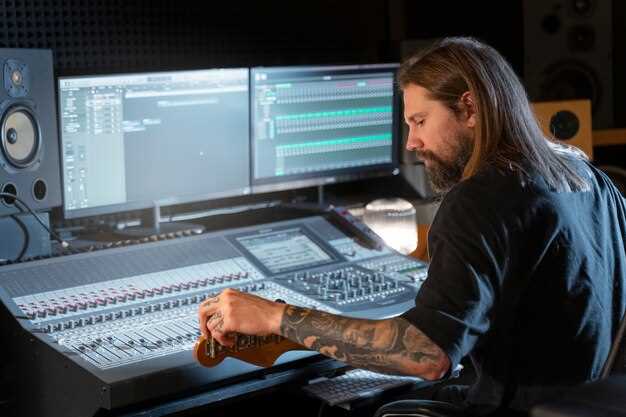
Применяйте эквалайзеры для точной настройки частот. Они позволяют выделить важные диапазоны звука, убирая ненужные шумы. Например, для вокала часто убирают частоты ниже 80 Гц и подчеркивают диапазон 3-5 кГц для ясности.
Используйте компрессоры для управления динамическим диапазоном. Это помогает сделать звук более сбалансированным, предотвращая резкие перепады громкости. Настройте порог срабатывания так, чтобы компрессор активировался только на самых громких звуках.
Добавьте реверберацию для создания пространства. Легкий реверб может сделать запись более естественной, но избегайте чрезмерного использования, чтобы не потерять четкость. Экспериментируйте с параметрами времени реверберации и уровнями, чтобы найти оптимальный баланс.
Используйте плагины для удаления шумов. Шумоподавляющие инструменты эффективно убирают фоновый шум, сохраняя при этом качество основного звука. Настройте параметры, чтобы избежать искажения записи.
Не забывайте о стерео-ширине. Плагины для панорамирования помогут создать более объемное звучание. Распределяйте инструменты по стерео-панораме, чтобы добиться лучшего звучания в миксе.
Регулярно обновляйте плагины и следите за новыми эффектами. Индустрия аудио постоянно развивается, и новые инструменты могут значительно улучшить качество ваших записей. Подписывайтесь на обновления от разработчиков и тестируйте новые решения.
Автоматизация и скрипты для ускорения монтажных процессов
Используйте скрипты для автоматизации рутинных задач в процессе монтажа. Например, в Adobe Premiere Pro можно создать скрипт на JavaScript, который автоматически применяет определенные эффекты к выбранным клипам. Это значительно сократит время на обработку видео.
Настройте горячие клавиши для часто используемых команд. Это позволит быстро выполнять действия, такие как нарезка, перемещение или изменение длительности клипов. В Premiere Pro и Final Cut Pro можно легко настроить комбинации клавиш под свои предпочтения.
Используйте плагины для автоматизации цветокоррекции. Плагины, такие как Magic Bullet Looks, позволяют применять предустановленные настройки к видео, что ускоряет процесс цветокоррекции и делает его более последовательным.
Создайте шаблоны для титров и графики. Это поможет избежать повторного создания одних и тех же элементов. В After Effects можно сохранить композиции как шаблоны и использовать их в будущих проектах.
Рассмотрите возможность использования программ для пакетной обработки. Например, DaVinci Resolve позволяет обрабатывать несколько файлов одновременно, что экономит время при экспорте и конвертации видео.
Автоматизируйте экспорт с помощью скриптов. В Premiere Pro можно использовать Adobe Media Encoder для создания очереди на экспорт, что позволяет одновременно обрабатывать несколько проектов без необходимости ручного вмешательства.
Регулярно обновляйте свои скрипты и плагины. Новые версии программного обеспечения часто включают улучшения, которые могут повысить производительность и упростить рабочие процессы. Следите за обновлениями и адаптируйте свои инструменты под новые возможности.
Настройка цветокоррекции и финальная рендеринг
Начинайте с установки базового баланса белого, используя инструмент температур и оттенков, чтобы устранить нежелательные цветовые оттенки и получить естественный вид сцены.
Перейдите к коррекции контраста и экспозиции, регулируя параметры черных, белых и средних тонов, чтобы сохранить детализацию в тенях и светлых участках, избегая при этом пересветов и потери деталей.
Подключите кривые или уровни для точной настройки яркости и контрастности. Используйте их для усиления важных зон изображения или смягчения контраста в менее значимых областях.
Для эстетического оформления примените локальные корректировки, выделяя или снижая насыщенность определенных цветов, чтобы сделать картинку более сбалансированной и выразительной.
Обязательно проверяйте результат на разных дисплеях и в разных режимах отображения, чтобы убедиться в универсальности корректировок.
Перед финальной рендерингом отключите все ненужные эффекты или слои, чтобы сохранить чистоту файла и минимизировать время обработки.
Выберите подходящий формат и разрешение для конечного видео: для высокого качества – 4K с битрейтом не менее 50 Мбит/с; для веб – достаточно 1080p с более низким битрейтом, чтобы сохранить баланс между качеством и размером файла.
Произведите окончательную проверку сцены: просмотрите ключевые фрагменты, обратите внимание на возможные артефакты или несогласованности в цветах и деталях.
Запускайте рендеринг в фоне, чтобы избежать остановки процесса из-за случайных ошибок. Используйте многопроходные настройки для достижения максимально четкого и насыщенного результата.
## Настройка цветокоррекции и финальной рендеринг
Организация рабочего пространства и управление проектами
Создайте четкую структуру рабочего пространства. Разделите зону на секции для записи, редактирования и просмотра. Используйте звукоизолирующие панели для минимизации внешних шумов. Убедитесь, что все оборудование доступно и удобно расположено.
Оптимизируйте использование технологий для управления проектами. Применяйте специализированные программы, такие как Trello или Asana, для отслеживания задач и сроков. Это поможет команде оставаться на одной волне и избегать недоразумений.
Регулярно проводите встречи для обсуждения прогресса. Установите четкие цели и сроки для каждого этапа проекта. Это позволит всем участникам понимать свои обязанности и сроки выполнения задач.
Создайте систему хранения файлов, чтобы избежать путаницы. Используйте облачные сервисы для совместного доступа к материалам. Это упростит обмен данными и обеспечит безопасность информации.
Не забывайте о важности обратной связи. Регулярно собирайте мнения команды о процессе работы. Это поможет выявить слабые места и улучшить организацию рабочего процесса.
Наконец, поддерживайте баланс между работой и отдыхом. Убедитесь, что команда имеет возможность делать перерывы, чтобы избежать выгорания и поддерживать высокую продуктивность.