Подключить флешку к телевизору и запустить просмотр видео – первый шаг, который не вызывает сложностей у большинства пользователей. Обычно все сводится к тому, чтобы вставить устройство в соответствующий порт и выбрать нужный источник на экране. После этого важно убедиться, что формат файла поддерживается моделью телевизора, чтобы не столкнуться с проблемами воспроизведения.
Настройка входного сигнала – следующий этап, который включает выбор соответствующего порта USB или другого интерфейса в меню телевизора. В большинстве случаев достаточно нажать кнопку «Source» или «Источник» на пульте дистанционного управления и выбрать нужный вход. Некоторые модели автоматически обнаруживают подключенное устройство и отображают его содержимое, что значительно ускоряет процесс.
Обзор содержимого и запуск воспроизведения – после подключения и выбора входа на экране появится список файлов или папок с видеоматериалами. Для комфортного просмотра рекомендуется воспользоваться встроенными функциями поиска или сортировки файлов. Чтобы запустить видео, выберите его с помощью навигационной точки или стрелок на пульте и подтвердите запуск. При необходимости можно использовать пульты с дополнительными возможностями, например, управление яркостью, масштабированием или пропуском сцен.
Подключение флешки к телевизору: что нужно знать и подготовить
Не забудьте отформатировать флешку в файловой системе, совместимой с телеприемником, чаще всего это FAT32 или exFAT. Используйте ПК для форматирования, выбрав нужную файловую систему, чтобы избежать проблем с совместимостью и чтением данных. Удалите все лишние файлы и папки, оставив только видеофайлы в поддерживаемом формате.
Проверьте формат видеофайлов: большинство современных телевизоров поддерживают MP4, AVI, MKV. Перед записью на флешку убедитесь, что видео закодировано с помощью кодека, поддерживаемого устройством. Это снизит риск ошибок при воспроизведении и сделает процесс более гладким.
Обратите внимание на объем флешки: для просмотра нескольких фильмов или сериалов с высоким разрешением рекомендуется использовать накопители на 16 Гб и выше. Тогда не потребуется постоянно переносить файлы и есть запас места для новых видео.
Выбор правильного USB-кабеля и подготовка флешки
Для подключения флешки к телевизору выберите USB-кабель, который соответствует стандарту вашего устройства. Обычно это USB-A или USB-C. Убедитесь, что кабель поддерживает передачу данных, а не только зарядку. Это важно для корректного считывания информации с флешки.
Перед использованием флешки отформатируйте её в файловую систему, совместимую с вашим телевизором. Наиболее распространённые форматы – FAT32 и exFAT. FAT32 подходит для файлов размером до 4 ГБ, а exFAT позволяет работать с большими файлами. Для форматирования подключите флешку к компьютеру, откройте ‘Мой компьютер’, щелкните правой кнопкой мыши на флешке и выберите ‘Форматировать’.
После форматирования создайте папку для видеофайлов, чтобы телевизор легче находил их. Убедитесь, что файлы имеют поддерживаемые форматы, такие как MP4, AVI или MKV. Это повысит шансы на успешное воспроизведение.
Перед подключением флешки к телевизору проверьте, что на ней нет вирусов. Используйте антивирусное программное обеспечение для сканирования. Это защитит ваш телевизор и обеспечит стабильную работу устройства.
Определение совместимости форматов видеофайлов и телевизора
Проверьте, какие форматы видео поддерживает ваш телевизор. Обычно это можно найти в инструкции или на сайте производителя. Наиболее распространенные форматы включают MP4, AVI, MKV и MOV.
Обратите внимание на кодеки, используемые в видеофайлах. Даже если формат поддерживается, кодек может быть несовместим. Например, некоторые телевизоры не воспроизводят видео с кодеком H.265, хотя формат MKV может быть поддержан.
Рекомендуется использовать программное обеспечение для конвертации видео, если ваш файл не совместим. Программы, такие как HandBrake или VLC, позволяют изменить формат и кодек, чтобы обеспечить совместимость с телевизором.
Также проверьте разрешение видео. Некоторые телевизоры могут не поддерживать высокое разрешение, например 4K, если они не предназначены для этого. В таких случаях лучше использовать разрешение 1080p или ниже.
Не забудьте о битрейте. Высокий битрейт может привести к проблемам с воспроизведением на некоторых устройствах. Оптимальный битрейт для большинства форматов составляет 5-10 Мбит/с для HD-видео.
Если у вас есть доступ к USB-порту телевизора, попробуйте подключить флешку с видеофайлом и проверьте, распознает ли устройство ваш файл. Это самый простой способ убедиться в совместимости.
Проверка наличия нужных портов и их состояние
Убедитесь, что на телевизоре есть USB-порт. Обычно они расположены на боковой или задней панели устройства. Проверьте, сколько портов доступно и их типы: USB 2.0 или USB 3.0.
Подключите флешку к одному из портов и посмотрите, отобразится ли она на экране телевизора. Если нет, попробуйте другой порт. Иногда порты могут быть неисправны или заблокированы.
Обратите внимание на состояние портов. Они должны быть чистыми и без повреждений. Если видите пыль или грязь, аккуратно очистите порт с помощью сухой ткани или мягкой щетки.
Если телевизор не распознает флешку, проверьте, поддерживает ли он формат файлов на ней. Наиболее распространенные форматы – FAT32 и NTFS. Если флешка отформатирована в другом формате, переформатируйте ее на компьютере.
Также проверьте, достаточно ли питания для работы флешки. Некоторые телевизоры могут не поддерживать устройства с высоким потреблением энергии. В этом случае используйте флешку с меньшим объемом памяти.
Если все порты исправны, а проблема сохраняется, попробуйте подключить флешку к другому устройству, чтобы исключить ее неисправность.
Настройка питания и безопасности при подключении
Подключайте флешку к телевизору, убрав все устройства питания из розетки, чтобы избежать скачков напряжения и коротких замыканий.
Используйте проверенные кабели и адаптеры, которые соответствуют техническим параметрам вашего телевизора и флешки, чтобы исключить перегрев и повреждение портов.
Перед подключением убедитесь, что корпус флешки сухой и чистый от пыли и влаги. Это помогает предотвратить короткое замыкание и нарушение работы USB-разъема.
Отключите телевизор от электросети перед вставкой или извлечением флешки, чтобы защитить электронные компоненты устройства от перегрузки и сбоев.
Если планируете оставить флешку подключенной продолжительное время, убедитесь, что она не нагревается и не вызывает дискомфорта при касании, ведь чрезмерный нагрев может повредить устройство и снизить его ресурс.
Обратите внимание на признаки повреждения кабелей и разъемов – трещины, деформации или потерю контакта. Используйте только целые и исправные кабели, чтобы избежать коротких замыканий и неправильной работы устройств.
При возможности, подключайте флешку через USB-удлинитель с защитой от электрических всплесков, чтобы снизить риск повреждения встроенных цепей телевизора в случае скачков напряжения в сети.
Запуск видео с флешки на телевизоре: от подключения до просмотра
Подключите флешку к USB-порту телевизора. Обычно порты находятся на боковой или задней панели устройства. Убедитесь, что флешка правильно вставлена.
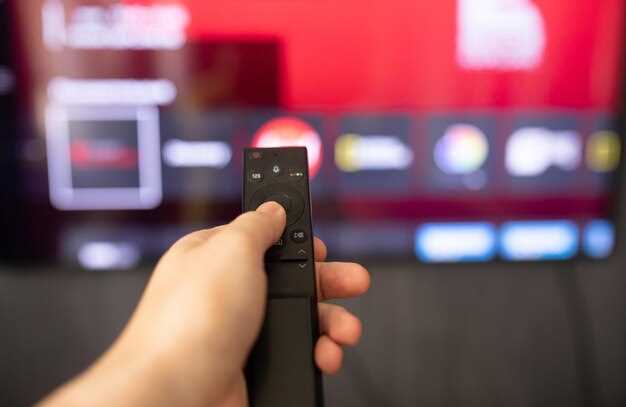
Включите телевизор и выберите источник сигнала. Используйте пульт дистанционного управления, чтобы перейти в меню выбора источника. Найдите опцию, соответствующую USB-устройству.
После выбора USB-источника на экране появится список доступных файлов. Используйте пульт для навигации по папкам и файлам. Выберите нужное видео.
Если видео не воспроизводится, проверьте формат файла. Поддерживаемые форматы могут варьироваться в зависимости от модели телевизора. Обычно поддерживаются форматы MP4, AVI, MKV.
Если необходимо, преобразуйте видео в совместимый формат с помощью программного обеспечения на компьютере. Существуют бесплатные конвертеры, которые легко использовать.
После выбора видео нажмите кнопку ‘Play’ на пульте. Воспроизведение начнется автоматически. Используйте кнопки управления для паузы, перемотки или изменения громкости.
Для удобства просмотра можно подключить телевизор к системе домашнего кинотеатра или звуковой панели. Это улучшит качество звука.
Если возникли проблемы с воспроизведением, попробуйте перезагрузить телевизор или извлечь и снова вставить флешку. Иногда это помогает устранить временные сбои.
Следуя этим шагам, вы сможете легко запустить видео с флешки на телевизоре и наслаждаться просмотром.
Выбор источника сигнала на телевизоре
Для просмотра видео с флешки убедитесь, что выбран правильный источник сигнала на вашем телевизоре. Обычно для этого используют кнопку ‘Источник’ или ‘Input’ на пульте управления. Нажмите её и откроется список доступных входных каналов.
В списке появятся такие названия, как ‘HDMI 1’, ‘HDMI 2’, ‘AV’, ‘USB’ или ‘AV1’ в зависимости от модели телевизора и подключенных устройств. Для просмотра файлов с флешки выберите вариант, соответствующий USB-порту, к которому подключена флешка.
Если ваш телевизор показывает список источников в виде таблицы или окна выбора, быстро ориентируйтесь по их расположению и названию. Обычно имя USB отображается коротко, например, как ‘USB’ или ‘USB-REC’.
После выбора нужного источника устройство автоматически переключится на выбранный вход. На экране появится папка или список файлов с флешки. Если этого не происходит, попробуйте отключить и заново подключить флешку, либо повторно нажмите кнопку ‘Источник’.
Для быстроты переключения можно закрепить выбранный источник в памяти или настроить быстрый доступ в меню настроек телевизора. Избегайте переключения между входами, если на экране отображается стабилизация изображения или повторное сканирование источников.
Навигация по файловой структуре флешки через меню ТВ
Подключите флешку к USB-порту телевизора и включите устройство. После появления меню, выберите источник сигнала, соответствующий USB-устройству.
Откроется список файлов и папок на флешке. Используйте стрелки или сенсорное управление для перемещения по меню. В верхней части обычно отображается текущая папка или каталог.
Чтобы попасть в нужную папку, выделите её и нажмите кнопку «ОК» или «Выбрать». Фрейм меняется, показывая содержимое выбранной директории. Обратите внимание на иконки папок и файлов, чтобы понять их тип.
Для поиска определённых файлов используйте функцию поиска, если она есть в меню. В противном случае, перемещайтесь по папкам вручную: папки могут иметь подкаталоги, поэтому будьте внимательны и переходите дальше только при необходимости.
При просмотре, если файл находится в глубокой вложенности, откройте каждую папку последовательно, чтобы добраться до нужного видео. Можно создавать отметки или короткие списки для быстрого возврата к важным папкам.
При просмотре и выборе файла убедитесь, что формат поддерживается вашим телевизором, чтобы избежать ошибок воспроизведения. Постоянно проверяйте путь отображения в верхней части экрана, чтобы не заблудиться в структуре.
Настройка изображения и звука при воспроизведении
Для достижения оптимального качества изображения на телевизоре сразу проверьте настройки яркости, контраста и цветовой насыщенности. Обычно это регулируется через меню настроек вашего телевизора. Если изображение кажется тусклым или пересвеченным, увеличьте или уменьшите соответствующие параметры, чтобы добиться естественной гаммы.
Обратите внимание на режим яркости или картинку, который выбран. Настройки «Кино», «Стандарт» или «Динамический» могут существенно влиять на оттенки и насыщенность. Попробуйте переключать режимы, чтобы понять, какой вариант лучше подходит для вашего просмотра.
При воспроизведении видео с флешки часто бывают проблемы с звуком или его балансом. Вначале убедитесь, что выбран правильный источник звука – внутренний динамик или внешняя акустика. Откройте меню звука на телевизоре и настройте уровень громкости, баланс и эффект эха по необходимости.
Если звук кажется искажённым или задерживается, активируйте настройку синхронизации аудио и видео. Также проверьте, подключены ли внешние устройства (например, акустическая система или ресивер) правильно и используют ли они соответствующие режимы обработки звука.
| Параметр | Рекомендуемые значения | Комментарии |
|---|---|---|
| Яркость | по ситуации – около 50-70% | Поддерживает естественный вид без чрезмерной тени или пересвета |
| Контраст | от 60% до 80% | Обеспечивает яркие изображения без потери деталей в светлых участках |
| Цветовая насыщенность | на 50-70% | Помогает сделать цвета насыщенными, избегайте перенасыщенности |
| Громкость | установите комфортный уровень – обычно около 20-30% | Избегайте чрезмерного повышения, чтобы не искажать звук |
| Баланс звука | по необходимости | Регулируйте для равномерного звучания с обеих колонок или канала |
Обработка проблем с совместимостью и воспроизведением
Проверьте формат видеофайла. Большинство телевизоров поддерживают форматы MP4, AVI и MKV. Если ваш файл в другом формате, используйте конвертер для изменения его на совместимый.
Убедитесь, что кодеки, используемые в видео, поддерживаются вашим телевизором. Некоторые устройства могут не воспроизводить видео, если отсутствуют необходимые кодеки. Используйте медиаплеер, который поддерживает широкий спектр кодеков, например VLC.
Проверьте размер файла. Некоторые телевизоры имеют ограничения на размер воспроизводимого видео. Если файл слишком большой, попробуйте уменьшить его разрешение или битрейт.
Обратите внимание на USB-порт. Убедитесь, что флешка правильно подключена и распознана телевизором. Попробуйте использовать другой порт или другую флешку, если возникли проблемы с подключением.
Если видео не воспроизводится, проверьте наличие обновлений прошивки для телевизора. Обновления могут улучшить совместимость с новыми форматами и кодеками.
Если все вышеперечисленное не помогло, попробуйте воспроизвести видео на другом устройстве. Это поможет определить, является ли проблема в файле или в телевизоре.