Если вы ищете качественные инструменты для видеомонтажа без необходимости тратить деньги, обратите внимание на наш список лучших бесплатных программ 2024 года. Эти решения предлагают широкий спектр функций, которые помогут вам создавать профессиональные видео без лишних затрат.
Каждая из представленных программ обладает уникальными возможностями, от простого редактирования до сложных эффектов и анимаций. Например, DaVinci Resolve выделяется мощными инструментами цветокоррекции и звукового редактирования, что делает его идеальным выбором для тех, кто хочет добиться высококачественного результата.
Если вам нужно что-то более простое, Shotcut предлагает интуитивно понятный интерфейс и основные функции редактирования, что идеально подходит для новичков. HitFilm Express также заслуживает внимания благодаря своим эффектам и возможностям композитинга, что позволяет создавать впечатляющие визуальные эффекты.
В этом списке вы найдете программы, которые подходят как для начинающих, так и для опытных пользователей. Каждое решение имеет свои сильные стороны, и вы сможете выбрать то, что соответствует вашим потребностям и стилю работы. Давайте рассмотрим каждую из них подробнее.
Обзор лучших бесплатных видеоредакторов для различных задач
DaVinci Resolve подходит для профессионального монтажа и цветокоррекции. Он предлагает мощные инструменты для работы с видео, включая поддержку 4K и многоканальный звук. Интуитивно понятный интерфейс позволяет быстро освоить основные функции, а расширенные возможности удовлетворят даже опытных пользователей.
HitFilm Express идеально подходит для создания эффектов и композиций. Он включает в себя множество визуальных эффектов и инструментов для анимации. Программа также предлагает обучающие материалы, что делает её отличным выбором для новичков и тех, кто хочет развивать свои навыки.
Shotcut выделяется своей простотой и кроссплатформенностью. Поддерживает множество форматов и предлагает базовые функции редактирования, такие как обрезка, наложение звука и фильтры. Это отличный вариант для тех, кто ищет легкий в использовании редактор без лишних наворотов.
OpenShot предлагает удобный интерфейс и множество функций для редактирования видео. Он поддерживает многослойное редактирование и анимацию, что позволяет создавать интересные проекты. OpenShot подходит как для начинающих, так и для более опытных пользователей.
Lightworks предоставляет профессиональные инструменты для редактирования, включая поддержку многоканального звука и цветокоррекции. Бесплатная версия имеет некоторые ограничения, но всё равно позволяет создавать качественные видео. Подходит для тех, кто хочет попробовать себя в профессиональном монтаже.
VSDC Free Video Editor предлагает широкий набор инструментов для редактирования и создания видео. Он поддерживает различные форматы и позволяет работать с эффектами и анимацией. Программа подходит для пользователей, которые хотят больше контроля над процессом редактирования.
Blender известен как 3D-редактор, но также включает в себя мощные инструменты для видеомонтажа. Он позволяет создавать анимации и визуальные эффекты, что делает его отличным выбором для креативных проектов. Подходит для тех, кто хочет объединить видеомонтаж с 3D-дизайном.
iMovie доступен только для пользователей Apple и предлагает интуитивно понятный интерфейс. Он идеально подходит для создания простых видео и домашних фильмов. Встроенные шаблоны и эффекты делают процесс редактирования быстрым и приятным.
VideoPad предлагает базовые функции редактирования и поддержку различных форматов. Он подходит для создания простых видео и имеет удобный интерфейс. Это хороший выбор для тех, кто только начинает знакомиться с видеомонтажом.
Kapwing – это онлайн-редактор, который позволяет быстро редактировать видео без установки программного обеспечения. Он предлагает базовые функции, такие как обрезка, добавление текста и музыки. Подходит для тех, кто ищет простое решение для редактирования на ходу.
Настраиваемые интерфейсы для новичков и профессионалов
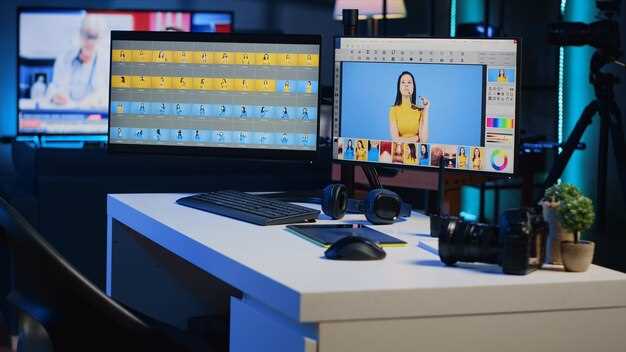
Не рекомендуется ограничиваться стандартным видом интерфейса: большинство программ позволяют полностью настроить рабочее пространство под свои нужды. Например, в DaVinci Resolve можно перемещать панели инструментов, создавать собственные раскладки и сохранять их для быстрого доступа.
Для новичков особенно полезна функция минимизации рабочих элементов, которая помогает сосредоточиться на основном этапе монтажа без отвлекающих элементов. В таких программах, как Shotcut или HitFilm Express, есть режимы «простая версия», где отображаются только необходимые инструменты, что ускоряет освоение.
Профессионалы ценят глубокую настройку интерфейса: возможность закреплять часто используемые фильтры, создавать горячие клавиши и изменять расположение панелей. В HitFilm Express и Lightworks можно заранее??вать рабочие пространства под различные типы задач: монтаж, цветокоррекция или визуальные эффекты.
Важно, чтобы настройка интерфейса происходила интуитивно: большинство решений позволяют перетаскивать элементы мышью или задавать параметры через меню. Наличие таких функций помогает быстро переключаться между задачами и обрабатывать большие объемы материала.
Некоторые программы предлагают возможность установки дополнительных плагинов или расширений, что расширяет возможности интерфейса и создает более комфортную среду для творчества и продуктивной работы. Настраиваемый интерфейс становится мощным инструментом, ускоряющим рабочий процесс независимо от уровня опыта.
Поддержка различных форматов видео и звука
Выбирайте программы, которые поддерживают широкий спектр форматов, чтобы избежать проблем с совместимостью. Например, программы, такие как DaVinci Resolve и Shotcut, поддерживают форматы видео, включая MP4, AVI, MOV и MKV, а также аудиоформаты, такие как WAV, MP3 и AAC.
Обратите внимание на следующие ключевые моменты:
- Кодеки: Убедитесь, что программа поддерживает популярные кодеки, такие как H.264 и H.265 для видео, а также AAC и MP3 для аудио.
- Импорт и экспорт: Проверьте возможность импорта и экспорта в нужных вам форматах. Некоторые программы могут ограничивать экспорт в определенные форматы в бесплатной версии.
- Поддержка 4K и HDR: Если вы работаете с высококачественным видео, выбирайте программы, которые поддерживают 4K и HDR, такие как HitFilm Express.
Также стоит обратить внимание на программы, которые позволяют работать с RAW-видео, например, Lightworks. Это особенно полезно для профессионалов, которые хотят сохранить максимальное качество изображения.
Не забывайте о поддержке звуковых форматов. Программы, такие как OpenShot, позволяют работать с многими аудиоформатами, что упрощает процесс добавления музыки и звуковых эффектов в ваши проекты.
Выбор программы с хорошей поддержкой форматов видео и звука значительно упростит процесс монтажа и повысит качество конечного продукта.
Встроенные эффекты и фильтры для ярких видео

Используйте встроенные эффекты и фильтры, чтобы сделать ваши видео более привлекательными. Многие бесплатные программы для видеомонтажа предлагают широкий выбор инструментов, которые помогут выделить ваши работы. Например, эффекты замедленной съемки и ускорения добавляют динамики, а фильтры для цветокоррекции улучшают визуальное восприятие.
Обратите внимание на возможность добавления текстовых эффектов. Они не только информируют зрителя, но и делают видео более профессиональным. Используйте анимацию текста для создания акцентов на ключевых моментах.
Вот таблица с примерами популярных эффектов и фильтров, доступных в бесплатных видеоредакторах:
| Эффект/Фильтр | Описание | Программа |
|---|---|---|
| Замедленная съемка | Создает эффект замедления движения, добавляя драматичности. | DaVinci Resolve |
| Ускорение | Увеличивает скорость воспроизведения, создавая эффект быстроты. | HitFilm Express |
| Цветокоррекция | Настраивает яркость, контраст и насыщенность цветов. | Lightworks |
| Анимация текста | Добавляет движение к текстовым элементам, делая их более заметными. | OpenShot |
| Размытие фона | Выделяет основной объект, размывая задний план. | Shotcut |
Экспериментируйте с различными эффектами, чтобы найти идеальное сочетание для вашего проекта. Не бойтесь комбинировать фильтры и эффекты, чтобы создать уникальный стиль. Это поможет вам выделиться среди других видеомонтажеров и привлечь внимание зрителей.
Механизмы экспорта и публикации готовых проектов
Определите формат файла, подходящий для ваших целей: MP4, AVI или MOV. Большинство бесплатных программ позволяют сохранить проект в нескольких самых популярных форматах без дополнительной платы.
Обратите внимание на настройки качества: выбирайте разрешение, битрейт и кодек в соответствии с предполагаемой платформой публикации. Например, для YouTube подойдет разрешение 1080p и стандартный битрейт, а для локального просмотра – более высокие параметры.
Используйте встроенные инструкции по экспорту, чтобы быстро настроить параметры сохранения. Многие редакторы дают возможность предварительно просмотреть результат перед финальным экспортом.
Большинство программ позволяют экспортировать проект напрямую на платформы для видеохостинга, такие как YouTube или Vimeo, через специальные интеграции. Для этого необходимо авторизоваться внутри программы и выбрать нужную платформу в меню публикации.
Некоторые решения предоставляют дополнительные опции, например, сжатие файла для уменьшения размера или добавление метаданных, таких как описание, теги и изображение для миниатюры. Эти параметры помогают повысить привлекательность видео при загрузке.
Перед финальной публикацией рекомендуется проверить итоговое видео на другом устройстве, чтобы удостовериться в качестве и корректности отображения. Такой подход исключает возможные проблемы с несовместимостью форматов и кодеков.
В случае необходимости выпуска серии видео или создания шаблонов публикации, ищите программы, позволяющие автоматизировать процесс и задавать один набор параметров для нескольких файлов. Это ускоряет весь рабочий процесс и снижает риск ошибок.
Для обмена проектами между разными программами или коллегами используйте универсальные форматы, такие как MP4 или MOV, поскольку они принимаются большинством редакторов и платформ публикации.
Особенности использования и практические советы по монтажу
Рекомендуется начать монтаж с структурирования отснятого материала: создайте для каждого сегмента отдельную папку и сортируйте клипы по сценам или действиям. Это позволит легко находить нужный материал и ускорит процесс редактирования.
Используйте краткие переходы между сценами, чтобы не перегружать зрителя. Например, простое слияние или плавный переход оставляют упорядоченной динамику видео и помогают сосредоточить внимание на ключевых моментах.
| Совет | Пояснение |
|---|---|
| Контроль громкости | Настройте уровни звука, чтобы избежать резких скачков и обеспечить комфортное восприятие |
| Цветокоррекция | Используйте базовые фильтры для балансировки яркости, контрастности и насыщенности, что сделает картинку более однородной |
| Ритм монтажа | Подбирайте длину кадров под динамику видео: быстрые сцены требуют более коротких хронометражей, спокойные – более длинных |
| Обработка переходов | Используйте мягкие и короткие переходы только в случае необходимости, чтобы не отвлекать зрителя и не создавать ощущение торможения |
| Проверка в финальной версии | Просматривайте готовое видео на разных устройствах, чтобы обнаружить возможные несостыковки и ошибки перед окончательной публикацией |
Перед сохранением окончательной версии сохраняйте промежуточные проекты, чтобы иметь возможность вернуться к более раннему состоянию без необходимости повторять всю работу заново.
Обращайте внимание на детализацию: иногда небольшое изменение цвета или коррекции звука значительно улучшает общий эффект и делает видео более профессиональным.
Как выбрать программу под тип видеоролика и свои навыки
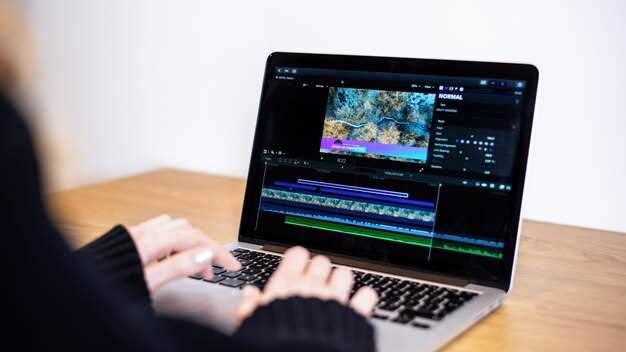
Определите тип видеоролика, который хотите создать. Для простых монтажей, таких как влоги или семейные видео, подойдут программы с интуитивно понятным интерфейсом, например, Shotcut или OpenShot. Они предлагают базовые функции, такие как обрезка, добавление музыки и текстов.
Если планируете работать с более сложными проектами, такими как рекламные ролики или короткометражные фильмы, рассмотрите DaVinci Resolve или HitFilm Express. Эти программы предоставляют расширенные возможности цветокоррекции и визуальных эффектов, что позволит вам создавать более профессиональные работы.
Оцените свои навыки. Новичкам стоит выбирать программы с простым обучением и большим количеством обучающих материалов. iMovie идеально подходит для пользователей Mac, так как предлагает множество шаблонов и простых инструментов. Для Windows можно использовать Filmora, которая также имеет множество обучающих видео.
Если у вас уже есть опыт, выбирайте более продвинутые решения. Adobe Premiere Pro и Final Cut Pro предоставляют мощные инструменты для редактирования, но требуют времени на изучение. Эти программы подходят для тех, кто хочет углубиться в видеомонтаж и создавать качественный контент.
Не забывайте о совместимости с вашим оборудованием. Убедитесь, что выбранная программа поддерживает ваш компьютер и операционную систему. Некоторые программы могут требовать мощного процессора и видеокарты для работы с высококачественным видео.
Попробуйте несколько программ, прежде чем остановиться на одной. Многие из них предлагают бесплатные версии или пробные периоды, что позволит вам оценить функционал и удобство работы. Выбор подходящей программы значительно упростит процесс создания видео и повысит качество ваших работ.
Интеграция с сторонними ресурсами и библиотеками контента
Выбирайте видеоредакторы, которые позволяют легко подключать онлайн-ресурсы и сторонние библиотеки, увеличивая возможности по добавлению спецэффектов, музыки и мультимедийных элементов. Обратите внимание на наличие встроенных плагинов или поддержки API популярных платформ, таких как Unsplash, Pixabay, Free Music Archive или Google Fonts, чтобы быстро находить и вставлять нужный контент без лишних затрат времени.
Разработчики программ позволяют импортировать файлы через облачные хранилища, такие как Google Drive или Dropbox, что сокращает количество пересылок и ускоряет рабочий процесс. Это особенно удобно при совместной работе, когда команда может обмениваться медиа через интегрированные сервисы, не покидая редактор.
Обратите внимание на наличие встроенных поисковых систем прямо в программу, дающих доступ к бесплатным библиотекам стокового видео, изображений и звуковых эффектов. Например, некоторые редакторы позволяют искать и вставлять подходящие материалы через интерфейс, что позволяет сразу работать с найденными файлами без необходимости скачивать их заранее на компьютер.
При выборе программы стоит проверить поддержку популярных форматов метаданных, что упрощает экспорт финального видео с сохранением информации о авторстве или лицензии. Также важно, чтобы редактор предоставлял возможность интеграции с платформами типа YouTube или Vimeo для быстрого публикации готового контента.
Имитируют ли инструменты автоматическую синхронизацию медиа через API сторонних сайтов или платформ? Такой функционал помогает автоматически обновлять контент и обеспечивать актуальность материалов в ваших проектах.
Автоматические инструменты для ускорения процесса монтажа

Для быстрого создания качественного видеоматериала используйте встроенные автоматические функции редакторов, такие как автоматическая нарезка и подбор переходов. Некоторые программы предлагают автоматическое определение сцен и анализ звука, что помогает сократить время на ручную работу. Например, такие решения как DaVinci Resolve или HitFilm Express включают автоматические инструменты для синхронизации звука и автоматического цветокорректирования, позволяя сразу же приступить к финальным штрихам.
Используйте шаблоны и пресеты для быстрого добавления переходов, титров и эффектов без необходимости настройки каждого элемента вручную. Даже бесплатные программы, такие как VSDC или Shotcut, позволяют применять автоматическое улучшение изображения и стабилизацию кадров, что существенно ускоряет процесс обработки материала.
Обратите внимание на встроенные функции автоматического редактирования, например, автоматический монтаж по сценам или интеллектуальное распознавание лиц и объектов. Это помогает быстро ориентироваться в отснятом материале и концентрироваться на более важной части креатива. Инструменты, автоматизирующие рендеринг и экспорт, обеспечивают максимально короткие сроки получения финальной версии видео без потери качества.
Важно экспериментировать с автоматическими режимами в конкретных программах, чтобы понять, как лучше всего интегрировать их в рабочий процесс. Это позволит значительно сократить рутинные задачи и сосредоточиться на творческом аспекте видеомонтажа.
Методы устранения ошибок и устранения проблем с совместимостью
Проверяйте системные требования программы перед установкой. Убедитесь, что ваше оборудование соответствует минимальным требованиям, чтобы избежать проблем с производительностью.
Обновляйте драйверы видеокарты и другие компоненты системы. Это часто решает проблемы с совместимостью и улучшает работу программ для видеомонтажа.
Используйте кодеки, совместимые с вашей программой. Установите необходимые кодеки или пакеты, такие как K-Lite Codec Pack, чтобы избежать ошибок при импорте и экспорте видеофайлов.
Проверяйте настройки проекта. Убедитесь, что параметры, такие как разрешение и частота кадров, соответствуют исходным материалам. Неправильные настройки могут привести к сбоям и ошибкам рендеринга.
Регулярно сохраняйте проект и создавайте резервные копии. Это поможет избежать потери данных в случае сбоя программы.
Используйте форумы и сообщества пользователей. Часто другие пользователи сталкиваются с аналогичными проблемами и могут предложить решения или обходные пути.
Пробуйте переустановить программу. Если возникают постоянные ошибки, полная переустановка может устранить проблемы, связанные с поврежденными файлами или неправильными настройками.
Обратите внимание на обновления программного обеспечения. Разработчики часто выпускают патчи и обновления, которые исправляют известные ошибки и улучшают совместимость.
Если проблема сохраняется, рассмотрите возможность использования альтернативных программ. Иногда лучше перейти на другое решение, которое лучше подходит для ваших нужд и оборудования.