
Некорректная работа системы или аппаратных компонентов часто приводит к неожиданным перезагрузкам. Перезагрузка может происходить из-за ошибок в драйверах, несовместимых обновлений или перегрева. Каждая из этих причин вызывает сбои, которые системы Windows или BIOS пытаются устранить, перезагружая устройство, чтобы избежать дальнейших повреждений.
Обратите внимание на температуру процессора и видеокарты – если устройство перегревается, это одна из ключевых причин перезагрузки. Появление съёмных сообщений о перегреве сигнализирует о необходимости очистки системы от пыли, проверки термопасты или улучшения охлаждения. Также важно своевременно обновлять драйверы и следить за стабильностью работы программного обеспечения, чтобы минимизировать сбои.
Варианты диагностики включают использование встроенных утилит или сторонних программ для мониторинга состояния системы. При постоянных перезагрузках проверьте журнал событий Windows на наличие ошибок, которые помогут локализовать источник проблемы. После выявления причины можно приступать к устранению – будь то обновление драйверов, проверка на наличие вирусов или исправление аппаратных неполадок.
Основные причины частых перезагрузок и их диагностика
Проверьте температуру компонентов системы, особенно процессора и видеокарты. Используйте программы для мониторинга – повышенная температура вызывает автоматическую перезагрузку.
Осмотрите систему питания: нестабильное или недостаточное питание вызывает перезагрузки. Проверьте блок питания на наличие повреждений или слабых вентиляторов, обеспечивающих охлаждение.
Обратите внимание на наличие обновленных драйверов. Не обновленный драйвер видеокарты или чипсета может привести к сбоям, вызывающим перезагрузки.
Запустите тест памяти с помощью инструментов вроде MemTest86. Оперативная память с ошибками вызывает сбои и перезагрузки системы.
Журнал событий Windows часто помогает выявить источник проблемы. Откройте ‘Просмотр событий’ и ищите критические ошибки или сбои, предшествующие перезагрузке.
| Параметр | Что проверить | Как диагностировать |
|---|---|---|
| Температура компонентов | Процессор, видеокарта, чипсет | Используйте HWMonitor, MSI Afterburner или Speccy для замеров температуры |
| Электропитание | Блок питания, качество кабелей | Проверка выходных напряжений в BIOS или специальными утилитами; отключите дополнительные устройства для теста |
| Драйверы устройств | Видеокарта, чипсет, USB и другие компоненты | Обновите драйверы с официальных сайтов производителей; используйте Диспетчер устройств для поиска ошибок |
| Память | Оперативная память | Запустите MemTest86, чтобы обнаружить ошибки в модулях памяти |
| Журнал событий | Ошибки и сбои за время перезагрузки | Откройте ‘Просмотр событий’ и просмотрите критические ошибки, связанные с перезагрузкой |
—
Перегрев компонентов: как проверить температуру CPU и GPU
Для начала скачайте и установите программу HWMonitor или HWInfo, обе быстро определяют текущие показатели температуры процессора и видеокарты. После запуска приложения найдите разделы, посвящённые CPU и GPU, и обратите внимание на показатели температуры – они должны оставаться в умеренных пределах. Обычно, для стабильной работы, температура CPU не должна превышать 80-85°C, а GPU – 70-80°C.
Если показатели выше указанных значений, рекомендую проверить систему охлаждения. Убедитесь, что вентиляторы работают правильно и не загрязнены пылью. Очистите вентиляторы и радиаторы от пыли, после чего перезагрузите компьютер. Для более точного мониторинга времени работы системы используйте встроенные утилиты BIOS/UEFI – они отображают температуру на старте компьютера без загрузочного ПО.
Проверьте расположение компьютера: он не должен находиться в узком или закрытом пространстве, где циркуляция воздуха ограничена. Также стоит убедиться, что системы охлаждения работают корректно: вентиляторы крутятся, радиаторы не забиты пылью. В случае постоянных перегревов поможет смена термопасты или upgrade охлаждающей системы.
Если после всех проверок температура остаётся высокой, возможно, стоит снизить нагрузку на систему, отключить ненужные программы и процессы, чтобы снизить тепловую нагрузку. В крайних случаях – обновить кулеры или установить более мощную систему охлаждения, чтобы обеспечить стабильную работу компонентов.
Обновления драйверов: необходимость и риски неправильной установки

Обновление драйверов помогает устранить несовместимости и повысить стабильность системы, а также улучшить производительность устройств. Однако, неправильная установка обновлений может привести к сбоям, потерям оборудования или даже к зависанию компьютера при загрузке. Перед обновлением рекомендуется создавать точку восстановления системы, чтобы в случае ошибок вернуть систему в исходное состояние.
Выбирайте обновление только с официальных источников или через встроенные средства Windows. Используйте менеджеры устройств или автоматические инструменты обновления, чтобы снизить вероятность ошибок. Обратите внимание, что скачивание неподходящей версии драйвера может повредить аппаратное обеспечение, поэтому важно проверить совместимость с моделью устройства и версией операционной системы.
Перед обновлением рекомендуется закрыть все запущенные приложения и отключить антивирусное программное обеспечение, так как оно иногда мешает правильной установке драйверов. После завершения процесса обновления перезагрузите компьютер, чтобы изменения вступили в силу. В случае проблем попробуйте откатить драйвер через менеджер устройств, выбрав старую версию или запретив автоматическую установку обновлений в будущем.
Запомните, что некорректно выполненное обновление драйверов зачастую приводит к перезагрузкам, ошибкам или нестабильной работе системы. Отдавайте предпочтение автоматическим инструментам и следите за совместимостью перед началом процедуры. В этих условиях риск ошибок значительно снизится, и ваше устройство будет функционировать максимально стабильно.
Ошибки в системе: проверка файлов Windows с помощью встроенных инструментов
Запустите проверку системных файлов с помощью команды sfc /scannow. Откройте командную строку с правами администратора, введите указанную команду и дождитесь завершения процесса. Этот инструмент автоматически выявит и исправит поврежденные или отсутствующие файлы Windows.
Если после выполнения проверки возникнут проблемы или команда не сможет исправить все ошибки, используйте инструмент DISM. Введите команду DISM /Online /Cleanup-Image /RestoreHealth. Это позволит восстановить поврежденные компоненты системы через проверку и загрузку обновлений из интернета.
Обратите внимание, что оба метода требуют стабильного интернет-соединения и могут занять некоторое время. После завершения сканирования рекомендуется перезагрузить компьютер, чтобы изменения вступили в силу и конфигурация системы обновилась.
Проверка целостности системы помогает выявить и устранить ошибки файлов, которые могут вызывать сбои и автоматические перезагрузки компьютера. Запуск этих инструментов рекомендуется выполнять периодически или при первых признаках нестабильной работы системы.
Вирусы и вредоносное ПО: признаки инфицирования и способы устранения
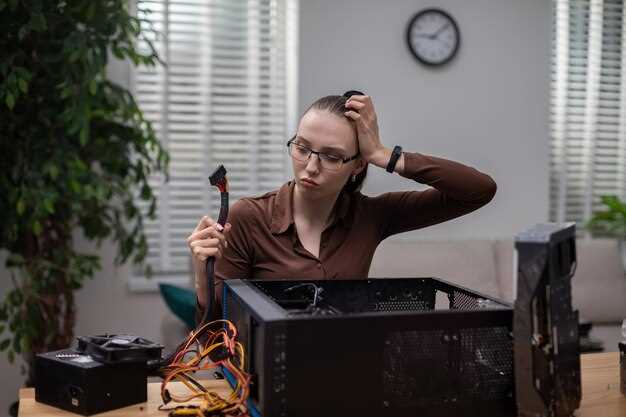
Обратите внимание на следующие признаки, которые могут указывать на инфицирование вашего компьютера вирусами или вредоносным ПО:
- Необъяснимое замедление работы системы.
- Частые сбои и перезагрузки.
- Появление незнакомых программ или значков на рабочем столе.
- Изменение настроек браузера без вашего ведома.
- Необычные сообщения об ошибках или предупреждения.
Если вы заметили один или несколько из этих признаков, выполните следующие шаги для устранения проблемы:
- Запустите полное сканирование системы с помощью надежного антивирусного программного обеспечения. Убедитесь, что база данных вирусов обновлена.
- Удалите все обнаруженные угрозы. Следуйте инструкциям антивируса для безопасного удаления.
- Проверьте список установленных программ и удалите те, которые вам не знакомы или которые выглядят подозрительно.
- Обновите операционную систему и все установленные программы. Это поможет закрыть уязвимости, которые могут быть использованы вредоносным ПО.
- Измените пароли для важных учетных записей, особенно если вы заметили подозрительную активность.
Для предотвращения будущих инфекций соблюдайте следующие рекомендации:
- Регулярно обновляйте антивирусное ПО и операционную систему.
- Не открывайте подозрительные электронные письма и ссылки.
- Используйте брандмауэр для защиты сети.
- Создавайте резервные копии важных данных.
Следуя этим шагам, вы сможете защитить свой компьютер от вирусов и вредоносного ПО, а также устранить уже существующие угрозы.
Аппаратные сбои: диагностика блока питания, оперативной памяти и жесткого диска
Начинайте диагностику с проверки блока питания. Используйте мультиметр, чтобы измерить напряжения на разъемах питания материнской платы. Нормальные значения – 12 В, 5 В и 3,3 В. Если напряжения выходят за эти пределы или нестабильны, замените блок питания. Также можно проверить его работу, подключив к другой системе или через тестовый стенд.
Для определения состояния оперативной памяти используйте встроенную утилиту Windows – ‘Проверка памяти Windows’ или сторонние программы, например, MemTest86. Запустите тест и дождитесь полного анализа. Ошибки указывают на поврежденные модули. В таком случае вытяните по одному планке, чтобы выявить проблемный модуль, и замените его.
Жесткий диск следует проверить на наличие ошибок и сбоев с помощью утилит производителя или стандартного средства Windows – ‘CHKDSK’. Запустите командную строку от имени администратора и выполните команду chkdsk /f /r. Если диск отказывается перезапускаться или проявляются признаки быстрой потери данных, подумайте о резервной копии важных файлов и замене накопителя на новый.
Кроме этого, прислушивайтесь к необычным звукам – щелчкам, вибрации или быстрым шумам, которые могут свидетельствовать о механических повреждениях диска. При наличии признаков аппаратных сбоев лучше сразу отпраляется к специалисту или заменяйте комплектующие.
Методы устранения причины перезагрузок и предотвращения в будущем
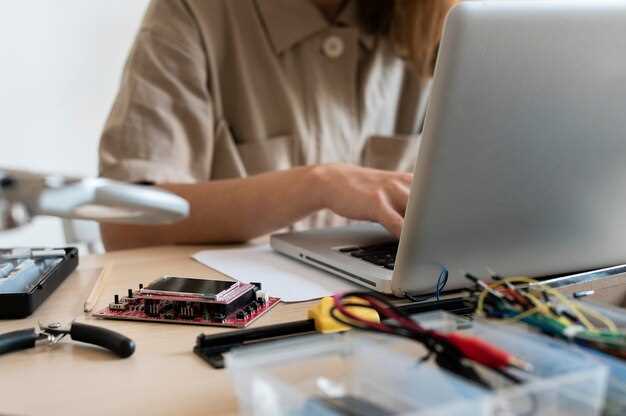
Обновите драйверы устройств, особенно видеокарты и чипсета, с официальных сайтов производителей. Это устраняет несовместимости и баги, вызывающие системные сбои.
Проверьте температуру компонентов с помощью специальных утилит и очистите систему охлаждения, удалив пыль из вентиляторов и радиаторов. Перегревы приводят к автоматической перезагрузке системы для защиты оборудования.
Запустите проверку жесткого диска и SSD на наличие ошибок через встроенные инструменты Windows или сторонние программы. Поврежденные сектора могут спровоцировать сбои системы.
Отключите автоматическую перезагрузку в настройках системы Windows, чтобы увидеть сообщения об ошибках, которые помогут определить причину. Для этого перейдите в свойства системы, вкладка ‘Дополнительно’ и снимите галочку с пункта ‘Автоматически перезагружать’.
Проведите полное сканирование системы антивирусом или антивирусным скейнером для обнаружения возможных вредоносных программ, которые могут вызывать нестабильность.
Обновите BIOS или прошивку материнской платы согласно рекомендациям производителя. Старые версии BIOS иногда вызывают несовместимость с новыми компонентами или программами.
Проверьте настройки питания и отключите экономические режимы, которые могут непредсказуемо отключать питание отдельных компонентов. Установите схемы питания ‘Высокая производительность’.
Рассмотрите возможность тестирования оперативной памяти с помощью утилит, таких как MemTest86, чтобы обнаружить и заменить модули с ошибками.
Если сбои начались после установки новых компонентов или программ, попробуйте вернуть систему в исходное состояние или удалить недавние изменения, чтобы проверить, исчезнет ли проблема.
Регулярно создавайте резервные копии важных данных и системных настроек. В случае повторных проблем это быстро поможет восстановить работу без заметных потерь.
Настройка системы охлаждения: расширение вентиляции и чистка от пыли
Начинайте с увеличения вентиляционных отверстий, чтобы обеспечить свободный поток воздуха внутри корпуса. Установка дополнительных вентиляторов или расширение существующих отверстий способствует снижению температуры компонентов, что предотвращает автоматическую перезагрузку из-за перегрева.
Удалите пыль изнутри системного блока, особенно со схемных плат, радиаторов и вентиляторов. Используйте мягкую щетку или сжатый воздух, чтобы аккуратно избавиться от накопившейся пыли и грязи, которая ухудшает теплоотдачу. Регулярная чистка предотвращает засорение вентиляционных каналов и снижает риск перегрева.
Проверьте монтаж вентиляторов на предмет правильной ориентации и надежности крепления. Неправильно установленные или ослабленные вентиляторы могут создавать шум и снижать эффективность охлаждения. При необходимости, замените изношенные или сломанные вентиляторы на новые модели с более высоким КПД.
Добавьте радиаторы охлаждения на ключевых компонентах, таких как видеокарта и процессор, или улучшите существующие, чтобы увеличить площадь теплоотдачи. Учитывайте расположение вентиляционных отверстий, чтобы обеспечить оптимальный циркуляционный поток воздуха внутри корпуса.
Не забывайте о необходимости периодически проверять работу систем охлаждения, особенно во время интенсивных нагрузок. Это позволит своевременно заметить снижение эффективности и предпринять меры по профилактике перед возможной перезагрузкой из-за перегрева.
Обновление или переустановка драйверов: правильные шаги и что учитывать
Перед обновлением или переустановкой драйверов создайте точку восстановления системы. Это позволит вернуть систему в рабочее состояние в случае возникновения проблем.
Для обновления драйверов используйте встроенные инструменты Windows. Откройте ‘Диспетчер устройств’, найдите нужное устройство, щелкните правой кнопкой мыши и выберите ‘Обновить драйвер’. Выберите автоматический поиск обновлений. Если система не находит новые версии, посетите сайт производителя устройства для загрузки актуальных драйверов.
При переустановке драйверов сначала удалите старую версию. В ‘Диспетчере устройств’ щелкните правой кнопкой мыши на устройстве и выберите ‘Удалить устройство’. После этого перезагрузите компьютер. Система автоматически установит драйверы, если они доступны, или вы можете установить их вручную.
Обратите внимание на совместимость драйверов с вашей версией операционной системы. Убедитесь, что загружаемые файлы соответствуют архитектуре (32 или 64 бита) и версии ОС. Это предотвратит возможные конфликты и ошибки.
После установки драйверов проверьте их работоспособность. Запустите тесты или используйте устройство в обычном режиме, чтобы убедиться, что все функционирует корректно. Если возникают проблемы, вернитесь к точке восстановления или попробуйте установить предыдущую версию драйвера.
Регулярно проверяйте наличие обновлений драйверов, особенно для графических карт и сетевых адаптеров. Это поможет избежать сбоев и повысит производительность системы.
Использование антивирусных сканеров: выбор программ и регулярность проверок

Выбирайте антивирусные программы с хорошей репутацией и высокими оценками. Рассмотрите такие варианты, как Kaspersky, Bitdefender, Norton и ESET. Эти решения предлагают надежную защиту и регулярные обновления баз данных вирусов.
Регулярность проверок зависит от ваших привычек. Если вы активно используете интернет, проводите полное сканирование раз в неделю. Для менее активных пользователей достаточно одной проверки в месяц. Настройте автоматические проверки, чтобы не забывать о них.
Обратите внимание на возможность использования облачных технологий. Некоторые антивирусы предлагают облачные сканеры, которые могут обнаруживать угрозы быстрее, чем локальные решения. Это особенно полезно для защиты от новых вирусов.
Не забывайте о том, что антивирус – это только часть безопасности. Используйте фаервол, обновляйте операционную систему и программы, избегайте подозрительных ссылок и загрузок. Все эти меры в комплексе помогут защитить ваш компьютер от перезагрузок и других проблем.
Следите за отзывами и обновлениями антивирусных программ. Разработчики часто добавляют новые функции и улучшают защиту. Выбирайте те, которые предлагают регулярные обновления и поддержку пользователей.
Тестирование и замена неисправных компонентов: пошаговое руководство

Начинайте с определения потенциально проблемного элемента. Для этого отключите компьютер, отсоедините все кабели и откройте корпус.
- Проверьте оперативную память: извлеките модули по очереди, установите их по одному и включите компьютер. Не запускается? Меняйте местами или пробуйте другие модули.
- Тестируйте видеокарту: выньте её, подключите встроенное графическое ядро (если есть), и посмотрите, повлияло ли это на перезагрузки. Используйте диагностические программы или попробуйте запустить с другой видеокартой, если она есть.
- Проверяйте блок питания: используйте мультиметр или тестер питания. Если есть запасной блок, подключите его и оцените работу системы.
- Пробуйте заменить жесткий диск или SSD: запустите систему с другим накопителем, чтобы исключить проблему с устройством хранения данных.
Обязательно используйте антистатику и аккуратно обращайтесь с компонентами, избегая коротких замыканий и повреждений.
- Подключите один компонент обратно и включите ПК. Проверьте стабильность работы. Если проблема исчезла, переходите к следующему элементу.
- Постепенно собирайте полностью, каждый раз тестируя систему. Это позволит точно определить, какой компонент вызывает сбои.
- Если после замены и тестирования ПК продолжает перезагружаться, используйте программы для проверки температуры и состояния компонентов, например, HWMonitor или Speccy. Высокие температуры или ошибки ошибок могут указывать на недостатки системы охлаждения или неисправности в конкретных узлах.
Таким образом, последовательное исключение и замена деталей позволяют найти источник проблемы и устранить ее комплексным способом, повышая надежность системы и избегая повторных сбоев.





