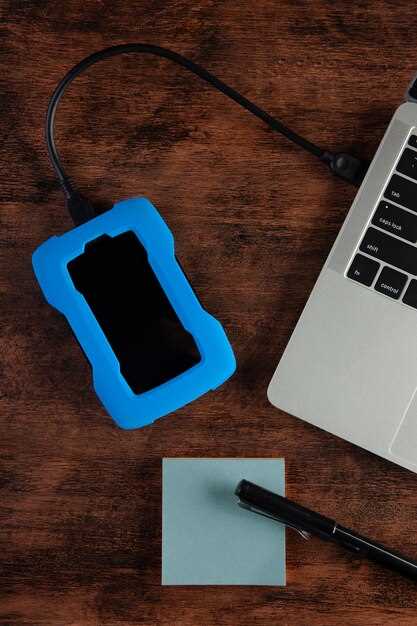
Первым делом отключите компьютер от сети и извлеките все внешние устройства, такие как флешки, принтеры и внешние жесткие диски. Это поможет исключить возможность конфликта оборудования. Подождите несколько минут, затем подключите только клавиатуру и монитор, и попробуйте включить компьютер снова.
Если проблема сохраняется, выполните сброс настроек BIOS. Для этого включите компьютер и сразу же нажмите клавишу, отвечающую за вход в BIOS (обычно это F2, Delete или Esc). Найдите опцию сброса настроек к заводским и подтвердите действие. После этого сохраните изменения и перезагрузите систему.
Если компьютер по-прежнему не загружается, проверьте оперативную память. Выключите устройство, откройте корпус и аккуратно извлеките планки ОЗУ. Протрите контакты и установите их обратно. Убедитесь, что они надежно зафиксированы в слотах. После этого снова включите компьютер.
Если ни один из вышеперечисленных шагов не помог, возможно, проблема связана с жестким диском или системой. Попробуйте загрузиться с установочного носителя Windows и выберите опцию восстановления системы. Это может помочь восстановить работоспособность компьютера без потери данных.
Диагностика и первичные действия при неподвижном экране

Первым делом проверьте, подключен ли компьютер к источнику питания. Убедитесь, что кабель надежно вставлен в розетку и в сам компьютер. Если используете сетевой фильтр, проверьте его работоспособность.
Если питание в порядке, попробуйте перезагрузить компьютер. Для этого удерживайте кнопку питания на 5-10 секунд, затем снова включите устройство. Если экран по-прежнему неподвижен, переходите к следующему шагу.
Подключите компьютер к другому монитору или телевизору. Это поможет определить, проблема в экране или в самом компьютере. Если изображение появляется на другом устройстве, возможно, ваш монитор неисправен.
Если проблема не в мониторе, проверьте видеокарту. Отключите компьютер, откройте корпус и убедитесь, что видеокарта правильно установлена в слоте. Если есть возможность, протестируйте другую видеокарту.
Также проверьте оперативную память. Выключите компьютер, извлеките планки ОЗУ и вставьте их обратно. Если у вас несколько планок, попробуйте запускать компьютер с одной из них по очереди, чтобы выявить возможные неисправности.
Если ни один из шагов не помог, попробуйте загрузиться в безопасном режиме. Для этого при включении компьютера многократно нажимайте клавишу F8. Если удастся загрузиться, выполните диагностику системы и проверьте наличие обновлений драйверов.
Если все вышеперечисленное не дало результата, возможно, потребуется обратиться к специалисту для более глубокой диагностики. Не откладывайте решение проблемы, чтобы избежать дальнейших повреждений оборудования.
Проверка физических соединений кабелей и питания
Убедитесь, что все кабели надежно подключены. Проверьте, что кабель питания подключен к источнику питания и к компьютеру. Иногда разъем может быть неплотно вставлен, что приводит к отсутствию питания.
Осмотрите кабели на наличие повреждений. Если вы заметили изломы или оголенные провода, замените кабель. Используйте только качественные и сертифицированные кабели для подключения.
Проверьте, включен ли источник питания. Убедитесь, что переключатель на блоке питания находится в положении ‘включено’. Если у вас есть возможность, попробуйте подключить компьютер к другому источнику питания или используйте другой кабель.
Если у вас настольный компьютер, проверьте соединения внутри корпуса. Откройте боковую панель и убедитесь, что все внутренние кабели, включая кабели питания материнской платы и видеокарты, надежно подключены.
Обратите внимание на индикаторы на блоке питания. Если они не горят, это может указывать на проблему с блоком питания. В таком случае стоит рассмотреть его замену.
После проверки всех соединений попробуйте снова включить компьютер. Если проблема не исчезла, переходите к следующему шагу диагностики.
Осмотр задымлений и необычных запахов внутри корпуса
Проверьте наличие задымлений и запахов, прежде чем продолжить диагностику. Отключите компьютер от сети и откройте корпус. Используйте фонарик для лучшего освещения.
Обратите внимание на следующие моменты:
- Запах гари: Если вы чувствуете запах гари, это может указывать на перегрев компонентов или короткое замыкание. Осмотрите материнскую плату, блок питания и другие элементы на наличие обгоревших участков.
- Дым: Если вы заметили дым, немедленно отключите питание. Это может свидетельствовать о серьезной проблеме, требующей профессионального вмешательства.
- Пыль и загрязнения: Убедитесь, что внутри корпуса нет накопившейся пыли. Она может вызывать перегрев. Очистите компоненты с помощью сжатого воздуха.
Если запахи или дым отсутствуют, проверьте соединения кабелей и компонентов. Убедитесь, что все элементы надежно подключены. Если проблема сохраняется, возможно, потребуется заменить подозрительные детали.
Не забывайте о безопасности. Если вы не уверены в своих действиях, лучше обратиться к специалисту.
Перезагрузка системы и восстановление питания
Если компьютер не реагирует на кнопку включения после синего экрана, начинайте с полной отключки питания. Удерживайте кнопку питания не менее 10 секунд, чтобы полностью сбросить электропитание и сбросить внутренние цепи.
Оставьте устройство отключенным от сети на 1-2 минуты, чтобы накопившееся статическое напряжение и остаточный ток полностью исчезли. Затем вставьте кабель питания и попробуйте включить компьютер обычным способом.
При успехе система запустится, и вам необходимо проверить наличие обновлений драйверов и системы, чтобы избежать повторных ошибок. Если же компьютер по-прежнему не включается или автоматически отключается, повторите процедуру, убедившись, что кабель надежно подключен и розетка исправна.
В случае слабого или нестабильного сигнала питания используйте другой кабель или подключитесь к другой розетке. Также проверьте состояние блока питания, поскольку его неисправность способна приводить к отказам при попытке запуска системы.
Операция перезагрузки и восстановления питания помогает устранить временные сбои и гарантирует, что все внутренние компоненты уйдут в режим отключения, что особенно важно при первых признаках неправильной работы после синих экранов.
Извлечение внешних устройств и периферии
Отключите все внешние устройства от компьютера. Это включает в себя USB-накопители, внешние жесткие диски, принтеры, сканеры и другие периферийные устройства. Иногда они могут вызывать конфликты при загрузке системы.
После отключения устройств попробуйте включить компьютер. Если он запускается, подключайте устройства по одному, чтобы определить, какое из них вызывает проблему.
Обратите внимание на состояние кабелей и разъемов. Поврежденные или загрязненные соединения могут привести к сбоям. Убедитесь, что все подключения надежны и чисты.
Если у вас есть дополнительные устройства, такие как клавиатура или мышь, попробуйте заменить их на другие, чтобы исключить возможность неисправности.
Если проблема сохраняется, проверьте, нет ли обновлений для драйверов подключаемых устройств. Устаревшие драйверы могут вызывать конфликты и ошибки при загрузке.
В случае, если компьютер не включается даже после отключения всех устройств, переходите к следующим шагам диагностики, таким как проверка питания и внутреннего оборудования.
Запуск в безопасном режиме или режим восстановления
Для начала, перезагрузите компьютер и сразу же нажмите клавишу F8 до появления логотипа Windows. Это откроет меню дополнительных параметров загрузки.
Выберите Безопасный режим с помощью стрелок на клавиатуре и нажмите Enter. В этом режиме система загружается с минимальным набором драйверов и программ, что позволяет устранить проблемы, вызванные конфликтами программного обеспечения или драйверов.
Если безопасный режим не решает проблему, попробуйте Режим восстановления. Для этого перезагрузите компьютер и снова нажмите F8, затем выберите Режим восстановления из меню. Это позволит вам использовать инструменты восстановления, такие как восстановление системы или восстановление запуска.
В режиме восстановления выберите Восстановление системы, чтобы вернуть компьютер к предыдущему состоянию, когда он работал корректно. Следуйте инструкциям на экране, чтобы выбрать точку восстановления.
Если ни один из этих методов не помог, рассмотрите возможность использования установочного диска Windows для доступа к дополнительным инструментам восстановления. Загрузите компьютер с диска и выберите Восстановление системы в меню установки.
Использование сброса BIOS или CMOS
Отключите компьютер от электросети и снимите боковую крышку корпуса. В большинстве случаев на материнской плате расположена батарейка типа CR2032. Если батарейка легко доступна, выньте ее аккуратно. Подождите не менее 5 минут, чтобы сбросить настройки BIOS и CMOS. После этого вставьте батарейку на место, закройте корпус и подключите питание. Включите компьютер и проверьте, запустится ли система.
Если сброс через вынятие батарейки не помог, можно использовать перемычку для сброса CMOS. Найдите на плате разъем для перемычки, обычно обозначенный как CLR_CMOS или RESET. Переведите перемычку на короткий замыкатель (обычно между двумя контактами). Оставьте так на 10-15 секунд, затем верните в исходное положение. После повторного подключения питания попробуйте запустить ПК.
| Шаг | Действие | Инструкции |
|---|---|---|
| 1 | Выкрутите батарейку | Аккуратно вытяните батарейку CMOS из гнезда на плате. Используйте пластиковую или деревянную палочку, чтобы не повредить контакты. |
| 2 | Подождите | Держите батарейку вне платы минимум 5 минут, чтобы сбросить настройки BIOS. |
| 3 | Вставьте батарейку обратно | Аккуратно вставьте батарейку в гнездо, убедившись, что она вставлена правильно, полярностью сверху. |
| 4 | Или используйте перемычку | Переставьте перемычку в положение «reset» или «clear», оставьте на 10-15 секунд, верните в исходное положение. |
| 5 | Запустите компьютер | Подключите питание, включите систему и проверьте, устранена ли проблема с синім экраном. |
Работа с программными и аппаратными причинами отказа
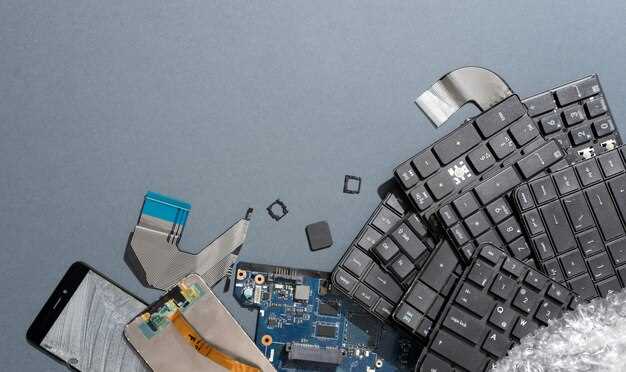
Если есть возможность попасть в BIOS или UEFI, проверьте актуальность настроек и состояние жесткого диска. Обновите прошивку BIOS, скачав последнюю версию с сайта производителя материнской платы или ноутбука. Также проверьте параметры загрузки – неправильные установки часто приводят к синим экранам и невозможности входа в ОС.
Подключите диагностику оперативной памяти с помощью встроенных или сторонних тестов, таких как MemTest86. Ошибки в памяти вызывают синие экраны и могут мешать запуску. В случае обнаружения ошибок замените неисправные модули или попробуйте запуск с одной планкой памяти, меняя их по очереди.
Обратите внимание на температуру и питание: убедитесь, что вентиляторы работают исправно, блок питания не перегревается и подает стабильное напряжение. Используйте мультиметр или внешний блок питания для проверки характеристик, если есть подозрение на неисправность.
Если проблема сохраняется, подключите жесткий диск к другому устройству или используйте загрузочную флешку для запуска антивирусных сканеров и утилит для восстановления системы. В случае, когда системные файлы повреждены, восстановление через командную строку или переустановка ОС может устранить причину зависания.
При постоянных отказах проверьте материнскую плату на наличие вздувшихся конденсаторов или видимых повреждений. В большинстве случаев именно они вызывают сбои при загрузке и сопровождаются появлением синего экрана. Замена поврежденных компонентов поможет вернуть работоспособность.
Удаление недавно установленных программ и драйверов
Откройте меню ‘Пуск’ и перейдите в ‘Настройки’. Выберите раздел ‘Приложения’. Здесь вы увидите список всех установленных программ. Найдите недавно установленные приложения, которые могут вызывать проблемы, и нажмите на них. Выберите ‘Удалить’ и следуйте инструкциям на экране.
Для удаления драйверов откройте ‘Диспетчер устройств’. Найдите устройство, драйвер которого вы хотите удалить, щелкните правой кнопкой мыши и выберите ‘Удалить устройство’. Подтвердите действие и перезагрузите компьютер. Windows автоматически установит драйверы при следующем запуске.
Если проблема сохраняется, попробуйте использовать ‘Восстановление системы’. Это позволит вернуть компьютер в состояние до установки проблемных программ или драйверов. Откройте ‘Панель управления’, выберите ‘Восстановление’ и следуйте инструкциям.
Также полезно проверить наличие обновлений для драйверов. Откройте ‘Диспетчер устройств’, щелкните правой кнопкой мыши на устройстве и выберите ‘Обновить драйвер’. Выберите ‘Автоматический поиск обновленных драйверов’.
Если вы не уверены, какие программы или драйверы удалить, обратитесь к интернет-ресурсам или форумам, где пользователи делятся опытом. Это поможет избежать удаления необходимых компонентов.
| Шаг | Действие |
|---|---|
| 1 | Откройте ‘Настройки’ и выберите ‘Приложения’. |
| 2 | Найдите и удалите проблемные программы. |
| 3 | Откройте ‘Диспетчер устройств’ для удаления драйверов. |
| 4 | Используйте ‘Восстановление системы’ при необходимости. |
| 5 | Проверьте обновления драйверов. |
Проверка жесткого диска и оперативной памяти

Запустите диагностику жесткого диска с помощью встроенных инструментов Windows. Откройте командную строку от имени администратора и введите команду chkdsk C: /f. Это проверит диск на наличие ошибок и исправит их. Если система не загружается, используйте загрузочный носитель с Windows для доступа к командной строке.
Для проверки оперативной памяти воспользуйтесь инструментом Windows Memory Diagnostic. Нажмите Win + R, введите mdsched.exe и выберите перезагрузку для проверки. Система выполнит тест и сообщит о результатах после перезагрузки.
Если вы подозреваете, что проблемы с жестким диском или оперативной памятью продолжаются, выполните следующие шаги:
- Проверьте соединения жесткого диска. Убедитесь, что кабели надежно подключены.
- Используйте сторонние утилиты, такие как CrystalDiskInfo, для получения информации о состоянии жесткого диска.
- Если оперативная память модульная, попробуйте извлечь и переустановить модули, а также протестировать их по отдельности.
Регулярно создавайте резервные копии данных, чтобы избежать потери информации в случае серьезных проблем с оборудованием.
Обновление или переустановка драйверов видеокарты и системных компонентов
Обновите драйверы видеокарты, чтобы устранить проблемы с загрузкой. Перейдите на сайт производителя вашей видеокарты, например, NVIDIA или AMD. Найдите раздел поддержки и загрузите последнюю версию драйвера, соответствующую вашей модели. Установите драйвер, следуя инструкциям на экране.
Если обновление не помогло, выполните переустановку драйвера. Для этого откройте ‘Диспетчер устройств’. Найдите вашу видеокарту, щелкните правой кнопкой мыши и выберите ‘Удалить устройство’. После этого перезагрузите компьютер. Система автоматически установит драйвер заново.
Также проверьте драйверы других системных компонентов, таких как материнская плата и сетевые адаптеры. Обновите их аналогичным образом через сайт производителя. Это может помочь устранить конфликты и улучшить стабильность работы системы.
После обновления или переустановки драйверов выполните перезагрузку компьютера. Убедитесь, что система загружается без ошибок. Если проблемы сохраняются, рассмотрите возможность использования встроенных средств диагностики Windows для выявления и устранения неполадок.
Запуск диагностики аппаратных модулей и тестирование комплектующих
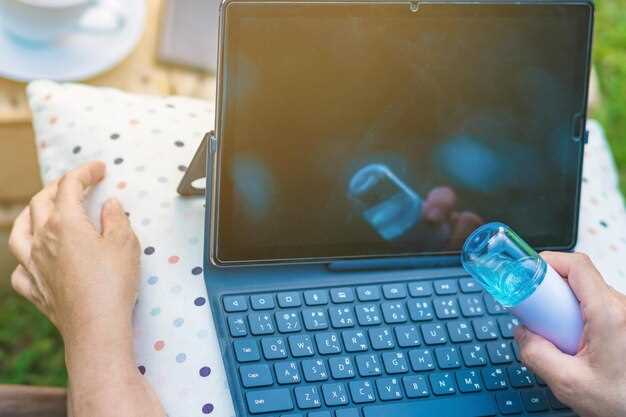
Запустите диагностику аппаратных модулей, чтобы выявить возможные проблемы. Для этого используйте встроенные инструменты системы или сторонние программы. Например, утилита Windows Memory Diagnostic проверит оперативную память на наличие ошибок. Запустите её, введя в поиске ‘Диагностика памяти Windows’. Выберите перезагрузку и диагностику.
Проверьте жесткий диск с помощью команды CHKDSK. Откройте командную строку от имени администратора и введите:
chkdsk C: /f /r
Это позволит обнаружить и исправить ошибки на диске. После завершения проверьте состояние диска с помощью CrystalDiskInfo, чтобы оценить его здоровье.
Тестируйте видеокарту с помощью утилит, таких как FurMark или MSI Afterburner. Эти программы помогут выявить перегрев или сбои в работе графического адаптера. Запустите стресс-тест и следите за температурой и производительностью.
Не забудьте проверить блок питания. Убедитесь, что он работает корректно и обеспечивает достаточную мощность для всех компонентов. Используйте мультиметр для измерения напряжения на выходах блока питания.
Если у вас есть возможность, протестируйте комплектующие на другом компьютере. Это поможет исключить проблемы с материнской платой или другими компонентами. Сравните результаты с нормальными показателями для каждого устройства.
В случае выявления неисправностей замените поврежденные компоненты. Если диагностика не выявила проблем, но компьютер по-прежнему не включается, обратитесь к специалисту для дальнейшего анализа.
| Компонент | Утилита для тестирования |
|---|---|
| Оперативная память | Windows Memory Diagnostic |
| Жесткий диск | CHKDSK, CrystalDiskInfo |
| Видеокарта | FurMark, MSI Afterburner |
| Блок питания | Мультиметр |
Восстановление системных файлов или переустановка ОС
Если ваш компьютер не загружается после синего экрана, начните с восстановления системных файлов. Для этого используйте установочный носитель Windows. Вставьте его в компьютер и перезагрузите систему.
Следуйте этим шагам:
- Выберите язык и нажмите ‘Далее’.
- Нажмите на ‘Восстановление системы’.
- Выберите ‘Поиск и устранение неисправностей’.
- Выберите ‘Командная строка’.
В командной строке введите следующие команды по очереди:
sfc /scannow– эта команда проверит целостность системных файлов и восстановит поврежденные.chkdsk C: /f /r– проверьте диск на наличие ошибок и исправьте их.
После завершения этих команд перезагрузите компьютер. Если проблема не решена, возможно, потребуется переустановка операционной системы.
Для переустановки ОС выполните следующие действия:
- Сделайте резервную копию важных данных, если это возможно.
- Снова загрузитесь с установочного носителя.
- Выберите ‘Установить Windows’.
- Следуйте инструкциям на экране, выберите ‘Полная установка’ для чистой установки.
После завершения установки настройте систему и восстановите данные из резервной копии. Это поможет вернуть компьютер в рабочее состояние.




