Если Touch ID не срабатывает, первым делом проверьте, чиста ли кнопка Home и ваши пальцы. Накопление грязи или масла может помешать правильному считыванию отпечатка. Используйте мягкую, безворсовую ткань для очистки кнопки, а также убедитесь, что ваши пальцы сухие и не влажные.
Если проблема сохраняется, попробуйте удалить и заново добавить отпечатки пальцев. Перейдите в настройки, выберите ‘Touch ID и код-пароль’, затем удалите существующие отпечатки и добавьте их заново. Убедитесь, что вы сканируете разные участки пальца, чтобы система могла лучше распознать ваш отпечаток.
Также проверьте, обновлено ли программное обеспечение вашего устройства. Иногда проблемы с Touch ID могут быть связаны с устаревшей версией iOS. Перейдите в ‘Настройки’ > ‘Основные’ > ‘Обновление ПО’ и установите все доступные обновления.
Если ни один из этих шагов не помог, возможно, проблема связана с аппаратным обеспечением. В этом случае стоит обратиться в сервисный центр для диагностики и ремонта устройства. Не игнорируйте эту возможность, так как это может предотвратить дальнейшие проблемы с вашим устройством.
Общие причины отказа Touch ID и их устранение
Проблемы с Touch ID часто возникают из-за загрязнений на датчике. Регулярно очищайте поверхность сенсора мягкой, безворсовой тканью, чтобы избежать накопления грязи и жира.
Неправильная регистрация отпечатков пальцев также может стать причиной отказа. Убедитесь, что вы добавили несколько вариантов отпечатков, включая разные углы и позиции пальца. Это повысит вероятность успешного распознавания.
Если устройство использует защитное стекло или чехол, проверьте, не мешают ли они работе сенсора. Иногда слишком толстые или некачественные аксессуары могут блокировать сигнал. Попробуйте использовать устройство без них.
Обновления программного обеспечения могут содержать исправления для работы Touch ID. Проверьте наличие обновлений в настройках устройства и установите их, если они доступны.
Если Touch ID по-прежнему не работает, попробуйте перезагрузить устройство. Это может помочь устранить временные сбои в системе.
В случае, если все вышеперечисленные шаги не помогли, рассмотрите возможность сброса настроек устройства. Перед этим обязательно создайте резервную копию данных, чтобы избежать их потери.
Проблемы с кожей и загрязнениями на сканере

Очистите поверхность сенсора перед каждой попыткой использования Touch ID. Для этого используйте мягкую ткань без ворса, смоченную изопропиловым спиртом или специальным средством для очистки экранов. Не допускайте попадания жидкости в отверстия и щели вокруг сканера.
Обратите внимание на наличие потертостей, отпечатков и пыли, которые мешают правильному считыванию отпечатков. Регулярная очистка способствует более точному распознаванию и снижает риск отказа.
| Тип загрязнений | Рекомендуемый способ устранения |
|---|---|
| Пыль и мелкие частицы | Используйте мягкую сухую ткань или антистатическую кисточку для удаления пыли. |
| Мокрые или жирные отпечатки | Протрите поверхность спиртовой салфеткой и дайте высохнуть. |
| Повреждения или царапины | Если сканер покрыт царапинами, они могут снижать точность. Обратитесь в сервис для оценки состояния и возможной полировки или замены. |
Избегайте использования агрессивных химикатов, абразивных средств или влажных салфеток с содержанием компонентов, повреждающих поверхность сканера. Не касайтесь сенсора грязными или влажными руками, чтобы не переносить масла и грязь.
Несовпадение температуры и влажности с требованиями Touch ID
Поддерживайте температуру в пределах 0–35°C и влажность 30–85%, чтобы Touch ID работал стабильно. Зафиксируйте устройство в среде с такими параметрами, избегая резких перепадов. Высокая влажность вызывает размягчение отпечатков и снижение чувствительности датчика, а низкая – сухость кожи и ухудшение считывания. Регулярно проверяйте показатели с помощью термометра и гигрометра.
Используйте специальные средства для поддержания оптимальной влажности в помещении, например, увлажнители или осушители воздуха. Пусть температура и влажность останутся в допустимых пределах в течение нескольких часов перед использованием Touch ID. Такой подход снизит риск неправильного считывания отпечатков и повысит точность работы сенсора.
Если Touch ID по-прежнему не срабатывает, попробуйте подготовить кожу. Очистите пальцы мягкой тканью, удалите остатки средств по уходу и дождитесь, пока кожа немного подсохнет при соответствующей влажности. Это поможет обеспечить лучшее соприкосновение с датчиком и улучшить считывание отпечатка.
Повреждения или загрязнения сканера отпечатков пальцев
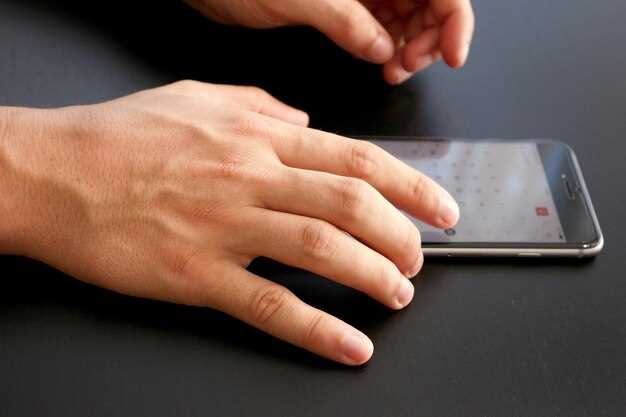
Очистите поверхность сканера мягкой тканью, смоченной изопропиловым спиртом. Это поможет устранить пыль, грязь и жир, которые мешают правильному считыванию отпечатков.
Проверьте наличие видимых повреждений или царапин на поверхности сканера. Поврежденные участки могут искажать изображение отпечатка, что приводит к сбоям в распознавании.
Избегайте касания сканера грязными или мокрыми руками. Перед использованием убедитесь, что палец сухой и чистый, чтобы снизить риск загрязнения и ухудшения считывания.
Если на конкретной области сканера есть механические повреждения или трещины, рассмотрите возможность обращения в сервисный центр. В таких случаях точность работы сенсора снижается, и потребуется профессиональный ремонт или замена устройства.
Обратите внимание на состояние кожи: плотный слой грязи или вязкая смесь смазки могут препятствовать правильному считыванию. Регулярное очищение пальцев и поверхности сканера повысит эффективность работы Touch ID.
Для предотвращения загрязнений избегайте касания сканера с грязными или влажными руками, а также следите за чистотой поверхности устройства. Регулярная очистка продлевает срок службы сенсора и повышает его чувствительность.
Ошибки при настройке и повторной регистрации отпечатков
Проверьте, что ваш палец чистый и сухой. Влага или грязь могут помешать правильному считыванию отпечатка. Убедитесь, что экран устройства также чистый.
При регистрации отпечатков старайтесь сканировать разные участки пальца. Это поможет системе лучше запомнить уникальные особенности вашего отпечатка. Не ограничивайтесь только одним положением пальца.
Если Touch ID не срабатывает, попробуйте удалить старые отпечатки и зарегистрировать их заново. Иногда система может запутаться в старых данных, особенно если вы изменили привычки или условия использования.
Обратите внимание на настройки устройства. Убедитесь, что функция Touch ID активирована для нужных приложений и функций. Проверьте, не включен ли режим «Не беспокоить» или другие ограничения, которые могут блокировать доступ.
Если проблема сохраняется, перезагрузите устройство. Это может помочь устранить временные сбои в работе системы. После перезагрузки попробуйте снова зарегистрировать отпечатки.
Если все вышеперечисленное не помогло, возможно, стоит обратиться в сервисный центр. Иногда проблемы могут быть связаны с аппаратными неисправностями, которые требуют профессионального вмешательства.
Влияние сторонних чехлов и защитных пленок
Сторонние чехлы и защитные пленки могут значительно повлиять на работу Touch ID. Часто они создают дополнительный слой, который мешает правильному считыванию отпечатков пальцев. Рекомендуется использовать аксессуары, специально разработанные для вашего устройства, чтобы избежать проблем с активацией.
При выборе чехла обратите внимание на его толщину и материал. Чехлы из мягкого силикона или кожи обычно менее проблематичны, чем жесткие пластиковые или металлические. Защитные пленки также могут влиять на чувствительность сенсора. Лучше выбирать пленки, которые не имеют дополнительных слоев, препятствующих считыванию.
Если вы заметили, что Touch ID не срабатывает, попробуйте временно снять чехол или защитную пленку. Это поможет определить, является ли аксессуар причиной проблемы. Если Touch ID заработал, стоит рассмотреть возможность замены чехла или пленки на более подходящие.
| Тип аксессуара | Влияние на Touch ID |
|---|---|
| Силиконовый чехол | Минимальное влияние |
| Кожаный чехол | Минимальное влияние |
| Пластиковый чехол | Среднее влияние |
| Металлический чехол | Высокое влияние |
| Защитная пленка | Переменное влияние |
Следите за состоянием ваших аксессуаров. Со временем они могут изнашиваться, что также может негативно сказаться на работе Touch ID. Регулярно проверяйте, нет ли повреждений или загрязнений, которые могут мешать нормальному функционированию сенсора.
Практические способы восстановления работы Touch ID
Проверьте, чист ли датчик Touch ID. Убедитесь, что на нем нет грязи или влаги. Протрите его мягкой, сухой тканью.
Перезагрузите устройство. Это может помочь устранить временные сбои в работе системы.
Проверьте настройки Touch ID. Перейдите в Настройки > Touch ID и код-пароль и убедитесь, что функция активирована для нужных действий, таких как разблокировка устройства и покупки в App Store.
Удалите и заново добавьте отпечатки пальцев. Иногда повторная регистрация отпечатков помогает решить проблемы. Для этого перейдите в Настройки > Touch ID и код-пароль и удалите существующие отпечатки, затем добавьте их заново.
Проверьте обновления системы. Убедитесь, что на устройстве установлена последняя версия iOS. Обновления могут содержать исправления для работы Touch ID.
Если проблема сохраняется, выполните сброс всех настроек. Это не удалит ваши данные, но вернет настройки к заводским. Перейдите в Настройки > Основные > Сброс > Сбросить все настройки.
Если ни один из методов не помог, обратитесь в сервисный центр. Возможно, проблема связана с аппаратной частью устройства.
Перезапуск устройства и повторная настройка отпечатков пальцев
Начните с перезагрузки вашего устройства, чтобы устранить возможные сбои программного обеспечения. Выключите устройство полностью, подождите 10-15 секунд и включите его заново. Такой простейший шаг помогает сбросить временные ошибки, влияющие на работу Touch ID.
После перезапуска перейдите в раздел настроек и удалите все сохранённые отпечатки пальцев. Для этого откройте меню «Touch ID и код-пароль» или аналогичный раздел на вашей модели, выберите каждое отпечаток и удалите его.
Затем выполните повторную настройку отпечатков пальцев:
- Нажмите «Добавить отпечаток» или аналогичную кнопку.
- Поместите палец на кнопку или сканер, следуя подсказкам на экране, делая небольшие движения, чтобы захватить разные части пальца.
- Не торопитесь и старайтесь держать палец ровно, избегая слишком сильного нажатия или смещения.
- При необходимости повторите процедуру для каждого пальца, который планируете использовать для разблокировки.
Обратите внимание, что повторная настройка отпечатков пальцев способна устранить ошибки, связанные с неправильной или поврежденной информацией, сохранённой в системе. Иногда появление проблем связано именно с повреждёнными или некорректно зарегистрированными отпечатками.
Проведите тестирование после повторной настройки, чтобы убедиться, что Touch ID распознает ваши отпечатки без сбоев. Если проблема сохраняется, советует проверить, чисты ли сканер и ваши пальцы, исключить наличие грязи, влаги или повреждений кожи.
Обновление iOS до последней версии
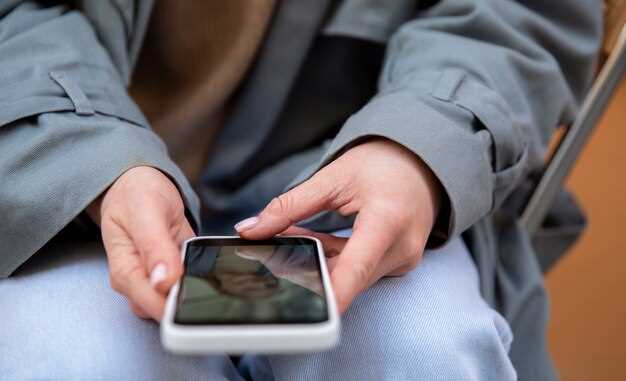
Проведите обновление iOS через настройки устройства. Откройте раздел ‘Основные’ и выберите пункт ‘Обновление ПО’. Если появилась доступная версия, скачайте и установите её, подключив устройство к Wi-Fi и зарядке. Новая прошивка зачастую включает исправления ошибок, которые могут мешать работе Touch ID.
Перед началом убедитесь, что у вас есть свободное место для загрузки обновления и резервная копия данных, чтобы исключить потерю информации в случае непредвиденных сбоев.
Иногда обновление выполняется быстрее через компьютер: подключите устройство к ПК или Mac с помощью кабеля, запустите iTunes или Finder, выберите устройство и нажмите ‘Обновить’. Это особенно полезно, если по воздуху возникают ошибки при установке.
После завершения установки перезагрузите устройство и проверьте работу Touch ID. Обновление не только исправляет обнаруженные ошибки, но и повышает стабильность системы, что способствует нормальной работе биометрии.
Сброс настроек Touch ID через настройки устройства
Чтобы устранить неполадки с Touch ID, начните с удаления зарегистрированных отпечатков в настройках устройства. Для этого откройте раздел ‘Настройки’ и перейдите в ‘Touch ID и пароль’. Введите пароль, чтобы получить доступ. В списке отпечатков выберите каждый и удалите его, нажав ‘Удалить отпечаток’. Это освободит память устройства и устранит возможные ошибки, связанные с сохранением данных отпечатков.
После удаления всех отпечатков найдите опцию ‘Сбросить настройки’ и выберите её. Введите пароль устройства при необходимости и подтвердите действие. Так вы сбросите настройки без полного удаления данных, что способствует восстановлению корректной работы Touch ID без необходимости полного сброса системы и потери личных данных.
После завершения сброса возвращайтесь в ‘Touch ID и пароль’ и попробуйте снова зарегистрировать отпечатки. При этом рекомендуется сначала очистить отпечатки, а затем заново пройти процедуру их сканирования. Такой подход часто помогает исправить ошибочные ситуации, особенно если проблема связана с программными сбоями или некорректными настройками.
Проверка и устранение аппаратных повреждений
Начинайте с осмотра сканера отпечатков пальцев на наличие физических повреждений, царапин или грязи. Если датчик загрязнен, аккуратно протрите его мягкой безворсовой тканью, смоченной в изопропиловом спирте. Убедитесь, что поверхность полностью сухая, прежде чем повторно попробовать активировать Touch ID.
Проверьте, что под пальцем не образовалась волосяная или жирная пленка, мешающая чтению датчика. Для этого мультитестируйте разные пальцы, чтобы исключить неисправность конкретного отпечатка, зарегистрированного в системе. Если отпечаток не распознается в разных ситуациях, перейдите к следующему выявлению повреждений.
Обратите внимание на механические повреждения корпуса устройства, особенно в области сканера. Трещины, вздутия или деформации могут нарушить работу датчика. В случае обнаружения подобных дефектов риск того, что Touch ID не сработает, возрастает. В этом случае стоит обратиться в сервис или к специалистам, чтобы установить степень повреждения и возможности ремонта.
Проведите тестирование работы с помощью встроенного программного обеспечения. Иногда после механических столкновений или падений датчик можно повредить внутренними компонентами, даже если внешне видимых повреждений нет. Обратите внимание на сообщения системы о неисправности, а также попробуйте выполнить сброс настроек «настройки сети» или полностью восстановить устройство, чтобы исключить программный сбой, вызванный аппаратной частью.
Если после всех проверок Touch ID продолжает работать некорректно, замените датчик или обратитесь в авторизованный сервисный центр. Иногда внутренние повреждения требуют профессионального подхода, чтобы избежать дальнейших поломок и сохранить функционирование устройства.
Обращение в сервисный центр или к специалистам
Если Touch ID не срабатывает из-за повреждения датчика или внутренней платы, лучше доверить диагностику профессионалам. Специалисты проведут тестирование аппаратных компонентов, выявят скрытые повреждения и сделают точную замену деталей без риска для устройства.
В случае, если проблема связана с программной частью, например, ошибками в прошивке или конфликтами в системе, специалисты смогут выполнить переустановку операционной системы, обновление прошивки или сброс настроек с сохранением данных. Такой подход часто решает проблему без необходимости замены компонентов.
Обращаясь к профессионалам, убедитесь в наличии гарантии на выполненные работы и оригинальных запчастях. Это поможет избежать повторных поломок и несоответствий в работе Touch ID после ремонта. Иногда сервисные центры предоставляют услуги по аппаратному и программному обслуживанию одновременно, что ускоряет решение проблемы.
Перед визитом подготовьте все необходимые данные о модели устройства, особенности возникновения неисправности и наличие дополнительных проблем. Это поможет специалистам быстрее понять характер поломки и предложить наиболее подходящий способ устранения.





