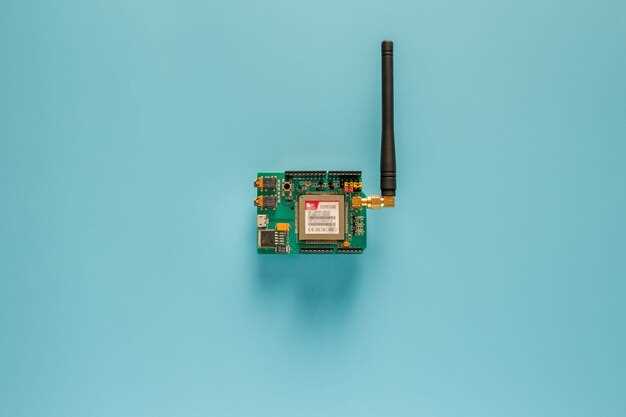
Wireless драйвер – это программное обеспечение, которое позволяет операционной системе взаимодействовать с беспроводными устройствами, такими как Wi-Fi адаптеры и Bluetooth модули. Он обеспечивает необходимую связь между аппаратным обеспечением и программным обеспечением, позволяя устройствам подключаться к сети и обмениваться данными.
Работа wireless драйвера начинается с инициализации устройства. При загрузке операционной системы драйвер загружает необходимые параметры и настройки, что позволяет устройству функционировать корректно. После этого драйвер обрабатывает команды от операционной системы и передает их на аппаратное обеспечение, обеспечивая стабильное соединение и высокую скорость передачи данных.
Важно регулярно обновлять wireless драйверы, чтобы избежать проблем с совместимостью и производительностью. Обновления могут включать исправления ошибок, улучшения безопасности и новые функции. Проверяйте наличие обновлений на сайте производителя или используйте встроенные инструменты операционной системы для автоматического обновления.
Что такое wireless драйвер и его роль в системе
Wireless драйвер обеспечивает связь между операционной системой и аппаратным модулем беспроводной сети. Он переводит команды пользователя и системные запросы в сигналы, понятные сетевому оборудованию, и наоборот. Без него устройство не сможет обнаруживать сети, подключаться к ним или получать правильные настройки.
Основная роль драйвера – обеспечить стабильное функционирование беспроводного интерфейса. Он управляет режимами работы адаптера, предоставляет системам информацию о состоянии соединения, скорости передачи данных и уровне сигнала. Это позволяет операционной системе и приложениям использовать сетевые ресурсы без вмешательства пользователя.
Работая в фоновом режиме, драйвер обрабатывает важные операции:
- Обеспечивает обмен данными между сетевым адаптером и ОС
- Обеспечивает обнаружение доступных сетей
- Обеспечивает подключение к выбранной сети и аутентификацию
- Настраивает параметры соединения, такие как частота и канал
- Обеспечивает безопасность через поддержку протоколов шифрования
Еще одна важная функция – обновление драйвера. Регулярные обновления помогают исправлять ошибки, повышать совместимость с новыми сетевыми стандартами и улучшать производительность. Поэтому безопасность и стабильность работы беспроводного соединения напрямую связаны с актуальностью драйвера.
В целом, wireless драйвер – это мост между аппаратным обеспечением и программной частью системы, который делает возможным быстрый и надежный обмен данными по Wi-Fi или другим беспроводным протоколам.
Определение wireless драйвера и его функция
Основная функция wireless драйвера заключается в управлении передачей данных между устройством и сетью. Он обрабатывает команды от операционной системы, переводит их в формат, понятный аппаратуре, и наоборот. Это позволяет пользователям подключаться к беспроводным сетям, отправлять и получать данные, а также управлять настройками соединения.
Кроме того, драйверы обеспечивают поддержку различных стандартов связи, таких как 802.11 для Wi-Fi и 4.0/5.0 для Bluetooth. Это гарантирует совместимость с различными устройствами и сетями. Обновление драйвера может улучшить производительность и безопасность соединения, поэтому важно следить за актуальностью используемого программного обеспечения.
В случае возникновения проблем с подключением, часто причиной является устаревший или некорректно работающий драйвер. В таких ситуациях рекомендуется переустановить или обновить драйвер, что может решить большинство проблем с беспроводной связью.
Какие компоненты включает в себя драйвер для беспроводных устройств
Драйвер для беспроводных устройств состоит из нескольких ключевых компонентов, которые обеспечивают его функциональность и взаимодействие с операционной системой и аппаратным обеспечением.
1. Программный интерфейс (API) – это набор функций и процедур, которые позволяют приложениям взаимодействовать с драйвером. API обеспечивает доступ к возможностям беспроводного устройства, таким как отправка и получение данных.
2. Модуль управления устройством отвечает за инициализацию, конфигурацию и управление беспроводным адаптером. Он обрабатывает команды от операционной системы и передает их на уровень аппаратного обеспечения.
3. Обработчик прерываний – это компонент, который реагирует на события, происходящие в беспроводном устройстве, такие как получение данных или изменение состояния соединения. Он позволяет драйверу быстро реагировать на изменения и обеспечивать стабильную работу.
4. Протоколы связи реализуют стандарты передачи данных, такие как Wi-Fi, Bluetooth или Zigbee. Драйвер должен поддерживать соответствующие протоколы для обеспечения совместимости с другими устройствами и сетями.
5. Механизмы безопасности включают в себя шифрование и аутентификацию, которые защищают данные, передаваемые по беспроводной сети. Драйвер должен обеспечивать поддержку современных стандартов безопасности, таких как WPA3 для Wi-Fi.
6. Логи и отладочные инструменты помогают разработчикам и пользователям отслеживать работу драйвера и выявлять возможные проблемы. Эти инструменты могут включать в себя журналы событий и средства диагностики.
Каждый из этих компонентов играет важную роль в обеспечении надежной и безопасной работы беспроводных устройств. Правильная интеграция и настройка этих элементов позволяют достичь высокой производительности и стабильности соединения.
Почему без драйвера беспроводное подключение не работает
Драйвер создает мост между аппаратной частью и операционной системой, обеспечивая возможность обмена данными и управления подключением. Без него интерфейс адаптера не функционирует, и система не сможет инициировать соединение с Wi-Fi сетью.
Кроме того, драйвер содержит специальные инструкции, необходимые для работы компонентов адаптера, таких как режимы работы, кодеки, протоколы безопасности. Без этих инструкций устройство попросту не сможет соответствовать стандартам связи и не будет совместимо с сетевыми протоколами.
Если драйвер отсутствует или устарел, адаптер может отображаться как необнаруженное устройство или работать нестабильно, что мешает полноценному подключению. Установка правильной версии драйвера обеспечивает корректную работу, поддержку всех функций и безопасность соединения.
Когда драйвер установлен неправильно или не совпадает с моделью адаптера, система не сможет инициировать обмен данными. В результате Wi-Fi сеть либо не появляется в списке, либо соединение постоянно обрывается.
Итак, отсутствие актуального, совместимого драйвера – причина, по которой беспроводное соединение не функционирует. Для исправления ситуации достаточно скачать и установить подходящее программное обеспечение с официального сайта производителя.
Различия между стандартными драйверами для Wi-Fi и других беспроводных интерфейсов

Стандартные драйверы для Wi-Fi и других беспроводных интерфейсов, таких как Bluetooth или Zigbee, имеют разные архитектуры и функциональные возможности. Wi-Fi драйверы оптимизированы для работы с высокоскоростными сетями, обеспечивая стабильное соединение и поддержку различных протоколов безопасности, таких как WPA3.
В отличие от них, драйверы Bluetooth ориентированы на низкое энергопотребление и короткие расстояния. Они используют протоколы, такие как A2DP для передачи аудио и HID для подключения периферийных устройств. Это позволяет Bluetooth-драйверам обеспечивать быструю и надежную связь между устройствами, но с ограниченной пропускной способностью по сравнению с Wi-Fi.
Драйверы Zigbee, используемые в IoT-устройствах, имеют еще более узкую специализацию. Они предназначены для работы в условиях низкой мощности и малых объемов данных, что делает их идеальными для сенсоров и автоматизации. Zigbee-драйверы обеспечивают надежное соединение в сетях с множеством устройств, но не подходят для задач, требующих высокой скорости передачи данных.
Каждый тип драйвера требует специфических настроек и оптимизаций. Например, Wi-Fi драйверы часто включают функции управления полосой пропускания и приоритезации трафика, в то время как Bluetooth-драйверы могут иметь встроенные механизмы для управления соединениями и минимизации задержек.
При выборе драйвера важно учитывать требования конкретного приложения и тип беспроводного соединения. Это поможет обеспечить максимальную производительность и надежность работы устройства.
Работа wireless драйвера: как он взаимодействует с аппаратным обеспечением и ОС

Wireless драйвер получает команды от ОС и переводит их в инструкции для аппаратного модуля беспроводной сети. Этот процесс начинается с загрузки драйвера в память системы, после чего он автоматически связывается с соответствующим устройством через системные интерфейсы. Драйвер регулярно проверяет состояние оборудования, обрабатывает запросы на соединение и управляет передачей данных, обеспечивая стабильную работу сети.
Драйвер использует системные параметры, чтобы настроить параметры радиочастотного диапазона, мощности передачи и скорости связи. Он взаимодействует с аппаратными компонентами, передавая команды по внутреннему шине устройства, которая обеспечивает быструю обработку данных без задержек. Благодаря этому, обмен информацией происходит плавно, а настройки, сделанные на уровне системной конфигурации, применяются мгновенно.
Регулярное обновление драйвера помогает устранить ошибки и повысить совместимость с новым оборудованием или операционной системой. Взаимодействие драйвера с аппаратным обеспечением происходит через специальные драйверные интерфейсы, которые обеспечивают корректную работу устройств без вмешательства пользователя. Этот механизм позволяет системе эффективно управлять несколькими беспроводными модулями, даже при высокой нагрузке.
Настройка и оптимизация работы wireless драйвера включает в себя выбор подходящих параметров соединения, адаптацию к условиям окружающей среды и своевременное исправление ошибок. В целом, он функционирует как связующее звено, которое делает возможным надежную работу беспроводных сетей, управляя обменом команд и данных между аппаратной частью и операционной системой.
Как driver управляет беспроводным адаптером
Драйвер беспроводного адаптера взаимодействует с операционной системой и аппаратным обеспечением, обеспечивая передачу данных между ними. Он преобразует команды от ОС в формат, понятный адаптеру, и наоборот.
При инициализации драйвер загружает необходимые параметры конфигурации, такие как частота работы и режимы связи. Это позволяет адаптеру подключаться к доступным сетям и поддерживать стабильное соединение.
Драйвер управляет процессом сканирования доступных сетей, отправляя запросы на адаптер. Адаптер, в свою очередь, передает информацию о найденных сетях обратно в драйвер, который отображает их пользователю.
При установлении соединения драйвер обрабатывает аутентификацию и шифрование, используя протоколы безопасности, такие как WPA2. Он также управляет передачей данных, обеспечивая корректную отправку и получение пакетов.
В случае возникновения ошибок или потери соединения драйвер отвечает за их обработку. Он может автоматически пытаться восстановить связь или уведомлять пользователя о проблемах.
Обновления драйвера могут улучшить производительность адаптера, добавляя новые функции или исправляя ошибки. Регулярная проверка обновлений помогает поддерживать стабильную работу устройства.
Обработка сигналов и передача данных через драйвер

Запускайте обработку сигналов сразу после их получения. Используйте буферы для Temporarного хранения данных, чтобы сгладить пиковые нагрузки и избежать потери информации.
Для передачи данных используйте последовательный или параллельный подход, в зависимости от типа соединения. Убедитесь, что скорость передачи данных соответствует возможностям аппаратного обеспечения и стандартам протоколов.
| Этап | Детали |
|---|---|
| Обработка входных сигналов | Фильтрация шумов, коррекция ошибок, демодуляция. Реализуйте это на уровне драйвера, чтобы обеспечить чистый поток данных для дальнейшей обработки. |
| Кодирование данных | Используйте сжатие, кодирование защита ошибок, протоколы шифрования. Это уменьшит объем передаваемой информации и повысит безопасность. |
| Передача данных | Передавайте пакетами, разделенными контрольными суммами для проверки целостности. Следите за правильностью интервалов передачи и повторными отправками при необходимости. |
| Обработка ошибок | Обеспечьте механизм автоматической коррекции ошибок или повторных запросов, чтобы снизить вероятность потери данных и обеспечить надежность соединения. |
| Обратная связь | Обеспечьте передачу статусов и ошибок обратно драйверу для своевременного реагирования и устранения неисправностей. |
Поддержка режима работы с минимальной задержкой, а также автоматическое повторение запросов и подтверждение успешной передачи помогают повышать стабильность соединения и эффективность работы драйвера.
Обновление и настройка драйвера для повышения стабильности соединения
Регулярно обновляйте драйверы вашего беспроводного адаптера. Это поможет устранить ошибки и улучшить совместимость с новыми стандартами. Зайдите на сайт производителя вашего устройства, найдите раздел поддержки и скачайте последнюю версию драйвера.
После установки нового драйвера проверьте настройки адаптера. Откройте ‘Диспетчер устройств’, найдите ваш адаптер, щелкните правой кнопкой мыши и выберите ‘Свойства’. В разделе ‘Дополнительно’ настройте параметры, такие как ‘802.11n/ac’ или ‘Режим работы’, чтобы оптимизировать соединение.
Обратите внимание на настройки энергосбережения. В некоторых случаях отключение режима энергосбережения для адаптера может улучшить стабильность соединения. Это можно сделать в том же разделе ‘Свойства’ адаптера.
Также проверьте настройки маршрутизатора. Убедитесь, что используете оптимальный канал и частоту (2.4 ГГц или 5 ГГц) для вашего окружения. Иногда смена канала может значительно улучшить качество сигнала.
Не забывайте о безопасности сети. Используйте WPA3 или WPA2 для защиты соединения. Это не только защитит ваши данные, но и может улучшить стабильность соединения, так как некоторые устройства могут работать лучше с более современными протоколами безопасности.
Регулярно перезагружайте маршрутизатор и адаптер. Это помогает очистить кэш и устранить временные проблемы с соединением. Если проблемы продолжаются, рассмотрите возможность сброса настроек маршрутизатора до заводских и повторной настройки.
Типичные проблемы с драйвером и способы их устранения
Обновите драйвер до последней версии. Для этого скачайте??ную версию с официального сайта производителя и установите её вручную или через диспетчер устройств Windows.
Если устройство перестало работать после обновления или установки драйвера, попробуйте откатить драйвер:
- Откройте «Диспетчер устройств»
- Найдите нужное устройство, кликните правой кнопкой мыши
- Выберите «Свойства» и перейдите во вкладку «Драйвер»
- Нажмите «Откатить драйвер» (если доступно)
Используйте встроенные средства устранения неполадок Windows. В настройках системы выберите раздел «Обновление и безопасность», затем «Диагностика» и запустите инструмент для поиска и устранения проблем с драйверами.
Проверьте наличие конфликтов устройств. Для этого отключите все неопределённые устройства в «Диспетчере устройств» и по очереди включайте их, чтобы выявить источник неисправности.
Обратите внимание на шумные или нестабильные соединения. Иногда переустановка драйвера помогает устранить сбои, вызванные неправильной работой программных компонентов или несовместимостями.
Если драйвер продолжает вызывать ошибки, попробуйте загрузиться в безопасном режиме и удалить текущий драйвер. Затем установите его заново, скачав свежий дистрибутив с официального ресурса.
Рекомендуется регулярно проверять наличие обновлений драйверов и устанавливать их по мере выхода новых версий. Это помогает снизить риск сбоя и повысить стабильность работы устройств.





