Если ваш компьютер не видит жесткий диск, первым шагом проверьте его подключение и питание. Иногда разъемы или кабели могут отсоединиться или повредиться, что приводит к отсутствию видимости диска. Для этого выключите ПК, аккуратно отсоедините кабель SATA или IDE и переподключите его, убедившись, что соединения надежны. Также важно проверить наличие питания на диске, если он внешним образом питается через дополнительные кабели.
Зачастую проблема кроется в драйверах или системе управления дисками Windows 10. Откройте ‘Диспетчер устройств’ и проверьте, есть ли в списке устройства с желтым знаком. Если драйвер не установлен или отображается сбой, обновите его через официальный сайт производителя. В некоторых случаях помогает удаление устройства и повторное сканирование системы для автоматической переустановки драйвера.
Также не забудьте зайти в ‘Управление дисками’, чтобы проверить наличие диска там. Если диск отображается, но не имеет буквы или статус ‘Не назначен’, назначьте букву через контекстное меню. В случае, если диск не виден в ‘Управлении дисками’, значит, есть проблемы с его инициализацией или файлом системы, что требует более глубокого анализа, например, проверка на наличие ошибок файловой системы или использование специальных программ для восстановления.
Диагностика причины неисправности жесткого диска
Проверьте подключение жесткого диска. Убедитесь, что кабели питания и SATA надежно подключены как к диску, так и к материнской плате. Если возможно, замените кабели на новые, чтобы исключить их неисправность.
Используйте утилиты Windows для диагностики. Откройте командную строку с правами администратора и выполните команду chkdsk C: /f, заменив C: на букву вашего диска. Это проверит диск на наличие ошибок и попытается их исправить.
Проверьте управление дисками. Нажмите Win + X и выберите Управление дисками. Убедитесь, что диск отображается. Если он не инициализирован, щелкните правой кнопкой мыши и выберите Инициализировать диск.
Обновите драйвера. Перейдите в Диспетчер устройств, найдите ваш жесткий диск, щелкните правой кнопкой мыши и выберите Обновить драйвер. Это может решить проблемы, связанные с несовместимостью.
Проверьте BIOS. Перезагрузите компьютер и войдите в BIOS. Убедитесь, что жесткий диск распознается. Если нет, возможно, проблема в самом диске или материнской плате.
Используйте сторонние утилиты для диагностики. Программы, такие как CrystalDiskInfo или HD Tune, предоставляют информацию о состоянии жесткого диска и могут выявить проблемы с его работой.
Если все вышеперечисленные шаги не помогли, возможно, жесткий диск поврежден. Рассмотрите возможность обращения в сервисный центр для профессиональной диагностики и восстановления данных.
Проверка физического подключения кабелей SATA и питания
Отключите компьютер от сети электропитания и снимите боковую крышку корпуса, чтобы получить доступ к внутренним компонентам. Осмотрите кабель SATA, который соединяет жесткий диск с материнской платой: убедитесь, что оба конца надежно вставлены и не имеют видимых повреждений. Проверьте, что кабель не изгибается слишком остро или не перетянут, так как это может привести к плохому контакту. Аналогично отключите кабель питания, идущий от блока питания к жесткому диску: он должен быть плотно вставлен, без недостаточного усилия или люфта. Если кабель выглядит поврежденным или имеет признаки износа, замените его на новый. Иногда кабель может казаться плотно подключенным, но внутри контакты окислены или есть другие микроповреждения. Для исключения этой причины попробуйте подключить другой исправный кабель SATA или питание к диску. После этого аккуратно закрепите все кабели в правильных позициях, избегая натяжения или перегиба. Включите компьютер и проверьте, появился ли диск в системе. Если жесткий диск все равно не определяется, повторите процедуру, убедившись в полном исправности кабелей и надежности соединений. Такой подход помогает исключить самую простую и распространенную причину отсутствия видимости жесткого диска.
Обзор BIOS/UEFI на наличие обнаружения диска
Зайдите в настройки BIOS/UEFI, обычно для этого нажимают клавишу Del, F2 или другую конкретную клавишу, указанную в инструкции к материнской плате. После входа найдите раздел, связанный с хранением или настройками SATA и NVMe, он может называться “Integrated Peripherals”, “Storage Configuration” или подобным образом. Проверьте, отображается ли в списке ваше жесткое устройство.
Обратите внимание на состояние контроллеров SATA и NVMe. Возможна ситуация, когда они отключены или отключены режимы, такие как AHCI или RAID. Их нужно активировать, чтобы система могла взаимодействовать с диском. В некоторых случаях найдите пункт “SATA Mode” или “Configure SATA as” и убедитесь, что выбран режим AHCI – это рекомендуется для большинства современных дисков.
Если диск подключен через PCIe или M.2, также проверьте наличие записи о нем в разделе UEFI, отмечаете ли вы его обнаружение. Некоторые системы отображают список подключенных устройств, где должно появиться ваше устройство.
Дополнительно проверьте, не отключены ли порты или контроллеры в настройках. Иногда отключение встроенных устройств или изменение режима работы портов может привести к тому, что диск перестает отображаться.
Если диск отображается в BIOS/UEFI, это указывает на правильную работу начального уровня обнаружения. Тогда проблему стоит искать в настройках Windows или драйверах. Если же диск не отображается, попробуйте пересоединить кабели, проверить их исправность, а также проверить работу диска на другом устройстве или в другом слоте.
Оценка состояния диска с помощью сторонних программ
Используйте программы, такие как CrystalDiskInfo или HD Tune, для быстрой оценки состояния жесткого диска. Эти утилиты предоставляют информацию о температуре, состоянии SMART и других важных параметрах.
CrystalDiskInfo отображает данные о состоянии диска в удобном формате. Установите программу, запустите её и проверьте статус SMART. Если состояние отображается как ‘Хорошее’, проблем нет. Если ‘Предупреждение’ или ‘Ошибка’, стоит задуматься о замене устройства.
HD Tune предлагает дополнительные функции, такие как тестирование производительности и проверка на наличие ошибок. Запустите тест на ошибки, чтобы выявить возможные проблемы с диском. Если программа обнаружит поврежденные сектора, это сигнал к действию.
Также рассмотрите использование Victoria или HDDScan для более глубокого анализа. Эти утилиты позволяют выполнять диагностику и тестирование на уровне низкого уровня, что может помочь в выявлении скрытых проблем.
Регулярно проверяйте состояние диска с помощью этих программ. Это поможет предотвратить потерю данных и продлить срок службы устройства. Не забывайте делать резервные копии важных файлов, особенно если состояние диска вызывает сомнения.
Анализ журнала событий Windows на наличие ошибок
Откройте средство просмотра событий для выявления ошибок, связанных с жестким диском. Перейдите в раздел ‘Журналы Windows’ > ‘Система’.
Отфильтруйте события по ключевым кодам, например, 55, 7 или 36. Эти коды указывают на проблемы с диском или файловой системой.
Обратите внимание на сообщения с уровнем ‘Критический’ или ‘Ошибка’. Они могут содержать подсказки о неисправностях жесткого диска или драйверов, вызывающих проблему.
Проверьте сообщения, связанные с драйверами контроллеров ATA/IDE/SATA. Их наличие говорит о несовместимости или неисправностях в управлении диском.
Обратите внимание на события, как например, предупреждения о сбоях чтения или записи, которые могут предупредить о скорой необходимости замены диска.
Запишите ключевые детали ошибок, такие как временные метки, идентификаторы событий и описание ошибок. Эта информация поможет точнее определить причины неисправности.
Используйте полученные данные для поиска решений или обращения к специалистам. Иногда ошибки указывают на необходимость обновления драйверов или проведения диагностики оборудования.
Периодически проверяйте журнал, чтобы отслеживать динамику ошибок или появление новых сообщений, связанных с жестким диском.
Проверка наличия конфликта драйверов или проблем с аппаратным обеспечением
Проверьте диспетчер устройств на наличие конфликтов. Откройте его, нажав правой кнопкой мыши на меню ‘Пуск’ и выбрав ‘Диспетчер устройств’. Если рядом с вашим жестким диском есть желтый треугольник, это указывает на проблему с драйвером.
Обновите драйверы. Щелкните правой кнопкой мыши на устройстве и выберите ‘Обновить драйвер’. Выберите ‘Автоматический поиск обновленных драйверов’. Если система не находит обновления, посетите сайт производителя вашего жесткого диска для загрузки последней версии драйвера.
Проверьте подключение жесткого диска. Отключите компьютер, откройте корпус и убедитесь, что кабели SATA и питания надежно подключены. Иногда проблемы возникают из-за неплотного соединения.
Запустите диагностику оборудования. Многие производители предлагают утилиты для проверки состояния жесткого диска. Используйте такие инструменты, как CrystalDiskInfo или встроенные средства Windows, чтобы оценить состояние устройства.
Если проблема сохраняется, попробуйте подключить жесткий диск к другому компьютеру. Это поможет определить, является ли проблема аппаратной или программной. Если диск не определяется и на другом ПК, вероятно, он неисправен.
В случае, если все вышеперечисленные шаги не помогли, рассмотрите возможность замены жесткого диска. Иногда устройства выходят из строя, и единственным решением становится их замена.
| Шаг | Действие |
|---|---|
| 1 | Проверка диспетчера устройств на конфликты |
| 2 | Обновление драйверов |
| 3 | Проверка подключения жесткого диска |
| 4 | Запуск диагностики оборудования |
| 5 | Подключение к другому компьютеру |
| 6 | Замена жесткого диска при необходимости |
Практические решения для восстановления видимости жесткого диска
Проверьте подключение жесткого диска. Убедитесь, что кабели питания и SATA надежно подключены как к диску, так и к материнской плате. Если возможно, попробуйте использовать другие порты или кабели.
Откройте ‘Управление дисками’. Нажмите правой кнопкой мыши на ‘Пуск’ и выберите ‘Управление дисками’. Если диск отображается, но не имеет буквы, щелкните правой кнопкой мыши на его разделе и выберите ‘Изменить букву диска и пути’. Присвойте букву, чтобы сделать его видимым.
Проверьте настройки BIOS. Перезагрузите компьютер и войдите в BIOS, нажав соответствующую клавишу (обычно F2, Del или Esc). Убедитесь, что жесткий диск распознается в разделе SATA Configuration. Если нет, возможно, потребуется изменить режим SATA на AHCI.
Обновите драйвера контроллера диска. Откройте ‘Диспетчер устройств’, найдите раздел ‘Дисковые устройства’ и обновите драйвера для вашего жесткого диска и контроллера SATA.
Используйте команду CHKDSK для проверки ошибок. Откройте командную строку от имени администратора и введите команду chkdsk X: /f, заменив X на букву вашего диска. Это поможет исправить возможные ошибки файловой системы.
Если диск не отображается в ‘Управлении дисками’, возможно, он требует инициализации. В ‘Управлении дисками’ щелкните правой кнопкой мыши на нераспределенном пространстве и выберите ‘Инициализировать диск’. Выберите стиль раздела (MBR или GPT) в зависимости от ваших нужд.
Если ничего не помогает, рассмотрите возможность использования программ для восстановления данных. Существуют утилиты, которые могут помочь восстановить доступ к диску и его данным.
Настройка параметров диска в Управлении дисками Windows
Откройте ‘Управление дисками’, нажав комбинацию клавиш Win + X и выбрав соответствующий пункт. Найдите диск, который не отображается в проводнике. Если он помечен как ‘Не распределен’, щелкните правой кнопкой мыши и выберите ‘Создать простой том’. Следуйте инструкциям мастера, чтобы назначить букву диска и отформатировать его.
Если диск отображается, но не работает, проверьте его состояние. Щелкните правой кнопкой мыши на диске и выберите ‘Свойства’. Перейдите на вкладку ‘Сервис’ и выполните проверку на наличие ошибок. Это поможет выявить и исправить проблемы с файловой системой.
Также проверьте, правильно ли назначены буквы дисков. Если несколько дисков имеют одинаковую букву, это может вызвать конфликты. Щелкните правой кнопкой мыши на диске и выберите ‘Изменить букву диска и пути’. Назначьте уникальную букву, чтобы устранить проблему.
Если диск не инициализирован, щелкните правой кнопкой мыши на нем и выберите ‘Инициализировать диск’. Выберите стиль раздела (MBR или GPT) в зависимости от ваших нужд. После инициализации создайте разделы и отформатируйте их.
В случае, если диск не отображается вообще, проверьте подключение к компьютеру. Убедитесь, что кабели надежно подключены, и попробуйте подключить диск к другому порту или компьютеру. Это поможет определить, является ли проблема аппаратной или программной.
Обновление или переустановка драйверов контроллера SATA

Обновите драйверы контроллера SATA, чтобы устранить проблемы с обнаружением жесткого диска. Для этого выполните следующие шаги:
- Откройте Диспетчер устройств. Нажмите правой кнопкой мыши на кнопку Пуск и выберите соответствующий пункт.
- Найдите раздел Контроллеры IDE ATA/ATAPI и разверните его.
- Щелкните правой кнопкой мыши на контроллере SATA и выберите Обновить драйвер.
- Выберите Автоматический поиск обновленных драйверов. Windows проверит наличие новых версий и установит их при необходимости.
Если обновление не помогло, попробуйте переустановить драйвер:
- В Диспетчере устройств снова щелкните правой кнопкой мыши на контроллере SATA и выберите Удалить устройство.
- Подтвердите удаление и перезагрузите компьютер. Windows автоматически установит драйвер при следующем запуске.
Проверьте, виден ли жесткий диск после выполнения этих действий. Если проблема сохраняется, рассмотрите возможность загрузки драйверов с сайта производителя материнской платы или жесткого диска.
Использование команды chkdsk для проверки ошибок диска
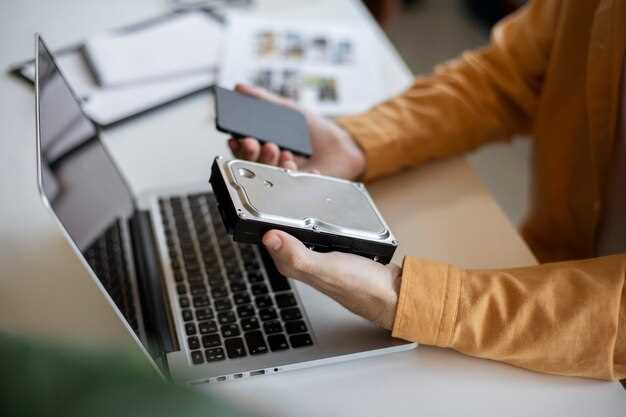
Запустите команду chkdsk для проверки и исправления ошибок на жестком диске. Откройте командную строку с правами администратора. Для этого нажмите Win + X и выберите Командная строка (администратор) или Windows PowerShell (администратор).
Введите команду chkdsk C: /f, заменив C: на букву вашего диска. Параметр /f указывает на исправление найденных ошибок. Если диск используется, система предложит запланировать проверку при следующем перезапуске. Подтвердите, нажав Y.
Перезагрузите компьютер, чтобы начать проверку. Процесс может занять некоторое время, в зависимости от размера диска и количества ошибок. После завершения проверки вы получите отчет о найденных и исправленных проблемах.
Если вы хотите проверить диск на наличие поврежденных секторов, используйте параметр /r: chkdsk C: /r. Этот параметр также включает в себя исправление ошибок, но требует больше времени.
Регулярное использование chkdsk помогает поддерживать работоспособность диска и предотвращает потерю данных. Не забывайте выполнять эту проверку, особенно если замечаете замедление работы системы или проблемы с доступом к файлам.
Форматирование и переинициализация диска при необходимости
Если ваш жесткий диск не отображается в Windows 10, форматирование и переинициализация могут помочь решить проблему. Начните с открытия Управления дисками. Для этого нажмите Win + X и выберите Управление дисками. Найдите диск, который не отображается. Если он помечен как Неинициализированный, щелкните правой кнопкой мыши и выберите Инициализировать диск.
Выберите стиль раздела: MBR или GPT. MBR подходит для дисков до 2 ТБ, GPT – для больших. После инициализации создайте новый раздел, щелкнув правой кнопкой мыши на нераспределенном пространстве и выбрав Создать простой том. Следуйте инструкциям мастера, чтобы отформатировать диск.
Если диск уже инициализирован, но не отображается, попробуйте его отформатировать. Щелкните правой кнопкой мыши на нужном разделе и выберите Форматировать. Убедитесь, что выбраны правильные параметры файловой системы, такие как NTFS или FAT32, и снимите галочку с опции Быстрое форматирование для более тщательной проверки.
После завершения форматирования проверьте, отображается ли диск в Проводнике. Если проблема сохраняется, возможно, стоит проверить подключение диска или обновить драйвера в Диспетчере устройств.
Восстановление драйверов и сброс настроек BIOS/UEFI
Для восстановления драйверов откройте ‘Диспетчер устройств’. Найдите раздел ‘Диски’ и щелкните правой кнопкой мыши на вашем жестком диске. Выберите ‘Обновить драйвер’ и следуйте инструкциям. Если это не помогло, попробуйте удалить устройство, затем перезагрузите компьютер. Windows автоматически установит драйверы заново.
Если проблема сохраняется, сбросьте настройки BIOS/UEFI. Для этого перезагрузите компьютер и во время загрузки нажмите клавишу, соответствующую входу в BIOS (обычно это F2, Del или Esc). Найдите опцию ‘Load Setup Defaults’ или ‘Reset to Default’ и подтвердите действие. Сохраните изменения и выйдите из BIOS.
После сброса проверьте, видит ли система жесткий диск. Если нет, проверьте подключение кабелей и питание устройства. Убедитесь, что жесткий диск правильно подключен к материнской плате и блоку питания.
| Шаг | Действие |
|---|---|
| 1 | Откройте ‘Диспетчер устройств’. |
| 2 | Найдите ваш жесткий диск в разделе ‘Диски’. |
| 3 | Обновите драйвер или удалите устройство. |
| 4 | Перезагрузите компьютер. |
| 5 | Войдите в BIOS/UEFI. |
| 6 | Сбросьте настройки до заводских. |
| 7 | Проверьте подключение жесткого диска. |
Эти шаги помогут устранить проблемы с обнаружением жесткого диска в Windows 10. Если проблема не решена, возможно, стоит обратиться к специалисту для дальнейшей диагностики.
—
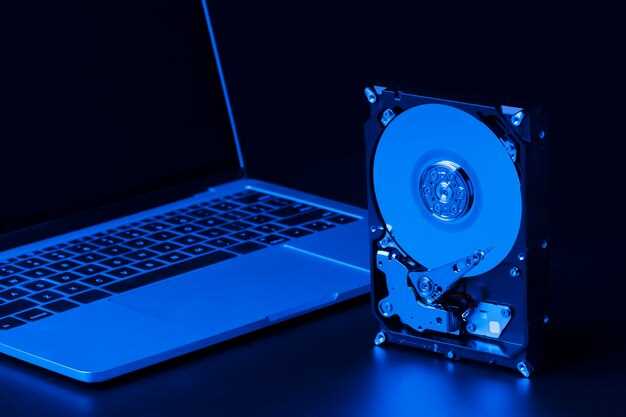
Проверьте подключение жесткого диска. Убедитесь, что кабели SATA и питания надежно подключены к диску и материнской плате. Если возможно, попробуйте использовать другой SATA-порт или кабель.
Откройте ‘Управление дисками’. Нажмите правой кнопкой мыши на ‘Пуск’ и выберите ‘Управление дисками’. Если диск отображается, но не инициализирован, щелкните правой кнопкой мыши и выберите ‘Инициализировать диск’.
Проверьте наличие обновлений драйверов. Откройте ‘Диспетчер устройств’, найдите раздел ‘Диски’, щелкните правой кнопкой мыши на вашем диске и выберите ‘Обновить драйвер’.
Если диск не отображается, проверьте BIOS. Перезагрузите компьютер и войдите в BIOS, чтобы убедиться, что диск распознается системой. Если нет, возможно, проблема с самим диском.
Используйте утилиты для диагностики. Программы, такие как CrystalDiskInfo, помогут проверить состояние жесткого диска и выявить возможные ошибки.
Если ничего не помогает, рассмотрите возможность замены жесткого диска. Иногда физические повреждения могут быть причиной, по которой ПК не видит диск.





