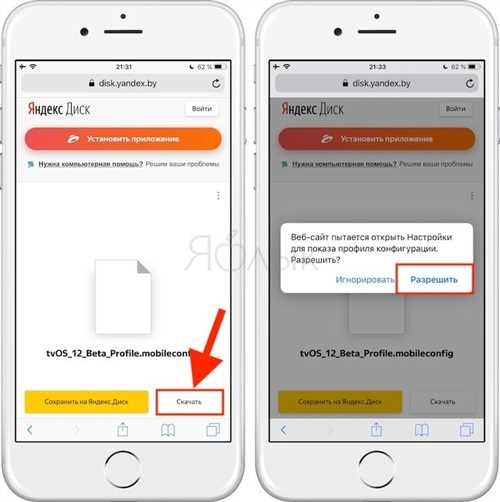
Владельцы iPhone знают, что обновления операционной системы являются неотъемлемой частью пользовательского опыта. Они добавляют новые функции, повышают безопасность устройства и исправляют ошибки. Однако, иногда после обновления появляются проблемы, которые могут существенно снизить удовлетворенность пользователей. Если Вы столкнулись с неприятностями после обновления своего iPhone и хотите откатиться на предыдущую версию операционной системы, в этой статье мы подробно расскажем Вам, как это сделать.
Прежде чем начать процесс отмены обновления, важно отметить, что некоторые старые версии операционной системы могут содержать уязвимости, которые были исправлены в последних обновлениях. Поэтому, прежде чем откатиться на более старую версию, рекомендуется проконсультироваться с технической поддержкой Apple или официальным форумом для проверки актуальной информации о безопасности.
Если Вы все же решили отменить обновление, первым шагом будет создание резервной копии данных на Вашем устройстве. Это важно, так как весь существующий контент, включая фотографии, видео, сообщения и приложения, может быть удален в процессе отмены обновления. Вы можете создать резервную копию с помощью iCloud или iTunes. После завершения резервного копирования, переходите к следующему шагу.
Отмена обновления на iPhone
Если вы обновили операционную систему на своем iPhone и обнаружили какие-то проблемы или неудобства, может возникнуть желание отменить это обновление. Хорошая новость в том, что в некоторых случаях это возможно. Ниже приведены шаги, которые помогут вам отменить обновление на iPhone.
| Шаг 1: | Перейдите в меню Настройки на вашем iPhone. |
| Шаг 2: | Прокрутите вниз и выберите раздел Общие. |
| Шаг 3: | Выберите Управление хранилищем или Хранилище устройства. |
| Шаг 4: | Найдите в списке установленные обновления и выберите ту версию, которую вы хотите отменить. |
| Шаг 5: | Нажмите кнопку Удалить обновление. |
| Шаг 6: | Подтвердите свой выбор, нажав Удалить или Откатить. |
| Шаг 7: | Ваш iPhone будет перезагружен, и обновление будет отменено. |
Пожалуйста, имейте в виду, что отмена обновления может привести к потере некоторых данных, поэтому рекомендуется сделать резервную копию вашего устройства перед началом процесса отмены. Кроме того, отменить обновление можно только в течение ограниченного времени после его установки, поэтому действуйте быстро.
Если вы все-таки столкнулись с проблемами после отмены обновления, рекомендуется связаться с технической поддержкой Apple для получения дальнейшей помощи и рекомендаций.
Отличия iOS от других операционных систем
Экосистема Apple
Одно из главных отличий iOS от других операционных систем — это интеграция с экосистемой Apple. Это означает, что все устройства в этой экосистеме имеют сходные функции и возможности, а также способны работать вместе бесшовным образом.
Например, благодаря функции Continuity, пользователь может начать просмотр веб-страницы на iPhone и продолжить его на iPad или Mac. Кроме того, все устройства с iOS имеют доступ к одному и тому же магазину приложений App Store, что облегчает процесс поиска и установки необходимого программного обеспечения.
Простой и интуитивный интерфейс
iOS известна своим простым и интуитивным интерфейсом, который делает его доступным для пользователей всех возрастов и уровней опыта. Apple ставит ударение на минимализм и легкость использования, убирая избыточные элементы интерфейса и предоставляя интуитивные жесты и команды.
Одна из главных особенностей iOS — это домашний экран с иконками приложений. Пользователь может легко настраивать расположение иконок на экране, создавать папки с приложениями и перемещать их для удобства использования.
Защита данных и конфиденциальность
Apple активно обеспечивает безопасность данных и конфиденциальность своих пользователей. iOS имеет встроенные механизмы, которые предотвращают несанкционированный доступ к информации и максимально защищают данные пользователя.
Для обеспечения безопасности, в iOS используется Face ID или Touch ID, что позволяет пользователю разблокировать устройство и подтвердить свою личность с помощью уникальных биометрических данных. Кроме того, Apple регулярно выпускает обновления iOS, в которых исправляются возможные уязвимости и добавляются новые защитные механизмы.
| Операционная система | Отличительная особенность |
|---|---|
| iOS | Экосистема Apple |
| Android | Широкий выбор устройств |
| Windows | Широкая совместимость с программным обеспечением |
Подготовка к отмене обновления
Перед тем, как приступить к отмене обновления на iPhone, помните, что это может привести к нежелательным последствиям, таким как потеря данных или неисправность устройства. Поэтому перед отменой обновления рекомендуется выполнить следующие шаги:
1. Создайте резервную копию данных
Перед отменой обновления важно создать резервную копию всех данных на вашем iPhone. Для этого подключите устройство к компьютеру и используйте iTunes или iCloud для создания полной резервной копии. Таким образом, в случае возникновения проблем вы сможете восстановить все ваши данные и настройки.
2. Зарядите устройство
Убедитесь, что ваш iPhone полностью заряжен или подключен к источнику питания перед началом процесса отмены обновления. Не рекомендуется отменять обновление, если уровень заряда аккумулятора низкий, чтобы избежать сбоев в работе устройства.
3. Изучите информацию о процедуре отмены
Прежде чем приступить к отмене обновления, внимательно прочитайте информацию на официальном сайте Apple или других проверенных источниках о том, как корректно провести эту процедуру. Учтите, что этот процесс может отличаться в зависимости от модели вашего iPhone, версии операционной системы и других факторов, поэтому следуйте инструкциям, специфичным для вашего устройства.
Не стоит забывать, что отмена обновления может быть необходима, но не всегда рекомендуется. Если вы не уверены в своих действиях или не знаете последствий, лучше проконсультироваться с профессиональными специалистами или обратиться в сервисный центр, чтобы избежать возможных проблем с вашим iPhone.
Отключение автоматических обновлений
Автоматические обновления на iPhone могут быть весьма полезными, так как позволяют получать последние функциональные обновления и исправления без необходимости вручную обновлять устройство. Однако, некоторым пользователям может потребоваться отключить эту функцию по различным причинам.
Чтобы отключить автоматические обновления на iPhone, выполните следующие шаги:
- Откройте настройки, коснувшись значка «Настройки» на экране главного меню.
- Прокрутите вниз и нажмите на «Общие».
- Выберите «Обновление ПО».
- Нажмите «Автоматические обновления ПО».
- Появится список опций, относящихся к автоматическим обновлениям. Выберите «Отключить».
После выполнения этих шагов, ваш iPhone больше не будет автоматически обновляться. Если вам потребуется обновление, вы сможете вручную проверить его наличие и установить его на ваше устройство.
Проверка наличия доступных обновлений
Прежде чем отменять обновления на вашем iPhone, важно сначала убедиться, что доступные обновления действительно существуют. Это поможет вам избежать ненужных действий и потенциальных проблем.
Вот несколько простых шагов, которые помогут вам проверить наличие обновлений:
1. Откройте меню Настройки
На вашем iPhone найдите и нажмите на иконку Настройки. Обычно она находится на главном экране устройства и имеет вид зубчатого колесика.
2. Прокрутите вниз и выберите Общие
После открытия меню Настройки прокрутите список пунктов вниз и нажмите на Общие.
3. Выберите Обновление ПО
В меню Общие найдите и нажмите на пункт Обновление ПО.
4. Проверьте наличие обновлений
Вам будет предоставлена информация о наличии доступных обновлений для вашего iPhone. Если обновления доступны, вы увидите соответствующее уведомление и сможете приступить к их установке.
Примечание: Перед установкой обновлений рекомендуется создать резервную копию всех важных данных на вашем iPhone, чтобы быть уверенным в сохранности информации в случае непредвиденных ситуаций.
Теперь вы знаете, как проверить наличие доступных обновлений на вашем iPhone. Это поможет вам быть в курсе последних версий программного обеспечения и использовать все новые функции и улучшения без проблем.
Отключение скачивания обновлений
iPhone автоматически скачивает обновления ОС, чтобы убедиться, что ваше устройство всегда использует последнюю версию программного обеспечения. Тем не менее, некоторым пользователям может потребоваться отключить эту функцию по разным причинам.
Чтобы отключить скачивание обновлений на iPhone, выполните следующие шаги:
1. Откройте настройки устройства
На главном экране вашего iPhone найдите и нажмите на значок Настройки.
2. Перейдите в раздел Общие
Прокрутите список настройки и найдите раздел Общие. Откройте его, нажав на него.
3. Выберите Обновление ПО
В разделе Общие найдите опцию Обновление ПО и нажмите на неё.
4. Отключите автоматическое скачивание обновлений
Вы увидите опцию Автоматическое обновление ПО. Чтобы отключить скачивание обновлений, сдвиньте переключатель в положение Выкл. Теперь ваш iPhone не будет автоматически скачивать обновления ОС.
Если вы захотите снова позволить скачивание обновлений, просто повторите вышеперечисленные шаги и переключите опцию Автоматическое обновление ПО в положение Вкл.
Теперь вы знаете, как отключить скачивание обновлений на iPhone и можете контролировать процесс обновления операционной системы самостоятельно.
Удаление уже скачанных обновлений
Если вы уже скачали обновление на свой iPhone, но не желаете устанавливать его, есть несколько способов удалить скачанные файлы:
- Перейдите в настройки своего iPhone.
- Нажмите на вкладку Общие.
- Выберите Управление хранилищем или Хранилище iPhone.
- В разделе Управление хранилищем найдите скачанное обновление.
- Нажмите на обновление и выберите опцию Удалить обновление.
- Подтвердите удаление, нажав Удалить скачанное обновление.
После выполнения этих шагов скачанное обновление будет удалено с вашего iPhone, и ваше устройство больше не будет напоминать вам о его установке.
Отключение уведомлений об обновлениях
Если вы не хотите больше получать уведомления о доступных обновлениях на вашем iPhone, можно выполнить следующие шаги:
| 1. | Откройте настройки |
| 2. | Прокрутите вниз и нажмите на раздел Основные |
| 3. | Нажмите на Обновление ПО |
| 4. | Выключите опцию Автоматические обновления |
После выполнения этих шагов, уведомления о доступных обновлениях больше не будут отображаться на вашем iPhone. Вы всегда сможете проверить наличие обновлений вручную, выполнив проверку в разделе Обновление ПО.
Восстановление предыдущей версии iOS
Если вы обновили свой iPhone и обнаружили, что новая версия iOS не устраивает вас по какой-либо причине, есть несколько способов вернуться к предыдущей версии операционной системы.
1. Используйте резервную копию
Если у вас есть резервная копия iPhone в iTunes или iCloud, вы можете восстановить предыдущую версию iOS, восстановив эту резервную копию. Это позволит вернуться к состоянию вашего устройства на момент, когда была создана резервная копия, включая версию операционной системы.
2. Используйте инструменты сторонних разработчиков
Существует несколько инструментов сторонних разработчиков, которые позволяют восстановить предыдущую версию iOS на iPhone. Некоторые из них включают в себя программы, которые позволяют загружать установочные файлы предыдущих версий iOS и устанавливать их на устройство.
3. Обратитесь в сервисный центр Apple
Если у вас нет резервной копии и не хотите использовать инструменты сторонних разработчиков, вы можете обратиться в сервисный центр Apple для получения помощи в восстановлении предыдущей версии iOS. Там профессионалы смогут провести процесс отката операционной системы, если это возможно.
Обратите внимание, что восстановление предыдущей версии iOS может потребовать времени и может быть связано с потерей данных. Поэтому рекомендуется всегда создавать резервные копии перед обновлением операционной системы или использовать официальные программы от Apple.
Пользовательский опыт важнее обновлений
Безопасность
Одним из аспектов, на который многие пользователи обращают внимание, является безопасность. Отмена обновлений может представлять риск в том случае, если они включают в себя исправления уязвимостей и ошибок, которые могут быть использованы злоумышленниками для взлома или вредоносных действий на устройстве. Тем не менее, важно найти баланс между безопасностью и пользовательским опытом, чтобы не казаться бесполезными и перегруженными.
Стабильность работы
Пользователи также оценивают стабильность работы устройства, поскольку сбои и зависания могут серьезно затруднить выполнение задач и понизить эффективность работы с iPhone. Отмена обновлений позволяет сохранить стабильность работы устройства, уменьшая риск появления новых ошибок или проблем после установки обновлений.
Однако такое решение может привести к отсутствию новых функций и возможностей, которые разработчики Apple включают в свои обновления. Поэтому важно проверять список изменений и новых функций, которые вносятся в каждое обновление, прежде чем отклонять его установку полностью.
Итоги
В конечном итоге, решение об отмене или установке обновлений на iPhone остается на усмотрение каждого пользователя. Важно находить баланс между сохранением безопасности и стабильности работы устройства, и желанием получить новые функции и возможности. Иногда, отклонение обновлений может быть оправдано, если они вызывают серьезные проблемы, но в общем случае, рекомендуется устанавливать обновления для поддержания безопасности и более современного пользовательского опыта на iPhone.
Консультации со специалистами

Если вы не уверены, как отменить обновления на вашем iPhone, вы всегда можете обратиться за консультацией к специалистам.
Первым шагом может быть обращение в сервисный центр Apple. Профессионалы в сервисе с радостью помогут вам разобраться в проблеме и предложат решение. Также они могут провести дополнительную диагностику вашего устройства, чтобы исключить другие возможные причины проблемы.
Если у вас есть знакомые или друзья, которые хорошо разбираются в технике Apple, они могут помочь вам с отменой обновлений. Обратитесь к ним за советом и подробными инструкциями. Они могут поделиться своим опытом и знаниями, чтобы вы смогли самостоятельно отменить обновления на своем iPhone.
Также вы можете проконсультироваться с онлайн-форумами или сообществами, посвященными продукции Apple. Там вы найдете множество людей, готовых помочь и поделиться своими знаниями. Задайте свой вопрос, и вероятнее всего, кто-то предложит вам решение.
Не забывайте, что отмена обновлений на iPhone может быть сложной и требовать определенных навыков. Не бойтесь обратиться за помощью к специалистам, чтобы избежать возможных ошибок и повреждений вашего устройства.
Обратите внимание: перед вмешательством в работу операционной системы убедитесь, что у вас есть резервная копия данных. В случае возникновения проблем вы сможете восстановить свою информацию.
Если вы не хотите самостоятельно заниматься отменой обновлений, обратитесь за помощью к опытным специалистам, чтобы избежать возможных ошибок и дополнительных проблем.





