
Заряжайте ваш Макбук с помощью оригинального адаптера, чтобы избежать повреждений и обеспечить оптимальную производительность. Использование несертифицированных зарядных устройств может привести к перегреву и сокращению срока службы батареи.
Подключайте зарядное устройство к розетке, а затем к вашему устройству. Убедитесь, что разъемы чистые и не имеют повреждений. Если индикатор зарядки не загорается, проверьте соединение и попробуйте другой порт или кабель.
Для быстрой зарядки используйте адаптер с более высокой мощностью, если ваш Макбук поддерживает это. Например, 61 Вт адаптер подходит для моделей с 13-дюймовым экраном, а 87 Вт – для 15-дюймовых. Это позволит значительно сократить время зарядки.
Не оставляйте устройство на зарядке на длительное время после достижения 100%. Это может негативно сказаться на состоянии батареи. Лучше отключить зарядное устройство, когда уровень заряда достигнет 100%, или использовать режим оптимизированной зарядки, который автоматически управляет процессом.
Следите за температурой устройства во время зарядки. Избегайте перегрева, не закрывайте Макбук во время зарядки и не оставляйте его на мягких поверхностях, которые могут блокировать вентиляцию.
Выбор и подготовка инструментов для зарядки MacBook
Выберите оригинальный адаптер питания, соответствующий модели MacBook, чтобы избежать рисков повреждения аккумулятора или устройства. Рекомендуется использовать зарядные устройства с мощностью, указанной в технических характеристиках вашего ноутбука – обычно 30-87 Вт в зависимости от модели.
Обратите внимание на качество кабеля. Используйте только сертифицированные или оригинальные кабели USB-C или MagSafe. Они обеспечивают стабильное соединение и снижают риск короткого замыкания.
Подготовьте чистую и сухую поверхность для зарядки. Удалите пыль и грязь со разъемов и поверхности, чтобы обеспечить хорошее соединение и избежать загрязнений, которые могут повлиять на работу устройств.
Проверьте свободную розетку и кабели на наличие повреждений или изломов. Не допускайте использование потрепанных или изношенных проводов, чтобы избежать короткого замыкания или возникновения искр.
Перед подключением убедитесь, что розетка работает исправно, а напряжение соответствует требованиям адаптера. Это поможет обеспечить безопасность и стабильность процесса зарядки.
Если используете сторонние кабели или адаптеры, выбирайте проверенных производителей с сертификатами безопасности. Такой подход снизит риск повреждения устройства и обеспечит стабильное питание.
Держите под рукой запасные кабели и адаптеры – это удобно в случае неожиданной поломки или необходимости зарядки в пути, без риска остаться без источника питания.
Подбор подходящего кабеля и блока питания
Выбирайте оригинальные кабели и блоки питания от Apple. Они обеспечивают оптимальную совместимость и безопасность. Использование неоригинальных аксессуаров может привести к перегреву или повреждению устройства.
Обратите внимание на мощность блока питания. Для большинства моделей MacBook достаточно блока на 61 Вт, но для MacBook Pro 15′ потребуется 87 Вт. Убедитесь, что блок питания соответствует требованиям вашего устройства.
Кабели USB-C должны поддерживать передачу данных и зарядку. Ищите кабели с маркировкой Power Delivery (PD), которые обеспечивают быструю зарядку. Избегайте кабелей с низким качеством, так как они могут не выдерживать нагрузку.
Проверяйте длину кабеля. Стандартная длина 1-2 метра подходит для большинства ситуаций. Если вам нужно больше свободы, выбирайте более длинные кабели, но убедитесь, что они не теряют в качестве.
Регулярно проверяйте состояние кабеля. Износ или повреждения могут привести к плохой зарядке. Если заметили трещины или обнаженные провода, замените кабель немедленно.
Соблюдайте правила безопасности. Не оставляйте зарядные устройства включенными без присмотра и избегайте использования вблизи воды. Это поможет предотвратить короткие замыкания и другие проблемы.
Проверка совместимости зарядных устройств
Убедитесь, что зарядное устройство соответствует модели вашего Макбука. Проверьте мощность адаптера: для большинства моделей требуется зарядное устройство мощностью 30W, 61W или 87W. Использование адаптера с меньшей мощностью может привести к медленной зарядке или даже разрядке устройства во время использования.
Обратите внимание на тип разъема. Современные Макбуки используют USB-C, поэтому убедитесь, что ваше зарядное устройство имеет соответствующий разъем. Если у вас старые модели, возможно, потребуется MagSafe. Использование неправильного разъема может повредить устройство.
Проверьте оригинальность зарядного устройства. Используйте только сертифицированные адаптеры от Apple или проверенных производителей. Неоригинальные устройства могут не соответствовать стандартам безопасности и привести к перегреву или другим проблемам.
Если вы используете адаптер от другого устройства, убедитесь, что он поддерживает необходимую мощность и совместимость. Некоторые адаптеры могут работать, но не обеспечивать достаточную зарядку для вашего Макбука.
Регулярно проверяйте состояние кабеля и разъема. Поврежденные или изношенные кабели могут вызвать проблемы с зарядкой. Если вы заметили трещины или обнаженные провода, замените кабель на новый.
Очистка разъёмов перед подключением

Перед подключением зарядного устройства к Макбуку обязательно проверьте разъёмы на наличие пыли и загрязнений. Используйте мягкую, сухую щётку или сжатый воздух для удаления мусора. Это предотвратит плохой контакт и перегрев.
Если разъём сильно загрязнён, аккуратно протрите его изопропиловым спиртом с помощью ватной палочки. Убедитесь, что спирт не попадает внутрь устройства. Дайте разъёму высохнуть перед подключением.
Регулярная очистка разъёмов поможет избежать проблем с зарядкой и продлит срок службы вашего устройства. Проверяйте разъёмы не реже одного раза в месяц, особенно если вы часто используете Макбук в пыльных условиях.
Использование оригинальных аксессуаров Apple
Подключайте зарядное устройство, которое идет в комплекте с MacBook, или другое одобренное Apple устройство. Оригинальный адаптер обеспечивает правильное напряжение и силу тока, что способствует быстрой и безопасной зарядке аккумулятора.
Зарядные кабели Apple имеют встроенные системы защиты от перенапряжения и короткого замыкания. Использование неоригинальных кабелей повышает риск повреждения аккумулятора и сократит его срок службы.
| Рекомендации для использования аксессуаров Apple |
|---|
| Обязательно проверяйте качество кабелей и адаптеров перед покупкой, выбирайте сертифицированные продукты. |
| При использовании зарядного устройства убедитесь, что оно полностью совместимо с вашей моделью MacBook. |
| Не подключайте кабели и адаптеры к поврежденным портам или поврежденной электросети. |
| Храните и транспортируйте зарядные устройства в сухом месте, избегая механических повреждений. |
| Регулярно осматривайте кабели и адаптеры на наличие изломов и изношенных участков. При обнаружении повреждений замените аксессуар на оригинальный. |
Практические шаги по безопасной зарядке Макбука
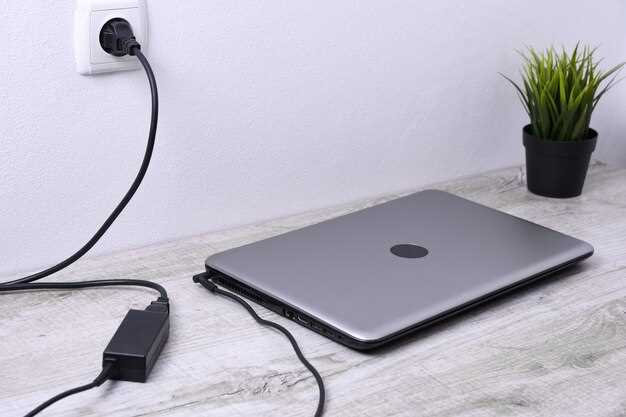
Используйте оригинальное зарядное устройство, чтобы избежать повреждений. Оно обеспечивает необходимую мощность и защиту для вашего устройства.
Подключайте зарядное устройство к розетке перед тем, как подключить его к Макбуку. Это предотвратит возможные скачки напряжения при подключении.
Избегайте перегрева. Не ставьте Макбук на мягкие поверхности во время зарядки, так как это может блокировать вентиляцию. Лучше всего использовать его на столе или другой твердой поверхности.
Не оставляйте устройство подключенным к зарядному устройству на длительное время после достижения 100% заряда. Это может негативно сказаться на аккумуляторе. Отключайте зарядку, когда это возможно.
Регулярно проверяйте состояние аккумулятора через настройки системы. Это поможет вам следить за его здоровьем и предотвратить возможные проблемы.
Если вы заметили, что зарядное устройство или кабель повреждены, немедленно замените их. Использование поврежденных аксессуаров может привести к короткому замыканию или другим неисправностям.
Не используйте Макбук в условиях высокой влажности или при низких температурах во время зарядки. Это может повредить внутренние компоненты.
Следуйте этим рекомендациям, чтобы обеспечить безопасную и надежную зарядку вашего Макбука.
Определение оптимального уровня заряда батареи
Для сохранения долговечности аккумулятора MacBook и обеспечения его стабильной работы рекомендуется поддерживать уровень заряда в диапазоне 20%–80%. Это помогает избежать сильных переразрядов и перезарядов, которые могут негативно сказываться на емкости батареи со временем.
Рекомендуется начать зарядку, когда уровень аккумулятора опускается ниже 20%. Держите его в пределах 80%, чтобы снизить износ элементов. Не стоит полностью разряжать батарею до 0% и оставлять устройство на длительное время в разряженном состоянии, так как это ускоряет деградацию.
Регулярно контролируйте уровень заряда, используя системные инструменты macOS. Встроенная панель состояния батареи показывает текущий уровень и оставшееся время работы. Определите удобный для вас режим – например, утреннюю зарядку с 20% до 80%, чтобы аккумулятор всегда был в оптимальных пределах.
| Уровень заряда | Действия |
|---|---|
| 0–20% | Рекомендуется зарядить аккумулятор как можно быстрее, чтобы избежать глубокого разряда, который вреден для батареи. |
| 20–80% | Идеальный диапазон для ежедневного использования и хранения. Поддерживайте уровень внутри этого интервала. |
| 80–100% | Заряжаем до полной только при необходимости, например, перед длительным использованием или поездками, чтобы минимизировать время нахождения аккумулятора на 100%. |
Регулярное подключение и отключение питания

Не держите MacBook постоянно подключенным к зарядке без необходимости. Постоянное пребывание в режиме полной зарядки может снизить долговечность аккумулятора. Обычно старайтесь подключать зарядное устройство только при уровне заряда около 20-30% и отключать при достижении 80-90%. Такой режим помогает сохранить емкость аккумулятора на долгие годы.
Практикуйте ежедневное переключение между подключением и отключением питания. Если ноутбук зарядился и вам не нужно продолжать работу, отключайте адаптер. Это снижает риск перегрева и предотвращает износ аккумулятора из-за постоянного нахождения в состоянии полной зарядки.
Обратите внимание на циклы разряда-заряда. Не стоит доводить аккумулятор до полного разряда и сразу же до 100% без перерывов. Проще поддерживать заряд в диапазоне 20–80%, что способствует более долгой работе аккумулятора без потери емкости.
При длительных перерывах или неиспользовании ноутбука отключайте его от питания. Это минимизирует нагрузку на батарею и сохраняет её состояние. Также убедитесь, что зарядное устройство отключено из сети, если нет планов подключать его в ближайшее время.
Регулярное и умеренное использование зарядного устройства в сочетании с правильным уходом за аккумулятором значительно продлевает ресурс вашего MacBook. Следите за уровнем заряда и избегайте постоянного нахождения в крайних режимах – это залог стабильной работы и эффективности аккумулятора в долгосрочной перспективе.
Избегание перезарядки и разрядки до нуля
Следите за уровнем заряда и не допускайте полной разрядки батареи. Заряжайте Макбук, когда оставшийся заряд достигает примерно 20-30%. Это предотвращает стресс для аккумулятора и увеличивает его срок службы.
Не оставляйте устройство подключенным к зарядке после достижения 100%. Раз в месяц отключайте его и позвольте аккумулятору разрядиться до 10-15%, чтобы калибровать показатели заряда и обеспечить точность данных.
Используйте встроенные средства macOS для мониторинга состояния батареи и отслеживайте показатели циклов. Чем меньше циклов, тем дольше будет служить аккумулятор без необходимости замены.
Избегайте глубокой разрядки, которая приводит к потере емкости и быстрому износу. Регулярное небольшое разряжение и зарядка помогают сохранить емкость на более высоком уровне.
При длительном хранении заряд аккумулятора лучше держать на уровне около 50%, а устройство хранить в прохладном месте – это помогает снизить износ и сохранить батарею в хорошем состоянии.
- Не дополняйте заряд до 100%, если не планируете использовать ноутбук сразу после этого.
- Не забывайте регулярно проверять состояние батареи через настройки системы или специальные утилиты.
- Обратите внимание на правила хранения и эксплуатации, чтобы избежать слишком длительной разрядки или перезаряда.
Обратите внимание на индикаторы и состояния батареи

Регулярно проверяйте значки на иконке батареи в строке меню и убедитесь, что они соответствуют текущему состоянию устройства. Если значок показывает низкий заряд, подключите зарядное устройство, чтобы избежать полного разряда, который может привести к ухудшению емкости аккумулятора.
Обратите внимание на визуальные индикаторы на самом корпусе устройства. Если появилась зеленая лампочка или светодиод мигает, это может сигнализировать о завершении процесса зарядки или о наличии проблем. В случае, когда светодиод показывает красный или оранжевый, зарядка идет нормально, но следите за временем и избегайте превышения рекомендуемых лимитов.
Постоянное отслеживание состояния батареи через системные инструменты поможет выявить возможные неисправности или снижение эффективности аккумулятора. Используйте встроенные настройки macOS, чтобы видеть показатели состояния батареи – например, график разрядки и общие рекомендации по состоянию, такие как необходимость замены. Обратите внимание на сообщения о необходимости калибровки или обновлений прошивки батареи, чтобы поддерживать ее в рабочем состоянии.
Когда замечаете необычное поведение индикаторов – быстрое разряжение, неправильное отображение уровня или частые перезарядки – проведите диагностику системы, чтобы исключить возможные аппаратные или программные неисправности. Так вы избежите ситуаций, при которых батарея работает неправильно или быстро изнашивается.
Рекомендации по зарядке в разных режимах использования

При интенсивной работе с ресурсозатратными приложениями: подключайте MacBook к электросети сразу после возникновения уровня заряда около 20%. Не допускайте полной разрядки батареи до 0%, это снижает ее долговечность. Используйте оригинальный адаптер и кабель, избегайте также сторонних аксессуаров, чтобы избежать скачков напряжения и повреждений.
Во время ежедневной офисной работы или серфинга в интернете: старайтесь держать уровень заряда в диапазоне 40-80%. Это поможет снизить нагрузку на батарею и увеличить срок службы. Не оставляйте ноутбук полностью разряженным или полностью заряженным долгое время, так как такое состояние может привести к ускоренному износу.
Если планируете длительную неактивность или хранение: зарядите устройство до 50-60%, отключите от питания и храните в прохладном месте без контакта с прямыми солнечными лучами. Такой подход снижает риск деградации элементов аккумулятора и сохраняет его работоспособность в перспективе.
При ремонте или техническом обслуживании: сначала полностью отключите MacBook, отключите аккумулятор, если это возможно, или убедитесь, что он полностью разряжен перед ремонтными работами. Это снизит риск короткого замыкания или повреждения внутренних компонентов.
Во время редкого использования на прогулках или в путешествиях: подключайте устройство к источнику питания только при необходимости, стараясь не держать его длительное время постоянно на зарядке. После полной зарядки отключайте адаптер, чтобы избежать излишнего нагрева и ускоренного изнашивания батареи. Не забывайте периодически делать небольшие циклы разрядки и подзарядки для поддержания батареи в рабочем состоянии.




