Для получения впечатляющих снимков с помощью камеры Pixel 7 Pro используйте режим ночной съемки. Он значительно улучшает качество фотографий в условиях низкой освещенности, позволяя запечатлеть детали, которые обычно теряются в темноте. Просто активируйте этот режим, и вы увидите, как ваш снимок оживает с яркими цветами и четкими контурами.
Обратите внимание на функцию ‘Супер резкость’. Она помогает улучшить детали на фотографиях, особенно при съемке объектов на расстоянии. Используйте эту функцию, чтобы ваши пейзажные снимки выглядели более четкими и выразительными. Не забывайте экспериментировать с различными настройками, чтобы найти идеальный баланс для каждого кадра.
Для портретной съемки воспользуйтесь режимом ‘Портрет’. Он создает эффект размытия фона, что позволяет выделить объект на переднем плане. Это особенно полезно для фотографий людей или животных. Настройте уровень размытия, чтобы добиться желаемого эффекта и сделать ваши портреты более профессиональными.
Не забывайте о возможности редактирования фотографий прямо в приложении. Используйте встроенные инструменты для коррекции яркости, контрастности и насыщенности. Это поможет вам быстро улучшить снимки, не прибегая к сторонним приложениям. Сохраняйте оригиналы, чтобы всегда иметь возможность вернуться к ним.
Следуя этим рекомендациям, вы сможете максимально использовать возможности камеры Pixel 7 Pro и создавать потрясающие фотографии в любых условиях.
Технические характеристики и особенности камеры Pixel 7 Pro
Рекомендуется обратить внимание на тройной модуль камеры, включающий основную 50 МП сенсор с апертурой f/1.85. Такой размер сенсора обеспечивает более широкий динамический диапазон и хорошую детализацию даже при сложных условиях освещения.
В дополнение к основной камере установлены телеобъектив с 48 МП, который позволяет делать снимки с 5-кратным оптическим зумом, что подходит для фокусировки на дистанционных объектах без потери качества.
Ультраширокий сенсор на 12 МП с углом обзора 126 градусов обеспечивает захват более широкой сцены, а также хорошо справляется с макросъемкой на близком расстоянии.
Камера оснащена лазерным автофокусом и системой оптической стабилизации, что облегчает съемку при слабом освещении и уменьшает размытие в движущихся кадрах.
Особенности включают поддержку HDR+, ночной режим и улучшенную обработку изображений с помощью ИИ. Эти функции помогают добиться ярких и детальных фотографий даже в условиях низкой освещенности.
Функционал камеры дополнен возможностью видеозаписи в 4K с частотой 60 кадров в секунду, а также стабилизацией Super Res, которая позволяет получить четкое видео при активных движениях.
Обратите внимание на функции автоматического распознавания сцен и выбор оптимальных настроек, что значительно упрощает процесс съемки и помогает получить профессиональные результаты без дополнительного вмешательства.
Многомодульная система камер: основные технологии и сенсоры
Используйте широкий спектр сенсоров для повышения качества изображений: основная камера на 50 МП схана-данными, специально разработанная для детализированной съемки, обеспечивает яркие и четкие кадры при большинстве условий освещения. Второстепенные сенсоры, такие как ультраширокий с 12 МП и телеобъектив на 48 МП с возможностью 5-кратного оптического зума, расширяют возможности съемки, позволяя захватывать как широкие пейзажи, так и крупные детали.
Объединение данных с различных сенсоров достигается с помощью технологии объединения изображений, которая синхронизирует работу нескольких модулей для получения более точных и насыщенных фотографий. В частности, алгоритмы объединяют информацию о цвете, яркости и глубине, создавая гармоничное изображение с высокой детализацией и низким уровнем шума. В условиях низкой освещенности, эти технологии позволяют уменьшить шумы и увеличить динамический диапазон, сохраняя четкость даже в сложных сценариях.
Обработка изображений производится посредством программных решений, оптимизированных для конкретных сенсоров. Например, алгоритмы объединения данных с ультраширокого модуля компенсируют искажения и создают панорамные снимки с высокой точностью. Технология сверхширокого сенсора с автофокусом на базе лазерной ифокусировки обеспечивает быстрое и точное фокусирование для кадрирования в динамичных ситуациях.
Некоторые камерные модули оснащены технологией стабилизации изображений с помощью гироскопов и магнитных датчиков, что помогает устранять или минимизировать размытия при съемке с рук. В совокупности, эти системы позволяют получать четкие и яркие фотографии в самых разных сценариях – от ночных снимков до динамичных движущихся сцен.
Особенности оптической стабилизации и автофокуса
Для достижения максимально резких кадров с автофокусом на быстрых движениях или объекте в движении используйте режим «Автофокус с отслеживанием». В настройках камеры активируйте функцию автоматического определения объекта, чтобы камера постоянно фокусировалась на выбранном вами элементе и изменяла фокус в случае его перемещения.
При съёмке в условиях плохой освещённости активируйте режим «Отслеживание автофокуса» и убедитесь, что стабилизация включена. Это сократит эффект смазывания и сделает снимки более чёткими. Используйте функцию автоматического определения сцены – она адаптирует режим камеры под текущие условия для более ярких и детализированных изображений.
| Особенность | Преимущества | Рекомендации |
|---|---|---|
| Оптическая стабилизация | Уменьшает смазанные кадры, повышает качество при съёмке с рук | Активируйте в условиях низкой освещённости или при видеосъёмке |
| Автофокус с отслеживанием | Обеспечивает чёткие кадры движущихся объектов | Используйте для съёмки динамических сцен или портретов |
| Режим автоматического определения сцены | Подбирает оптимальные параметры для ярких, чётких снимков | Включайте при разнородных условиях освещения или смене сцен |
Обзор режимов съёмки: ночной, портретный, портрет с размытием
Используйте ночной режим для получения ярких и четких снимков при слабом освещении, активируя его перед съемкой в тёмной среде. Он автоматически увеличивает выдержку и балансирует свет, позволяя запечатлеть больше деталей без чрезмерной зернистости.
Портретный режим хорош для выделения объекта на фоне размытых деталей. Перед началом съемки убедитесь, что объект находится в пределах оптимальной дистанции – примерно 0,3–2 метра. В настройках можно выбрать степень размытости фона, чтобы добиться нужного эффекта.
Для портрета с дополнительным размытием фона воспользуйтесь режимом ‘Портрет с размытием’. Он использует искусственный интеллект для отделения объекта от окружающего пространства и создает мягкое, приятное размытое покрытие. В доли секунды можно регулировать интенсивность эффекта прямо во время съемки.
Обратите внимание, что ночной режим лучше всего работает при стабильном положении телефона, рекомендуется использвать штатив или опереться на устойчивую поверхность. В портретных режимах важна хорошая освещенность лица – при недостатке света на помощь придет встроенная вспышка или дополнительное освещение.
Экспериментируйте с настройками и режимами – так вы сможете понять, как достичь нужного результата и максимально использовать возможности камеры Pixel 7 Pro.
Использование искусственного интеллекта для улучшения качества изображений
Активно применяйте функции автоулучшения, которые автоматически анализируют снимки и корректируют освещенность, контраст и цветопередачу. Например, в Pixel 7 Pro включите режим «Легкое улучшение» или аналогичные опции, чтобы моментально повысить качество фото без дополнительных настроек.
Используйте режим ночной съемки с AI-поддержкой для получения более ярких и четких снимков при слабом освещении. Алгоритмы искусственного интеллекта насыщают изображение деталями, сглаживают шумы и балансируют свет, что делает фото более профессиональным при минимальных усилиях.
Настраивайте параметры автофокуса и экспозиции с помощью AI. Смартфон с помощью своих алгоритмов выявляет ключевые объекты на фото и автоматически подбирает оптимальные настройки, повышая четкость и насыщенность важной части снимка.
Активируйте HDR+ или похожие технологии, позволяющие расширить динамический диапазон изображения. Искусственный интеллект объединяет серии снимков с разной экспозицией, создавая финальное изображение с деталями как в ярких, так и в теневых участках.
Используйте функцию улучшения портретных фотографий – AI увеличивает четкость лица, смягчает фон и подчеркивает художественное качество снимка. Это особенно актуально для селфи и групповых снимков.
Обратите внимание на обновления программного обеспечения, поскольку они зачастую включают усовершенствованные алгоритмы AI. Регулярно обновляйте камеру через настройки или через приложение, чтобы воспользоваться последними улучшениями.
Экспериментируйте с режимами искусственного интеллекта вручную для каждого снимка. В настройках камеры найдите опции ‘автоматическое улучшение’ или ‘AI-режим’, активируйте их для конкретных условий съемки и достигайте лучших результатов без долгих ручных настроек.
При редактировании снимков используйте встроенные инструменты AI для автоматической коррекции или подсказок по улучшению. Это поможет добиться максимально четких и насыщенных изображений без необходимости внешних программ.
Важность выбора разрешения и форматов файлов для хранения
Выбирайте разрешение в зависимости от целей использования фотографий. Для публикации в социальных сетях достаточно 1080p, но для печати или редактирования лучше использовать 4K или выше. Это обеспечит высокое качество и детализацию.
Форматы файлов также играют значительную роль. Рассмотрите следующие варианты:
- JPEG: Подходит для большинства случаев, обеспечивает хорошее качество при небольшом размере файла. Идеален для веба и социальных сетей.
- RAW: Сохраняет максимальное количество данных, что позволяет более гибко редактировать изображения. Рекомендуется для профессиональной работы и печати.
- PNG: Подходит для изображений с прозрачностью и графики. Не теряет качество при сжатии, но размер файла может быть большим.
При выборе формата учитывайте, как будете использовать фотографии. Если планируете редактировать, выбирайте RAW. Для быстрой загрузки в интернет – JPEG. Для графики с прозрачностью – PNG.
Не забывайте о хранении. Используйте облачные сервисы для резервного копирования и доступа к фотографиям с разных устройств. Это обеспечит безопасность ваших снимков и удобство в использовании.
Практические рекомендации по получению лучших снимков на Pixel 7 Pro
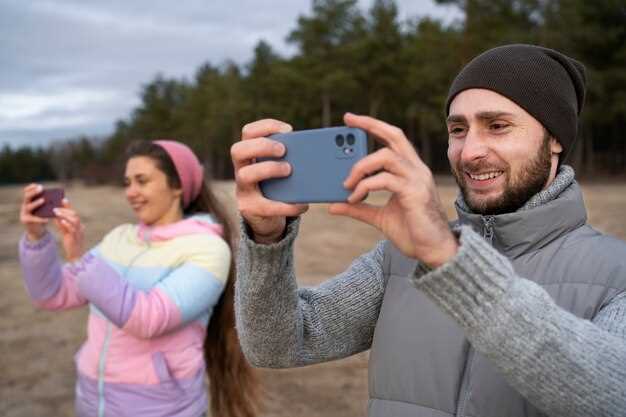
Используйте режим ночной съемки для получения четких и ярких фотографий в условиях низкой освещенности. Этот режим автоматически настраивает экспозицию и уменьшает шум, что позволяет запечатлеть детали, которые обычно теряются в темноте.
Экспериментируйте с режимом портрета. Он создает эффект размытия фона, выделяя объект съемки. Настройте уровень размытия, чтобы добиться желаемого эффекта. Это особенно полезно для портретов и фотографий людей.
Обратите внимание на композицию. Используйте сетку для выравнивания объектов по правилам третей. Это поможет создать более сбалансированные и привлекательные кадры. Не бойтесь экспериментировать с углами съемки, чтобы найти наиболее интересные ракурсы.
Используйте HDR для улучшения динамического диапазона. Этот режим помогает захватить детали как в светлых, так и в темных областях изображения. Включите его, когда снимаете сцены с высоким контрастом, например, на фоне яркого неба.
Регулярно очищайте объектив камеры. Пыль и отпечатки пальцев могут ухудшить качество снимков. Протирайте объектив мягкой тканью перед каждой съемкой, чтобы избежать размытия и искажений.
Не забывайте про режим съемки в 4K. Он позволяет записывать видео с высоким разрешением, что особенно полезно для создания контента. Убедитесь, что у вас достаточно памяти, так как такие файлы занимают больше места.
Используйте функцию ‘Снимок в движении’ для захвата динамичных сцен. Эта функция позволяет делать несколько снимков подряд, что увеличивает шансы поймать идеальный момент. Выберите лучший кадр из серии для дальнейшей обработки.
Настройте параметры камеры в зависимости от условий съемки. Изменяйте ISO, выдержку и баланс белого для достижения наилучших результатов. Это особенно важно при съемке в сложных условиях освещения.
Не забывайте про редактирование. Используйте встроенные инструменты для коррекции яркости, контрастности и насыщенности. Это поможет улучшить ваши снимки и сделать их более выразительными.
Настройка камеры для различных условий освещения
Для съемки в условиях низкой освещенности активируйте режим ночной съемки. Этот режим автоматически увеличивает экспозицию и улучшает детали в темных участках. Используйте штатив, чтобы избежать размытия из-за дрожания рук.
При ярком солнечном свете уменьшите экспозицию, чтобы избежать пересветов. Включите режим HDR, чтобы захватить больше деталей в светлых и темных областях. Также используйте поляризационный фильтр, если это возможно, для уменьшения бликов.
В условиях смешанного освещения, например, при закате, настройте баланс белого вручную. Выберите режим «Теплый» для передачи теплых оттенков заката. Это поможет избежать холодных тонов, которые могут появиться при автоматической настройке.
Для съемки в помещении с искусственным освещением используйте режим «Портрет», чтобы выделить объект на фоне. Это создаст эффект размытия фона и сделает снимок более выразительным. Также проверьте настройки ISO, чтобы избежать шумов на изображении.
Не забывайте о возможности редактирования фотографий после съемки. Используйте встроенные инструменты для коррекции яркости и контрастности, чтобы улучшить качество снимков в любых условиях освещения.
Как правильно пользоваться режимом ночной съемки
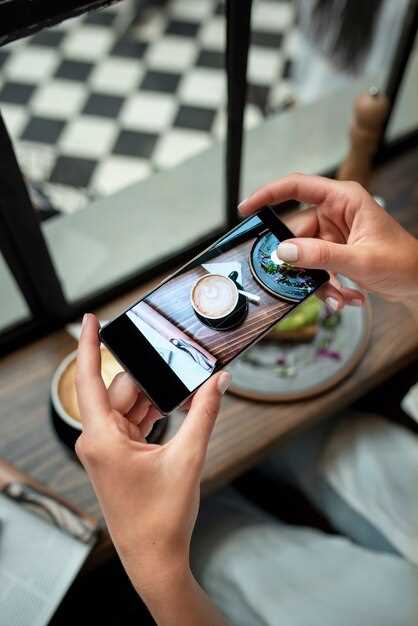
Выберите стабильную поверхность или используйте штатив. Это поможет избежать размытия из-за дрожания рук. Если штатив недоступен, опирайтесь на стены или другие устойчивые объекты.
Настройте камеру на режим ночной съемки. Убедитесь, что режим активирован, чтобы камера могла автоматически адаптироваться к условиям низкой освещенности.
Обратите внимание на фокусировку. Нажмите на экран, чтобы установить фокус на объекте съемки. Это особенно важно в темноте, чтобы избежать нечетких изображений.
Используйте таймер. Установите таймер на 2-3 секунды, чтобы избежать дрожания камеры при нажатии на кнопку спуска затвора.
Экспериментируйте с композициями. Ищите интересные ракурсы и элементы, которые могут добавить глубину и контраст в ваши снимки. Используйте источники света, такие как уличные фонари или окна, чтобы создать эффектные кадры.
Проверяйте результаты. После съемки просматривайте фотографии, чтобы оценить качество. Если что-то не устраивает, попробуйте изменить настройки или композицию и сделайте новый снимок.
Не забывайте о постобработке. Используйте приложения для редактирования, чтобы улучшить яркость, контраст и цветовую гамму ваших ночных фотографий. Это поможет сделать снимки более выразительными.
Советы по композиции и фокусировке при съёмке портретов
Фокусируйтесь на глазах модели, выбирая точку фокусировки прямо на них, чтобы подчеркнуть выразительность и привлечь внимание зрителя.
Используйте правило третей: расположите глаза чуть выше или ниже центра кадра, чтобы создать баланс и сделать портрет более привлекательным.
При использовании ручной фокусировки внимательно следите за отображением объекта на экране или в видоискателе, избегая размытых деталей на ключевых участках.
Открытая диафрагма (низкое значение f/2.4 – f/1.9) помогает размыть задний фон и подчеркнуть лицо, делая портрет ярким и выразительным.
Экспериментируйте с ракурсами, немного опуская или поднимая камеру, чтобы подчеркнуть достоинства модели и обеспечить интерес для глаз зрителя.
Контролируйте освещение: мягкий свет без жестких теней идеально подходит для портретов, особенно при съемке на улице или в студии с рассеянным освещением.
Используйте эквивалентные или глубокие фокусные расстояния (например, 50 мм или 70 мм), чтобы избежать искажения и получить естественные пропорции.
| Советы по фокусировке | Советы по композиции |
|---|---|
| Фокус на глазах – точка фокусировки обязательно должна быть резкой | Расположение глаз по правилу третей для баланса кадра |
| Использование ручной фокусировки для точной настройки в условиях плохого освещения | Рождение интересных ракурсов – с нижним или верхним углом |
| Проверка резкости перед съемкой на экране или в видоискателе | Создание глубины с помощью светотеней и композиционных линий |
Оптимизация использования HDR и автоматических режимов
Выключайте автоматический HDR, если знаете, что сцена имеет яркие контрасты, например, при съемке с контровым светом или в яркие солнечные дни. Режим HDR поможет сохранить детали в тенях и светах без необходимости вручную настраивать экспозицию.
Настраивайте автоматические режимы камеры, чтобы они анализировали сцену и автоматически переключались между режимами, большинству ситуаций такие функции помогают избежать ошибок. Однако, при съемке с движущимися объектами или в условиях резких изменений освещения, лучше отключить автоматический режим и переключаться вручную, чтобы избежать размытости или искажения картинки.
Используйте режим HDR в условиях слабого освещения или при дневной съемке с ярким неонным освещением. Такой режим объединяет несколько изображений с разными экспозициями, что позволяет получить четкое фото с сохранением деталей в темных и светлых участках.
Обратите внимание, что автоматические режимы могут замедлять съемку или создавать неоптимальные результаты в условиях высокой динамики. В таких случаях имеет смысл перейти в профессиональный режим, где можно устанавливать параметры вручную или использовать режим одинарной экспозиции.
Регулярно проверяйте результаты снимков после использования автоматических и HDR режимов. Делайте небольшие корректировки настроек, чтобы понять, какая комбинация дает лучший результат в разных ситуациях. Так вы научитесь быстрее ориентироваться и получать качественные фото без лишних усилий.
Эксперименты с ручными настройками: ISO, выдержка, баланс белого
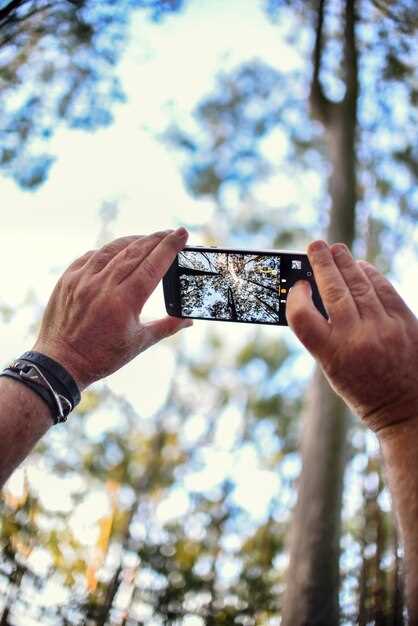
Установите ISO на 100 для ярких условий, чтобы избежать шумов. При недостаточном освещении увеличьте значение ISO до 800 или 1600, но следите за качеством изображения.
Выдержка влияет на движение в кадре. Для статичных объектов используйте 1/125 секунды. Если снимаете движущиеся объекты, попробуйте 1/500 или быстрее. Для эффектов размытия можно уменьшить выдержку до 1/30 секунды.
Баланс белого настраивайте в зависимости от источника света. Для солнечного дня выберите режим «Солнечно», а для вечерних снимков с лампами используйте «Лампа накаливания». Это поможет избежать нежелательных цветовых оттенков.
Экспериментируйте с этими настройками, чтобы найти идеальные параметры для различных условий съемки. Не бойтесь пробовать разные комбинации, чтобы добиться желаемого результата.




