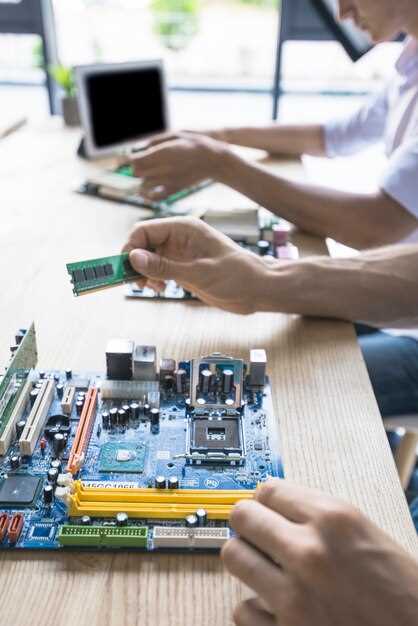
Перед заменой материнской платы убедитесь, что у вас есть все необходимые инструменты: отвертка, термопаста и антистатический браслет. Это поможет избежать повреждений компонентов и обеспечит безопасную работу.
Сначала создайте резервную копию важных данных. Это защитит вас от потери информации в случае непредвиденных обстоятельств. Используйте облачные сервисы или внешние накопители для хранения копий файлов.
Затем отключите компьютер от сети и снимите боковую панель корпуса. Аккуратно отсоедините все кабели и компоненты, такие как видеокарта и оперативная память. Обратите внимание на расположение проводов, чтобы упростить сборку после установки новой платы.
После этого извлеките старую материнскую плату, открутив все крепежные винты. Установите новую плату, следуя инструкциям производителя. Подключите все компоненты и кабели обратно, убедившись, что они надежно закреплены.
Когда все будет на месте, включите компьютер и проверьте, распознается ли новая материнская плата. Если Windows загружается без ошибок, установите необходимые драйверы, чтобы обеспечить корректную работу системы.
Следуя этим шагам, вы сможете заменить материнскую плату без переустановки Windows, сохранив все настройки и данные. Удачи в обновлении вашего компьютера!
Подготовка к замене материнской платы
Соберите все необходимые инструменты: отвертки, антистатический браслет, термопасту и, возможно, новый блок питания. Убедитесь, что у вас есть доступ к документации на новую материнскую плату и совместимые компоненты.
Сделайте резервную копию всех важных данных. Это защитит вас от потери информации в случае непредвиденных обстоятельств. Используйте внешний жесткий диск или облачное хранилище для сохранения файлов.
Отключите компьютер от сети и снимите все периферийные устройства. Это предотвратит случайные повреждения и упростит процесс замены. Убедитесь, что вы работаете в чистом и хорошо освещенном месте.
Снимите боковую панель корпуса, чтобы получить доступ к внутренним компонентам. Обратите внимание на расположение кабелей и компонентов, чтобы упростить сборку после замены. Сделайте фотографии, если необходимо.
Проверьте совместимость новой материнской платы с процессором, оперативной памятью и другими компонентами. Убедитесь, что все детали подходят друг к другу, чтобы избежать проблем при установке.
Подготовьте старую материнскую плату к снятию. Отсоедините все кабели, включая питание, SATA и другие соединения. Убедитесь, что вы запомнили, куда что подключено, или используйте метки для упрощения процесса.
Снимите процессор и оперативную память с старой материнской платы, если планируете использовать их на новой. Очистите поверхность процессора от старой термопасты и нанесите новую перед установкой на новую плату.
Теперь вы готовы к замене материнской платы. Следуйте инструкциям по установке, чтобы обеспечить правильное подключение всех компонентов и кабелей.
Создание резервной копии системных данных и драйверов
Перед заменой материнской платы создайте резервную копию системных данных и драйверов. Это защитит вас от потери информации и упростит процесс восстановления системы.
Для начала используйте встроенные инструменты Windows. Откройте ‘Панель управления’ и выберите ‘Резервное копирование и восстановление’. Нажмите ‘Создать резервную копию’ и следуйте инструкциям. Выберите место для сохранения копии, например, внешний жесткий диск или облачное хранилище.
Не забудьте сохранить драйверы. Для этого воспользуйтесь программами, такими как DriverBackup! или Double Driver. Эти утилиты позволяют экспортировать все установленные драйверы в отдельную папку. Запустите программу, выберите драйверы и сохраните их на внешнем носителе.
Также рекомендуется создать точку восстановления системы. Это можно сделать через ‘Панель управления’ в разделе ‘Система и безопасность’. Выберите ‘Защита системы’ и нажмите ‘Создать’. Это позволит вернуться к текущему состоянию системы в случае неполадок.
После завершения резервного копирования проверьте целостность файлов. Убедитесь, что все данные доступны и корректны. Теперь вы готовы к замене материнской платы, зная, что ваши данные в безопасности.
Подбор совместимой новой материнской платы и обновление BIOS
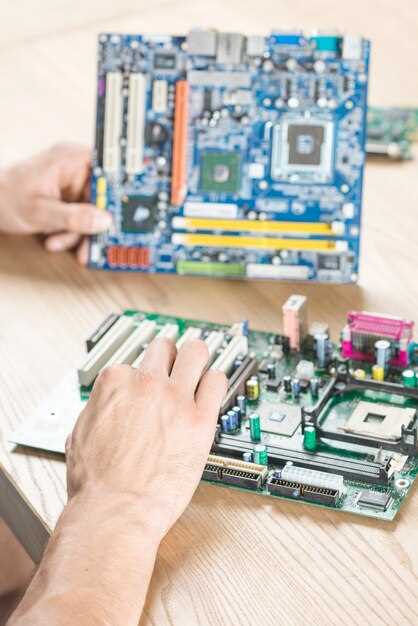
Для начала определите список процессоров, совместимых с выбранной материнской платой, исходя из сокета и чипсета. Проверьте, чтобы модель плата поддерживала используемую оперативную память, особенно тип, частоту и максимальный объем. Учтите наличие необходимых разъемов и интерфейсов – например, USB-C, M.2, SATA.
Обратите внимание на размеры корпуса – форм-фактор, например ATX или microATX, должен совпадать с текущим обращением к корпусу ПК. В случае с видеокартой или другими добавками удостоверьтесь, что на новой плате есть достаточно слотов и места для их размещения.
Перед покупкой читаем отзывы и актуальные обзоры, чтобы убедиться в надежности модели и наличии последней версии BIOS. Иногда обновление BIOS открывает поддержку новых процессоров и исправляет стабильность работы системы.
После выбора подходящей платы заходим на сайт производителя и скачиваем последнюю версию BIOS для выбранной модели. Чаще всего файлы предоставляются в виде архивов или exe-утилит для обновления из под Windows или через загрузочную флешку.
Обновление BIOS начинайте только после того, как убедились в исправной работе системы и наличии стабильного питания. Используйте только официальные инструкции, чтобы избежать ошибок, которые могут привести к неработоспособности материнской платы.
Перед началом процедуры убедитесь, что при подключении к компьютеру есть резервный источник питания или источник бесперебойного питания. Следуйте указаниям производителя, избегайте прерывания процесса обновления – это поможет сохранить исправное состояние BIOS и избежать необходимости замены платы.
Инструменты и подготовка рабочего места
Подготовьте рабочее место, чтобы обеспечить комфорт и безопасность. Убедитесь, что у вас есть достаточно пространства для работы и хорошее освещение. Уберите лишние предметы, чтобы избежать случайных повреждений компонентов.
Соберите необходимые инструменты: крестовая отвертка, плоская отвертка, пинцет, антистатический браслет и термопаста. Крестовая отвертка поможет открутить винты на корпусе и материнской плате. Плоская отвертка может понадобиться для работы с зажимами и разъемами. Пинцет упростит манипуляции с мелкими деталями.
Антистатический браслет защитит компоненты от статического электричества. Подключите его к заземлению, чтобы избежать повреждений. Термопаста необходима для обеспечения хорошего теплопередачи между процессором и кулером.
Перед началом работы отключите компьютер от сети и снимите все кабели. Убедитесь, что система полностью отключена. Это предотвратит случайные замыкания и повреждения.
Проверьте наличие документации на материнскую плату и другие компоненты. Это поможет вам правильно подключить все разъемы и избежать ошибок. Если у вас есть доступ к интернету, сохраните ссылки на руководства и видеоинструкции для быстрого доступа в процессе замены.
Отключение компьютера и отключение питания
Перед заменой материнской платы обязательно отключите компьютер от сети. Это предотвратит возможные повреждения компонентов. Выключите систему через меню «Пуск» или удерживайте кнопку питания до полного отключения.
После выключения, отключите все кабели от блока питания. Начните с кабеля питания, затем отсоедините периферийные устройства: клавиатуру, мышь, монитор и другие устройства. Это упростит доступ к внутренним компонентам.
Убедитесь, что все устройства отключены, прежде чем продолжить. Проверьте, что индикаторы на корпусе компьютера не горят, чтобы подтвердить полное отключение питания.
Если ваш блок питания имеет переключатель, установите его в положение «выключено». Это дополнительная мера безопасности, которая защитит вас от случайного включения устройства во время работы.
Теперь вы готовы к следующему этапу – разборке компьютера и замене материнской платы. Следуйте инструкциям, чтобы избежать повреждений и обеспечить правильную установку новой платы.
Процесс замены платы и настройка системы
Отключите компьютер от сети и снимите боковую панель корпуса. Убедитесь, что вы находитесь на антистатическом коврике или используете антистатический браслет.
Снимите все кабели, подключенные к материнской плате, включая кабели питания, SATA и USB. Запомните или запишите, куда что подключено, чтобы упростить процесс сборки.
Открутите винты, крепящие материнскую плату к корпусу. Аккуратно поднимите плату, избегая повреждения других компонентов. Убедитесь, что вы не забыли отключить кулеры и другие устройства, которые могут мешать.
Установите новую материнскую плату в корпус. Закрепите её винтами, подключите все кабели, которые вы ранее отсоединили. Проверьте, чтобы все соединения были надежными.
Включите компьютер и зайдите в BIOS, нажав соответствующую клавишу (обычно Del или F2). Убедитесь, что система распознает все установленные компоненты, такие как процессор и оперативная память.
Сохраните изменения и перезагрузите компьютер. Если Windows не загружается, попробуйте выполнить восстановление системы через установочный носитель. Выберите ‘Восстановление системы’ и следуйте инструкциям на экране.
После успешной загрузки Windows проверьте наличие обновлений драйверов для новой материнской платы. Загрузите и установите их с официального сайта производителя.
Настройте параметры системы, такие как частота оперативной памяти и другие настройки, в зависимости от ваших предпочтений и возможностей новой платы.
Проверьте работу всех устройств и программ. Убедитесь, что система функционирует стабильно и без ошибок.
Физическая замена материнской платы: последовательность действий
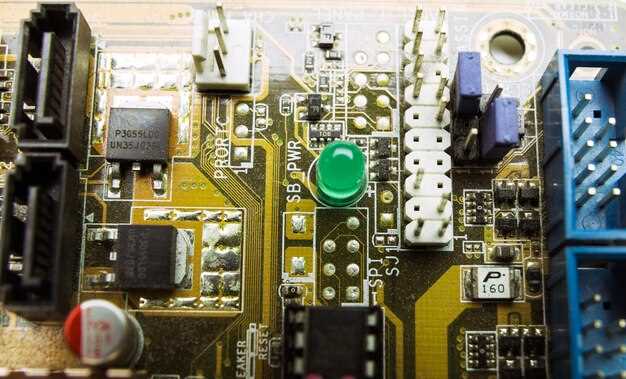
Перед началом отключите питание и освободите внутреннее пространство корпуса. Снимите боковую панель системного блока, открутив соответствующие винты и аккуратно отодвинув ее. Используйте антистатический браслет или зафиксируйте устройство через заземляющий предмет, чтобы избежать повреждения компонентов статическим электричеством.
Открутите фиксирующие винты, крепящие материнскую плату к корпусу, затем осторожно возьмитесь за краешки платы и отпустите ее от монтажных стоек. Перед этим внимательно отсоедините все кабели питания, SATA-кабели, разъемы USB, аудио и другие соединения, подключенные к плате. Запоминайте их расположение или делайте фото для возврата.
Если есть дополнительные устройства, такие как видеокарта, отключите и снимите их, открутив фиксаторы и аккуратно вытащив. После полного освобождения от соединений возьмите плату за края и аккуратно извлеките из корпуса. Проверьте состояние монтажных отверстий, чтобы убедиться, что все винты сняты.
Подготовьте новую материнскую плату, вставьте ее в корпус, совместив отверстия для винтов со стойками. Вкрутите фиксационные винты, не затягивая слишком сильно, чтобы не повредить плату. После этого аккуратно подключите все кабели и устройства, руководствуясь ранее сделанными записями или фотографиями. Убедитесь, что все соединения плотные и правильные.
Закройте корпус, закрепите боковую панель и подключите питание. Проверьте работу системы на стартовом экране, вход через BIOS и правильность определения всех компонентов. Такой порядок поможет выполнить замену максимально аккуратно и без ошибок.
Подключение всех кабелей и компонентов к новой плате
Начинайте с подключения кабеля питания блока, вставив его в разъем материнской платы и закрепив фиксатор. Затем подключите кабели питания CPU и GPU, следя за правильной ориентацией разъемов, чтобы избежать повреждений. После этого подключите переднюю панель корпуса: кабели питания, кнопку включения, перезагрузки, световые индикаторы и порты USB. Обратите внимание на маркировки на плате и кабелях для правильной ориентации. Не забудьте подключить кабели фронтальных аудиоразъемов, так как они позволяют подключить наушники и микрофон.
Монтируя компоненты, совместите разъемы SATA или M.2 для подключения SSD и жестких дисков. Разъемы должны вставляться до щелчка, чтобы избежать повреждений. Для видеокарт вставьте их в слот PCIe, аккуратно зафиксируйте винтами и подключите дополнительное питание, если оно требуется. При подключении оперативной памяти вставляйте модули по руководствам производителя, проверяя их фиксацию щелчками.
Обязательно подключите все необходимые кабели вентиляции и охлаждения корпуса, чтобы обеспечить правильный теплообмен. Используйте кабели с хорошей фиксацией и аккуратно протяните их, избегая зацепок и перегибов. Перед окончательной сборкой проверьте все соединения, чтобы не было незакрепленных кабелей или неплотных разъемов. После этого установите видеокарту, оперативную память и другие компоненты на место, вводя их плавным движением и следя за правильной посадкой.
Завершая, тщательно осмотрите сборку, убедившись, что все кабели подключены надежно и в правильных разъемах. Такой подход обеспечит стабильную работу системы и снизит риск возникновения проблем при запуске. После проверки можно переходить к первому включению и запуску системы для тестирования всех подключений.
Запуск системы и первоначальная диагностика
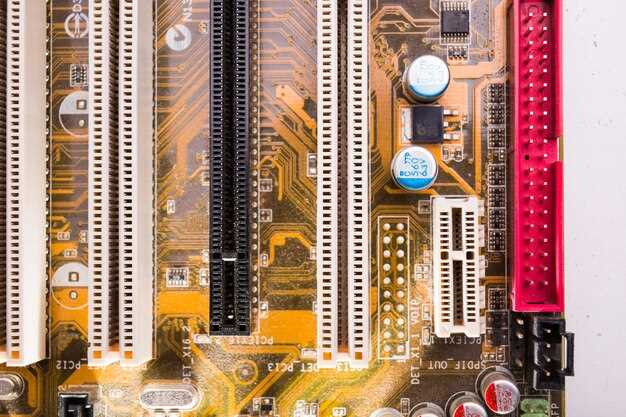
После сборки или замены материнской платы выполните первую проверку, подключив компьютер к электросети и запустив его. Обратите внимание на потухшие или мигающие индикаторы, а также на звуковые сигналы BIOS, которые могут сообщить о наличии аппаратных ошибок.
Войдите в BIOS/UEFI и убедитесь, что все устройства правильно определяются, параметры памяти настроены корректно, а дата и время установлены правильно. В случае необходимости выполните сброс настроек до дефолта или сбросьте параметры BIOS/UEFI.
Следующий шаг – попытка загрузки Windows. Если система не запускается автоматически, используйте загрузочный USB или диск с установочными файлами Windows и выберите опцию восстановления или исправления системы.
Запустите автоматическую проверку целостности системных файлов через командную строку с помощью команды sfc /scannow. Заметьте любые найденные ошибки и при необходимости выполните восстановление системы или ручное исправление поврежденных файлов.
Обратите внимание на драйверы устройств. После загрузки системы откройте диспетчер устройств и пошагово проверяйте работу компонентов: видеокарту, сетевые карты, звуковые карты. Убедитесь, что все драйверы установлены корректно и не содержат предупреждающих знаков.
Если есть проблемы с запуском, выполните просмотр системных журналов событий и ошибок, что поможет выявить конкретные конфликты или несовместимости. Выполнение этих шагов ускорит обнаружение возможных неисправностей и подготовит систему к дальнейшим настройкам после замены материнской платы.
Настройка драйверов и проверка работоспособности системы
Сразу после замены материнской платы обновите драйверы. Это обеспечит совместимость с новым оборудованием. Загрузите драйверы с официального сайта производителя материнской платы. Установите чипсет, сетевой адаптер и аудиодрайверы. Если у вас есть видеокарта, обновите и её драйвер.
После установки драйверов перезагрузите компьютер. Это позволит системе корректно распознать новое оборудование. Проверьте, отображаются ли все устройства в диспетчере устройств. Если есть желтые восклицательные знаки, это указывает на проблемы с драйверами.
Запустите утилиты для проверки работоспособности системы. Используйте встроенные средства Windows, такие как ‘Проверка целостности системных файлов’. Откройте командную строку от имени администратора и введите команду:
sfc /scannow
Это поможет выявить и исправить ошибки в системе. Также проверьте работоспособность всех подключенных устройств: клавиатуры, мыши, принтера и других периферийных устройств.
Для тестирования производительности системы используйте программы, такие как CPU-Z и GPU-Z. Они предоставят информацию о характеристиках процессора и видеокарты. Запустите стресс-тесты, чтобы убедиться в стабильности работы системы под нагрузкой.
Если все работает корректно, создайте точку восстановления системы. Это позволит быстро вернуть систему в рабочее состояние в случае возникновения проблем в будущем.
| Шаг | Действие |
|---|---|
| 1 | Скачайте драйверы с сайта производителя |
| 2 | Установите драйверы чипсета, сети и аудио |
| 3 | Перезагрузите компьютер |
| 4 | Проверьте диспетчер устройств на наличие ошибок |
| 5 | Запустите команду sfc /scannow |
| 6 | Проверьте работоспособность периферийных устройств |
| 7 | Используйте CPU-Z и GPU-Z для тестирования |
| 8 | Создайте точку восстановления системы |





