Если вы забыли пароль от Windows XP, не отчаивайтесь. Существует несколько методов, которые помогут вам восстановить доступ к системе. Один из самых простых способов – использование загрузочного диска с утилитами для сброса пароля. Это позволит вам обойти текущий пароль и установить новый.
Для начала, создайте загрузочный диск с программой, такой как Offline NT Password & Registry Editor. Загрузите образ ISO с официального сайта и запишите его на флешку или CD. После этого перезагрузите компьютер и выберите загрузку с созданного носителя. Следуйте инструкциям на экране, чтобы сбросить пароль.
После успешного сброса пароля важно позаботиться о безопасности вашей системы. Установите надежный пароль, который будет сложно угадать. Используйте комбинацию букв, цифр и специальных символов. Также рекомендуется регулярно обновлять пароли и использовать антивирусное программное обеспечение для защиты от угроз.
Не забывайте, что взлом пароля без разрешения является незаконным. Используйте эти методы только для восстановления доступа к своим собственным устройствам. Соблюдение этических норм поможет избежать неприятностей и обеспечит безопасность ваших данных.
Методы взлома пароля Windows XP: технические шаги и инструменты
Используйте инструмент Ophcrack для восстановления пароля через таблицы rainbow. Запустите загрузочный носитель с Ophcrack, выберите раздел с системной диском и дождитесь автоматического анализа хешей. Этот метод подходит для паролей длиной до 14 символов и обычно дает быстрый результат.
Примените бэкап-средства, такие как Offline NT Password & Registry Editor или Hiren’s Boot CD. Загружая систему с этих носителей, получите доступ к файлам реестра и обнулите или измените параметры пароля в разделе Sam. Этот способ требует навыков работы с командной строкой и редактированием системных файлов.
Используйте физические атаки на жесткий диск путем подключения его к другому ПК или использованию адаптера. Извлеките файл SAM из папки Windows/System32/config и расшифруйте его с помощью утилит типа samdump2 или Cain & Abel. Такой подход позволяет вытянуть хеши и далее подобрать пароль с помощью словарных атак или перебора.
| Инструмент | Описание | Применение |
|---|---|---|
| Ophcrack | Восстановление пароля через rainbow-таблицы | Автоматический анализ и подбор пароля |
| Offline NT Password & Registry Editor | Обнуление пароля без его знания | Чтение и правка файла SAM, сброс пароля |
| Cain & Abel | Расшифровка хешей, словарные и атковые атаки | Дизассемблирование, подбор паролей |
| Hiren’s Boot CD | Комплексный набор инструментов для восстановления системы | Запуск системы и редактирование паролей |
Физические и программные методы требуют точности и аккуратности, избегайте ошибок, чтобы не навредить системе или диску. После получения доступа или сброса пароля рекомендуется установить более сложный механизм защиты и регулярно обновлять методы контроля.
Использование загрузочного Live CD для сброса пароля
Загрузите Live CD, например, с дистрибутивом Linux, и запишите его на флешку или диск. Это позволит вам загрузиться в операционную систему без необходимости входа в Windows XP.
После загрузки с Live CD откройте терминал и выполните следующие шаги:
- Подключите жесткий диск, на котором установлена Windows XP.
- Определите, какой раздел содержит систему. Обычно это /dev/sda1 или /dev/sda2. Используйте команду
fdisk -lдля просмотра разделов. - Смонтируйте нужный раздел с помощью команды:
- Перейдите в директорию Windows с помощью команды:
- Создайте резервную копию файла
utilman.exe: - Замените
utilman.exeна командный интерпретатор:
mount /dev/sda1 /mnt
cd /mnt/Windows/System32
cp utilman.exe utilman.exe.bak
cp /bin/bash utilman.exe
Перезагрузите компьютер и загрузитесь в Windows XP. На экране входа в систему нажмите кнопку Win + U или иконку ‘Специальные возможности’. Это откроет командную строку.
Введите команду для сброса пароля:
net user имя_пользователя новый_пароль
Замените имя_пользователя на нужное имя и новый_пароль на желаемый пароль. После этого перезагрузите компьютер и войдите в систему с новым паролем.
Не забудьте восстановить оригинальный файл utilman.exe, чтобы избежать проблем с доступом к специальным возможностям в будущем.
Работа с файлами SAM и их анализ
Начинайте с копирования файла SAM из системы, не запуская Windows. Используйте загрузочные носители или инструменты для доступа к разделу системы в безопасном режиме. Это позволяет избежать блокировок и обеспечить целостность данных.
Обратите внимание на структуру файла SAM: он содержит хеши паролей в виде NTLM и LANMAN. Для их получения используйте специальные утилиты, например, pwdump или samdump2. Эти инструменты позволяют извлечь хеши без запуска ОС, повышая безопасность процесса.
Далее проанализируйте хеши с помощью программ типа Hashcat или John the Ripper. В комбинированных режимах они используют словари, правила и атаки по маскам для быстрого подбора паролей. Этот шаг помогает определить слабые пароли, если такие есть, и оценить уровень защиты системы.
Обратите внимание на уникальные особенности хешей и их слабости. Особо уязвимы пароли, состоящие из коротких комбинаций или популярных слов. Сравните результаты с базами данных известных утечек для быстрого выявления слабых паролей.
Для повышения безопасности рекомендуется использовать свежие версии утилит, проверять целостность файлов, и всегда сохранять копии данных в безопасных местах. Анализ файла SAM – важный этап для выявления возможных уязвимостей, поэтому подходите к нему с осторожностью и пониманием рисков.
Использование программ для взлома пароля (например, Ophcrack, Cain & Abel)
Cain & Abel предлагает более широкий функционал. Эта программа позволяет не только восстанавливать пароли, но и перехватывать сетевой трафик, что может быть полезно для анализа безопасности. Установите Cain & Abel на компьютер с Windows XP, затем используйте функцию ‘Password Recovery’. Программа поддерживает различные методы, включая перебор и анализ хешей. Обратите внимание, что для работы с некоторыми функциями может потребоваться установка дополнительных библиотек.
При использовании этих программ важно помнить о безопасности. Убедитесь, что вы работаете в безопасной среде и не нарушаете закон. Используйте эти инструменты только для восстановления собственных паролей или в рамках тестирования безопасности ваших систем. Регулярно обновляйте пароли и используйте сложные комбинации символов для повышения защиты.
Применение уязвимостей в системе для получения доступа
Используйте уязвимости в Windows XP, чтобы получить доступ к системе. Начните с анализа системы на наличие устаревших компонентов и патчей. Убедитесь, что у вас есть инструменты для сканирования, такие как Nessus или OpenVAS, которые помогут выявить известные уязвимости.
Обратите внимание на уязвимости, связанные с службой удаленного рабочего стола (RDP). Если RDP включен, попробуйте использовать брутфорс-атаки для подбора паролей. Используйте инструменты, такие как Hydra или Medusa, для автоматизации этого процесса.
Также рассмотрите возможность эксплуатации уязвимости MS04-011, которая позволяет удаленно выполнять код. Эта уязвимость связана с компонентом Server Message Block (SMB). Если система не обновлена, вы можете использовать специальные эксплойты, такие как Metasploit, для получения доступа.
Не забывайте о локальных уязвимостях. Если у вас есть физический доступ к компьютеру, воспользуйтесь загрузочными дисками с Linux или Windows PE, чтобы сбросить пароли или изменить учетные записи. Это позволит вам обойти стандартные механизмы безопасности.
Следите за безопасностью. После получения доступа обязательно закройте все уязвимости, чтобы предотвратить повторные атаки. Регулярно обновляйте систему и используйте антивирусные решения для защиты от новых угроз.
Предотвращение взлома и защита паролей Windows XP: практические советы
Используйте сложные пароли, состоящие из букв, цифр и специальных символов. Чем длиннее и сложнее пароль, тем труднее его угадать. Рекомендуется использовать не менее 12 символов.
Регулярно меняйте пароли. Установите график смены паролей, например, каждые три месяца. Это поможет минимизировать риски, если пароль был скомпрометирован.
Не используйте одинаковые пароли для разных учетных записей. Каждый сервис должен иметь уникальный пароль, чтобы в случае утечки одного из них другие аккаунты оставались защищенными.
Включите функцию блокировки учетной записи после нескольких неудачных попыток входа. Это затруднит доступ злоумышленникам, которые пытаются угадать пароль.
Используйте антивирусное программное обеспечение и регулярно обновляйте его. Это поможет защитить систему от вредоносных программ, которые могут попытаться украсть пароли.
Отключите автоматический вход в систему. Это добавит дополнительный уровень защиты, требуя ввода пароля при каждом запуске компьютера.
Регулярно обновляйте операционную систему и установленные программы. Уязвимости в ПО могут быть использованы для взлома, поэтому важно устанавливать все доступные обновления безопасности.
Создайте резервные копии важных данных. В случае взлома или потери доступа к системе, наличие резервных копий поможет восстановить информацию.
Обучите пользователей основам безопасности. Знание о фишинге и других методах социальной инженерии поможет избежать многих угроз.
Замена слабых паролей на более сложные, уникальные комбинации
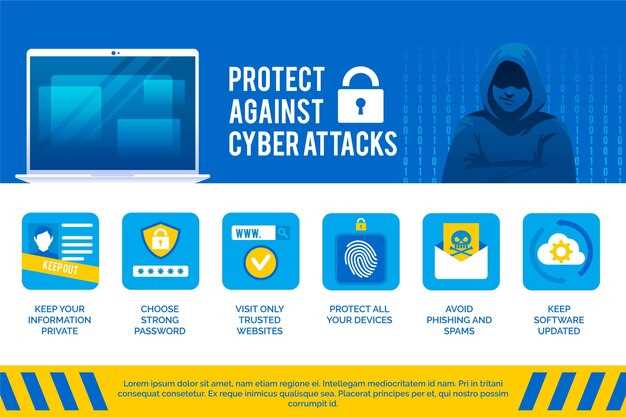
Используйте пароли длиной не менее 12 символов, включающие заглавные и строчные буквы, цифры и специальные символы. Например, вместо ‘123456’ создайте ‘G7!kL9@qW3z’.
Избегайте использования личной информации, такой как имена, даты рождения или простые слова. Вместо этого комбинируйте случайные слова или фразы. Например, ‘Слон!Кофе#42Дерево’ будет гораздо надежнее.
Регулярно обновляйте пароли, меняя их каждые 3-6 месяцев. Это поможет защитить ваши данные, даже если старый пароль был скомпрометирован.
Используйте менеджеры паролей для хранения и генерации уникальных паролей. Это избавит от необходимости запоминать их все и обеспечит высокий уровень безопасности.
Включите двухфакторную аутентификацию, если это возможно. Это добавит дополнительный уровень защиты, требуя подтверждения входа через мобильное устройство или электронную почту.
Проверяйте свои пароли на наличие утечек с помощью специальных сервисов. Это поможет выявить, были ли ваши пароли скомпрометированы в результате утечек данных.
Регулярное обновление системы и создание резервных копий
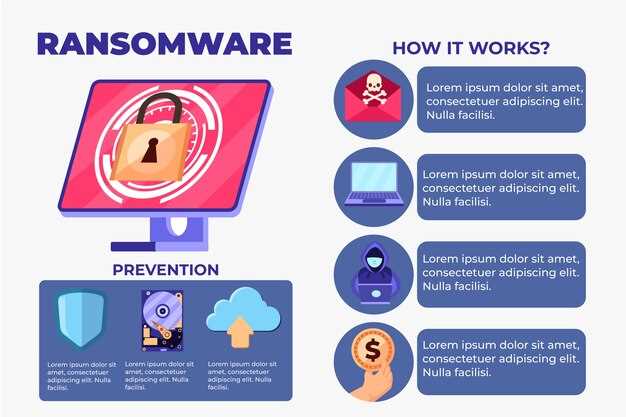
Регулярно обновляйте операционную систему Windows XP. Это поможет устранить уязвимости и повысить безопасность. Настройте автоматическое обновление, чтобы не пропустить важные патчи. Проверьте наличие обновлений хотя бы раз в месяц.
Создавайте резервные копии данных. Используйте встроенные инструменты Windows для создания образов системы и копий важных файлов. Храните резервные копии на внешних носителях или в облачных сервисах. Это защитит ваши данные в случае сбоя системы или атаки вредоносного ПО.
Планируйте регулярные проверки резервных копий. Убедитесь, что они работают и данные восстанавливаются без проблем. Это поможет избежать неприятных ситуаций, когда восстановление данных оказывается невозможным.
Не забывайте о безопасности паролей. Используйте сложные пароли и меняйте их регулярно. Это снизит риск несанкционированного доступа к вашей системе и данным.
Использование дополнительной защиты, такой как двухфакторная аутентификация
Включите двухфакторную аутентификацию (2FA) для повышения безопасности вашей учетной записи Windows XP. Это добавляет дополнительный уровень защиты, требуя не только пароль, но и второй фактор, например, код, отправленный на ваш мобильный телефон.
Вот как настроить 2FA:
- Выберите приложение для аутентификации, например, Google Authenticator или Authy.
- Зарегистрируйте свою учетную запись, следуя инструкциям приложения.
- Сканируйте QR-код или введите код вручную, чтобы связать приложение с вашей учетной записью.
- Сохраните резервные коды на случай, если вы потеряете доступ к приложению.
После настройки 2FA каждый раз при входе в систему вам будет предложено ввести код из приложения. Это значительно усложняет задачу злоумышленникам, даже если они знают ваш пароль.
Дополнительно рассмотрите использование других методов защиты:
- Регулярно обновляйте пароли и используйте сложные комбинации символов.
- Не используйте один и тот же пароль для разных учетных записей.
- Следите за подозрительной активностью в вашей учетной записи.
Двухфакторная аутентификация – это простой и эффективный способ защитить ваши данные. Не пренебрегайте этой возможностью для повышения безопасности вашей системы.





