Скачивание файлов из облака на компьютер – это простой процесс, который можно выполнить за несколько шагов. Начните с открытия облачного сервиса, который вы используете, например, Google Drive, Dropbox или Яндекс.Диск. Войдите в свою учетную запись, если это необходимо.
После входа найдите нужный файл или папку. Обычно для этого достаточно воспользоваться поисковой строкой или просмотреть список доступных документов. Как только вы нашли нужный элемент, кликните по нему правой кнопкой мыши. В появившемся меню выберите опцию «Скачать» или «Загрузить». Файл начнет загружаться на ваш компьютер.
Если вы скачиваете папку, убедитесь, что облачный сервис поддерживает эту функцию. В большинстве случаев папки загружаются в виде ZIP-архива. После завершения загрузки найдите архив в папке «Загрузки» на вашем компьютере и распакуйте его, чтобы получить доступ к содержимому.
Следуя этим простым шагам, вы сможете быстро и без проблем скачать файлы из облака на свой компьютер. Не забывайте проверять доступное место на диске, чтобы избежать ошибок при загрузке.
Подробная инструкция по скачиванию из различных облачных сервисов
Для скачивания файлов из облачных сервисов, таких как Google Диск, Яндекс.Диск и Dropbox, следуйте простым шагам.
Google Диск: Откройте Google Диск в браузере. Найдите нужный файл, щелкните правой кнопкой мыши и выберите ‘Скачать’. Файл автоматически сохранится в папку ‘Загрузки’ вашего компьютера.
Яндекс.Диск: Перейдите на сайт Яндекс.Диска. Найдите файл, который хотите скачать. Кликните по нему правой кнопкой мыши и выберите ‘Скачать’. Файл будет загружен в стандартную папку ‘Загрузки’.
Dropbox: Зайдите в свой аккаунт Dropbox. Найдите файл, который хотите скачать. Нажмите на кнопку ‘…’ рядом с файлом и выберите ‘Скачать’. Файл будет загружен в папку ‘Загрузки’.
OneDrive: Откройте OneDrive в браузере. Найдите файл, который хотите скачать. Щелкните правой кнопкой мыши и выберите ‘Скачать’. Файл будет загружен в папку ‘Загрузки’.
Если вы используете мобильные приложения, процесс аналогичен. Найдите файл, нажмите на него и выберите опцию скачивания. Убедитесь, что у вас достаточно места на устройстве для сохранения файла.
При возникновении проблем с загрузкой проверьте подключение к интернету и наличие обновлений для приложения или браузера. Если файл не скачивается, попробуйте использовать другой браузер или устройство.
Загрузка файлов из Google Диска через веб-интерфейс

Для скачивания файла с Google Диска откройте сайт drive.google.com и авторизуйтесь. Найдите необходимый файл, воспользовавшись поиском или просмотром папок. Щелкните по файлу правой кнопкой мыши и выберите команду Скачать.
Если вы скачиваете сразу несколько файлов, выделите их, удерживая клавишу Ctrl (или Cmd на Mac), а затем нажмите кнопку Скачать. В ОС Windows или Mac скачивание начнется автоматически, и файлы сохранятся в папку по умолчанию, чаще всего – папку «Загрузки».
При скачивании папки Google Диск создает ZIP-архив с содержимым, который автоматически скачивается. После завершения загрузки распакуйте его для доступа к файлам. Можно также выбрать конкретные файлы, удерживая Ctrl или Cmd, и перетащить их на рабочий стол или в любую другую папку, чтобы скопировать.
Для ускорения процесса рекомендуется использовать быстрый интернет, избегая одновременной загрузки больших файлов или множества элементов. После получения файла или папки откройте их в выбранной программе или менеджере файлов. Так вы быстро получите всё нужное на компьютер.
Использование клиента Google Диск на ПК для автоматической синхронизации
Установите клиент Google Диск на ваш компьютер. Перейдите на официальный сайт Google Диск и скачайте установочный файл. Запустите его и следуйте инструкциям на экране для завершения установки.
После установки откройте клиент и войдите в свою учетную запись Google. Это позволит вам получить доступ ко всем вашим файлам и папкам, хранящимся в облаке.
Настройте параметры синхронизации. В клиенте выберите, какие папки вы хотите синхронизировать с вашим ПК. Вы можете выбрать синхронизацию всех файлов или только определенных папок. Это поможет сэкономить место на диске.
Проверьте настройки автоматической синхронизации. Убедитесь, что функция автоматической синхронизации включена. Это позволит вам автоматически загружать изменения, сделанные в облаке, на ваш компьютер и наоборот.
Используйте папку Google Диск на вашем ПК. Все файлы, которые вы добавляете в эту папку, автоматически загружаются в облако. Аналогично, изменения в облачных файлах будут отражаться в папке на вашем компьютере.
Регулярно проверяйте статус синхронизации. В клиенте отображается информация о том, какие файлы синхронизированы, а какие нет. Это поможет вам следить за актуальностью данных.
Если возникли проблемы, перезапустите клиент или проверьте подключение к интернету. Иногда простая перезагрузка может решить временные неполадки.
| Шаг | Действие |
|---|---|
| 1 | Скачайте и установите клиент Google Диск |
| 2 | Войдите в свою учетную запись Google |
| 3 | Настройте параметры синхронизации |
| 4 | Проверьте настройки автоматической синхронизации |
| 5 | Используйте папку Google Диск на ПК |
| 6 | Регулярно проверяйте статус синхронизации |
| 7 | Перезапустите клиент при возникновении проблем |
Скачивание файлов с облака Яндекс.Диск через браузер
Откройте браузер и перейдите на сайт Яндекс.Диск по адресу disk.yandex.ru. Войдите в свою учетную запись, используя логин и пароль.
После входа вы увидите список ваших файлов и папок. Найдите нужный файл. Для этого можно воспользоваться поиском в верхней части экрана или просмотреть содержимое папок.
Чтобы скачать файл, кликните правой кнопкой мыши на его названии. В появившемся контекстном меню выберите пункт «Скачать». Файл начнет загружаться на ваш компьютер.
Если вы хотите скачать несколько файлов, удерживайте клавишу Ctrl и кликайте по нужным элементам. Затем щелкните правой кнопкой мыши и выберите «Скачать». Яндекс.Диск упакует файлы в архив, который будет загружен на ваш компьютер.
Для скачивания папки кликните правой кнопкой мыши на ее названии и выберите «Скачать». Папка также будет упакована в архив.
После завершения загрузки проверьте папку «Загрузки» на вашем компьютере. Найдите загруженные файлы или архив и распакуйте его, если это необходимо.
Если возникли проблемы с загрузкой, проверьте стабильность интернет-соединения и попробуйте повторить попытку.
| Шаг | Действие |
|---|---|
| 1 | Перейдите на сайт Яндекс.Диск и войдите в учетную запись. |
| 2 | Найдите нужный файл или папку. |
| 3 | Кликните правой кнопкой мыши и выберите «Скачать». |
| 4 | Проверьте папку «Загрузки» на вашем компьютере. |
Настройка автоматического скачивания из Яндекс.Диск и Dropbox
Для автоматического скачивания файлов из Яндекс.Диск и Dropbox используйте специальные приложения и настройки. Начните с установки клиентских приложений для обоих сервисов на ваш компьютер.
В Яндекс.Диск откройте настройки приложения. Перейдите в раздел ‘Синхронизация’ и выберите папки, которые хотите синхронизировать. Убедитесь, что включена опция автоматической загрузки новых файлов. Это позволит автоматически загружать все изменения в выбранных папках на ваш компьютер.
Для Dropbox выполните аналогичные действия. Откройте приложение, перейдите в настройки и выберите вкладку ‘Синхронизация’. Убедитесь, что включена функция ‘Синхронизация всех файлов’. Вы также можете настроитьSelective Sync, чтобы выбрать конкретные папки для автоматической загрузки.
После настройки обоих приложений, файлы будут автоматически загружаться на ваш компьютер. Проверьте, что у вас достаточно места на диске для хранения загружаемых данных. Регулярно проверяйте настройки, чтобы убедиться, что синхронизация работает корректно.
Если возникнут проблемы, попробуйте перезапустить приложения или обновить их до последней версии. Это поможет устранить возможные сбои в работе.
Особенности скачивания больших файлов и управление лимитами
При скачивании больших файлов важно учитывать скорость интернет-соединения. Если ваше соединение нестабильно, лучше использовать менеджеры загрузок. Они позволяют возобновлять прерванные загрузки и оптимизировать процесс.
Обратите внимание на лимиты, установленные облачными сервисами. Некоторые из них ограничивают размер файла или количество скачиваний в день. Ознакомьтесь с условиями вашего облачного хранилища, чтобы избежать неожиданностей.
Если файл слишком большой, рассмотрите возможность его разделения на более мелкие части. Это упростит процесс скачивания и поможет избежать превышения лимитов. Многие облачные сервисы предлагают встроенные инструменты для этого.
Не забывайте о свободном месте на вашем устройстве. Перед началом загрузки проверьте, достаточно ли памяти для хранения файла. В противном случае загрузка может прерваться.
При скачивании больших файлов также стоит учитывать время суток. Вечером и в выходные дни интернет может быть перегружен, что замедляет скорость загрузки. Попробуйте скачивать файлы в менее загруженные часы.
Если вы используете мобильные данные, следите за объемом трафика. Большие файлы могут быстро исчерпать лимит, что приведет к дополнительным расходам. Лучше подключиться к Wi-Fi для таких загрузок.
Практические советы по управлению скачанными файлами и устранению ошибок
Создавайте отдельную папку для скачанных файлов и структурируйте её по типам или проектам. Это поможет быстро находить нужное и избегать путаницы при работе с большим объемом данных.
Периодически проверяйте целостность файлов, используя встроенные средства проверки, например, хеш-суммы или функции сравнения. Это помогает выявить поврежденные файлы сразу после загрузки.
Если файл не открывается или возникает сообщение об ошибке, используйте альтернативные программы или обновите текущие. Например, если PDF не открывается, попробуйте использовать другой просмотрщик или обновите существующий.
Для устранения ошибок при скачивании попробуйте очистить кэш браузера или перезапустить загрузку. Иногда помогает смена соединения или использование другого устройства.
Настраивайте автоматическую синхронизацию с облаком, чтобы файлы загружались сразу в правильную папку и не терялись. Это ускоряет процесс и снижает вероятность ошибок.
Если при скачивании возникают прерывания или сбои, попробуйте использовать менеджеры загрузок. Они позволяют приостанавливать и возобновлять загрузки без потери данных.
Обновляйте программы для работы с файлами и облачными сервисами до последних версий. Это исправляет баги и повышает стабильность работы.
В случае появления ошибок или нестабильной работы всегда проверяйте доступность интернета, наличие свободного места на диске и совместимость файлов с программами.
Как найти скачанный файл на компьютере и изменить папку сохранения
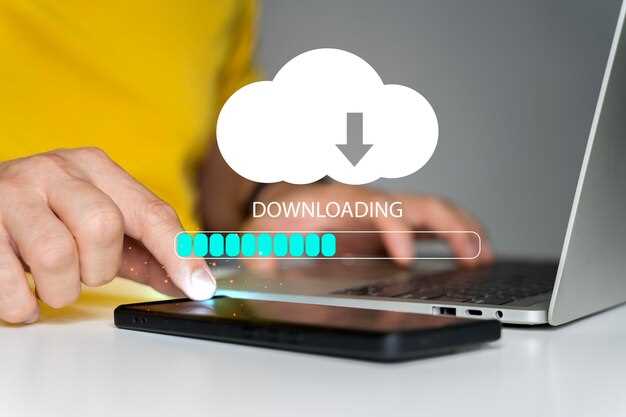
Чтобы быстро найти скачанный файл, откройте папку ‘Загрузки’. Обычно она находится в разделе ‘Этот компьютер’ или ‘Быстрый доступ’ в проводнике Windows. Если вы используете Mac, откройте Finder и выберите ‘Загрузки’ в боковом меню.
Если вы не можете найти файл, воспользуйтесь поиском. Введите название файла в строку поиска в верхнем правом углу окна проводника или Finder. Это поможет быстро отыскать нужный документ.
Чтобы изменить папку сохранения для будущих загрузок, выполните следующие шаги:
- Откройте браузер, который вы используете для загрузки файлов.
- Перейдите в настройки браузера. Обычно это можно сделать, нажав на три точки или линии в правом верхнем углу.
- Найдите раздел ‘Загрузки’ или ‘Файлы’.
- Выберите опцию ‘Изменить’ или ‘Выбрать папку’ рядом с текущим местом сохранения.
- Укажите новую папку, куда хотите сохранять файлы, и подтвердите изменения.
Теперь все загружаемые файлы будут сохраняться в указанной вами папке. Это упростит их поиск и организацию на компьютере.
Что делать при ошибках скачивания или недоступности файла
Проверьте подключение к интернету. Убедитесь, что ваш компьютер подключен к сети и сигнал стабильный. Если есть проблемы с соединением, перезагрузите роутер или попробуйте подключиться к другой сети.
Обновите страницу загрузки. Иногда временные сбои на сервере могут вызывать ошибки. Обновление страницы может помочь восстановить доступ к файлу.
Очистите кэш браузера. Накопленные данные могут мешать корректной работе. Зайдите в настройки браузера и выполните очистку кэша и файлов cookie.
Проверьте наличие обновлений для браузера. Устаревшая версия может вызывать проблемы с загрузкой. Убедитесь, что у вас установлена последняя версия.
Попробуйте использовать другой браузер. Иногда проблемы могут быть связаны с конкретным браузером. Переключение на альтернативный вариант может решить проблему.
Проверьте настройки антивируса или брандмауэра. Они могут блокировать загрузку файлов. Временно отключите их и попробуйте снова скачать файл.
Если файл недоступен, свяжитесь с владельцем или администратором ресурса. Возможно, файл был удален или перемещен. Запросите актуальную ссылку или информацию о доступности.
Если ошибка продолжает возникать, попробуйте скачать файл с другого устройства. Это поможет определить, связана ли проблема с вашим компьютером или с самим файлом.
Настройка разрешений и проверка доступа к файлам в облачных сервисах

Начинайте с открытия настроек доступа в выбранном облачном сервисе. Обычно для этого нужно перейти в раздел ‘Общий доступ’ или ‘Настройки разрешений’.
Выберите файл или папку, для которых необходимо изменить уровень доступа. В большинстве сервисов есть возможность установить права для конкретных пользователей или групп, а также указать, кто сможет только просматривать, комментировать или редактировать файлы.
Перед предоставлением доступа убедитесь, что у получателей есть аккаунты в облачном сервисе или отправьте им пригласительные ссылки с правильными настройками. Указывайте, кто может открывать файл: только владельцы, выбранные пользователи или любой, у кого есть ссылка.
Проверьте текущий статус доступа, чтобы убедиться, что только авторизованные лица имеют нужные разрешения. В большинстве платформ есть вкладки или разделы, где отображается список пользователей с уровнем доступа и их статус.
Настраивайте ограничения, такие как запрет скачивания или копирования, если это необходимо. Множество сервисов позволяют устанавливать исключения или отдельные правила для каждой папки или файла.
Периодически просматривайте настройки, особенно если меняется команда или появляются новые требования к безопасности. Это помогает избежать несанкционированного доступа или случайных изменений файлов.
Если есть необходимость, создавайте группы или роли с заранее установленными разрешениями, чтобы упростить управление доступом для нескольких пользователей. Это ускоряет процесс совместной работы и снижает риск ошибок при настройке.
Используйте реакционные инструменты для проверки доступа, например, отправьте файл на тестовый аккаунт или спросите у коллег об эффективности настроек. Это поможет вовремя обнаружить и устранить возможные проблемы с разрешениями.
Обход ограничений по скорости и объемам скачивания
Чтобы увеличить скорость скачивания, создайте несколько аккаунтов на облачном сервисе и используйте их одновременно, чтобы разделить нагрузку. Это особенно эффективно при больших объемах данных и наличии лимитов по скорости у одного аккаунта.
Используйте менеджеры загрузок, которые позволяют прерывать и возобновлять скачивание без потери прогресса. Многие из них умеют тормозить или ускорять загрузку, что помогает обходить ограничения по скорости.
Создайте локальные зеркала файлов с помощью командных утилит, например, wget или aria2. Они позволяют задать параметры для многократных соединений и сохранить максимальную скорость загрузки, обходя встроенные лимиты облака.
Для обхода лимитов по объему файла разбивайте его на части – например, с помощью торрент-трекеров или специальных программ, разбивающих файлы и загружая их параллельно. Такая стратегия позволяет ускорить загрузку и минимизировать ограничение по размерам.
Используйте VPN или прокси-сервисы, чтобы изменить IP-адрес и избежать ограничений, установленных по гео-местоположению или частоте загрузок. Настраивайте их так, чтобы не создавать чрезмерной нагрузки на сеть.
Комбинируйте вышеуказанные методы: создавайте несколько учетных записей, используйте многопоточные менеджеры, разбивайте файлы на части и применяйте VPN. Проще говоря, держите стратегию гибкой, чтобы каждый раз находить лучший способ оптимизации скачивания.




