Переустановить Windows 10 можно без загрузочной флешки, используя встроенные инструменты системы или подготовленные загрузочные файлы на жестком диске. Такой подход значительно упрощает процесс для тех, кто не хочет заморачиваться с созданием флешки или сталкивается с ограничениями в работе с внешними носителями.
Главное – подготовить все необходимые файлы и убедиться, что на компьютере есть доступ к интернету, чтобы скачать обновления и утилиты. Следуйте пошаговой инструкции, и вы сможете выполнить переустановку без лишних хлопот, избегая ошибок и потерях данных.
Подготовка к переустановке Windows 10 без использования флешки
Создайте резервную копию всех важных файлов с помощью встроенного инструмента «История файлов» или сторонних программ. Это поможет избежать потери данных в процессе переустановки.
Проверьте наличие установочных файлов Windows 10 на официальном сайте Microsoft, скачав их через медиасоздатель Windows или скачав ISO-образ. Это обеспечит наличие актуальной версии системы для установки.
Обеспечьте наличие драйверов для всех устройств, подключенных к компьютеру. Обычно их можно найти на сайте производителя устройства или материнской платы, заранее скачав и сохранив на внешний носитель.
Введите настройки BIOS/UEFI и активируйте режим загрузки с сети или сети LAN, а также отключите защиту Secure Boot, если это требуется для установки через сеть.
Настройте сетевые параметры, чтобы обеспечить стабильное подключение к интернету во время переустановки. При необходимости подготовьте учетные данные для входа в сеть.
Обновите драйверы на текущей системе, что облегчит последующую работу после переустановки и обеспечит стабильную работу устройств.
Проверьте наличие активационного ключа Windows или убедитесь, что система находится на цифровой лицензии. Это ускорит процесс активации после установки.
Обозначьте место для хранения файла образа системы и подготовьте сетевое подключение для скачивания необходимых компонентов или обновлений прямо во время процедуры.
Проверка возможности установки через встроенные инструменты Windows
Откройте меню ‘Пуск’ и введите ‘Восстановление’. Выберите ‘Восстановление системы’. Это позволит вам проверить доступные варианты восстановления.
В разделе ‘Дополнительные параметры’ выберите ‘Сбросить ПК’. Здесь вы увидите опции для переустановки Windows. Убедитесь, что у вас есть резервные копии важных данных, так как процесс может удалить файлы.
Если вы хотите сохранить файлы, выберите опцию ‘Сохранить мои файлы’. В противном случае выберите ‘Удалить все’ для полной переустановки.
Также проверьте наличие обновлений. Перейдите в ‘Настройки’ > ‘Обновление и безопасность’ > ‘Проверка обновлений’. Убедитесь, что ваша система обновлена, так как это может повлиять на процесс установки.
Если встроенные инструменты не работают, попробуйте использовать командную строку. Запустите её от имени администратора и введите команду sfc /scannow для проверки целостности системных файлов.
После выполнения этих шагов вы сможете определить, возможно ли переустановить Windows 10 без флешки. Если все условия выполнены, переходите к следующему этапу.
Создание резервных копий важных данных
Перед переустановкой Windows 10 необходимо сохранить все важные файлы, чтобы избежать их потери. Для этого рекомендуется использовать встроенные средства Windows или сторонние программы для создания копий данных.
Начните с подключения внешнего носителя, например, внешнего жесткого диска или облачного сервиса. Создайте папки для хранения документов, фотографий, видео и рабочих файлов. Проверьте наличие актуальных копий, особенно если использовали временные хранилища или облачные облачные сервисы.
Используйте встроенную функцию ‘История файлов’ или ‘Создание образа системы’ для автоматического сохранения копий ваших данных. В настройках Windows перейдите в раздел ‘Обновление и безопасность’ и выберите ‘Резервное копирование’. Там можно выбрать место для хранения копий и настроить автоматические сохранения.
Для более полного резервного копирования создайте системный образ, который при необходимости восстановит весь диск с ПО и настройками. Это особенно удобно, если есть уникальные программы или особая конфигурация системы.
Дополнительно, ручное копирование важных данных с помощью проводника Windows помогает выбрать только нужные файлы и избегает ненужного заполнения резервных копий.
| Метод | Плюсы | Минусы |
|---|---|---|
| Встроенная история файлов | Автоматическое обновление, простота использования | Требует внешнего носителя, не сохраняет системные настройки |
| Создание образа системы | Полное восстановление системы, включает все файлы и настройки | Занимает много места, требует времени для создания |
| Ручное копирование | Выборочные файлы, контроль за содержимым | Требует внимания, не автоматизировано |
Обеспечение доступа к интернету для загрузки обновлений
Подключите компьютер к сети с помощью Ethernet-кабеля, чтобы обеспечить стабильное и быстрое соединение. Перед началом убедитесь, что кабель надежно подключен как к компьютеру, так и к роутеру или модему.
Если используете Wi-Fi, выберите раздел ‘Сетевые настройки’ и подключитесь к нужной сети, введя пароль, если требуется. Проверьте, что сигнал устойчивый и скорость не низкая, чтобы скачать обновления без прерываний.
Убедитесь, что драйверы сетевой карты обновлены, особенно после переустановки системы. Введите в поиск ‘Диспетчер устройств’, найдите раздел ‘Сетевые адаптеры’ и проверьте наличие ошибок или обновлений для драйверов.
Если возникают проблемы с подключением, перезагрузите роутер или модем. В некоторых случаях помогает отключение и повторное подключение сетевого кабеля или переустановка драйверов для сетевой карты.
Проверьте настройки брандмауэра и антивируса, чтобы убедиться, что они не блокируют доступ к серверам обновлений Windows. Временно отключите их, чтобы проверить, решит ли это проблему с подключением.
Для получения максимально быстрого соединения активируйте режим ‘Ручная установка IP-адреса’ или отключите VPN, если он используется, чтобы исключить дополнительные пути блокировки интернета.
Обзор необходимых системных требований для переустановки
Для успешной переустановки Windows 10 убедитесь, что ваш компьютер соответствует минимальным системным требованиям. Это позволит избежать проблем в процессе установки.
Процесс установки требует наличия 1 ГБ оперативной памяти для 32-разрядной версии и 2 ГБ для 64-разрядной. Убедитесь, что у вас достаточно свободного места на жестком диске: минимум 16 ГБ для 32-разрядной и 20 ГБ для 64-разрядной версии.
Процессор должен иметь тактовую частоту не менее 1 ГГц и поддерживать архитектуру x86 или x64. Также важно, чтобы ваш компьютер поддерживал UEFI и Secure Boot, если вы планируете использовать эти функции.
Графическая карта должна поддерживать DirectX 9 и иметь драйвер WDDM. Это обеспечит корректное отображение интерфейса и работу с графическими приложениями.
Не забудьте проверить совместимость вашего оборудования с Windows 10. Некоторые старые устройства могут не поддерживать новую операционную систему, что может привести к проблемам с драйверами.
Перед началом переустановки рекомендуется создать резервную копию важных данных. Это защитит вас от потери информации в случае непредвиденных обстоятельств.
Пошаговая инструкция по переустановке Windows 10 без флешки
Откройте меню ‘Параметры’ через кнопку ‘Пуск’ или сочетание клавиш Win + I.
Перейдите в раздел ‘Обновление и безопасность’. Выберите вкладку ‘Восстановление’.
В разделе ‘Сбросить ПК’ нажмите на кнопку ‘Начать’. Появится выбор между ‘Сохранить мои файлы’ и ‘Удалить все’. Выберите подходящий вариант.
Если выбрали ‘Удалить все’, система предложит удалить файлы только с диска, на котором установлена Windows, или со всех дисков. Укажите нужный вариант.
На следующем экране выберите ‘Удалить файлы и очистить диск’ для полной переустановки или ‘Просто удалить файлы’ для более быстрого процесса.
Подтвердите свои действия, нажав ‘Сбросить’. Процесс может занять некоторое время, дождитесь завершения.
После перезагрузки следуйте инструкциям на экране для настройки новой установки Windows 10. Укажите язык, раскладку клавиатуры и другие параметры.
Завершите настройку, войдите в свою учетную запись Microsoft или создайте новую. Установите необходимые обновления и программы.
Использование функции ‘Восстановление’ через настройки системы
Откройте меню ‘Параметры’ в Windows 10, нажав комбинацию клавиш Win + I. Перейдите в раздел Обновление и безопасность, затем выберите Восстановление в левом меню.
В разделе ‘Восстановление’ вы увидите несколько опций. Для переустановки системы без флешки выберите Сбросить ПК. Нажмите на кнопку Начать, чтобы запустить процесс.
Выберите один из двух вариантов: Сохранить мои файлы или Удалить все. Первый вариант сохранит ваши личные данные, но удалит приложения и настройки. Второй вариант полностью очистит систему.
После выбора варианта система предложит вам подтвердить действие. Убедитесь, что у вас есть резервные копии важных данных, если вы выбрали удаление всего. Нажмите Далее для продолжения.
Следуйте инструкциям на экране. Windows 10 начнет процесс сброса, который может занять некоторое время. После завершения система перезагрузится, и вы сможете настроить её заново.
Если у вас возникли проблемы с загрузкой, вы можете использовать Дополнительные параметры в разделе ‘Восстановление’. Здесь доступны инструменты для восстановления системы, такие как Восстановление системы и Командная строка.
Регулярно проверяйте состояние системы и создавайте резервные копии, чтобы избежать потери данных в будущем.
Запуск восстановления из образа системы или ранее созданного образа
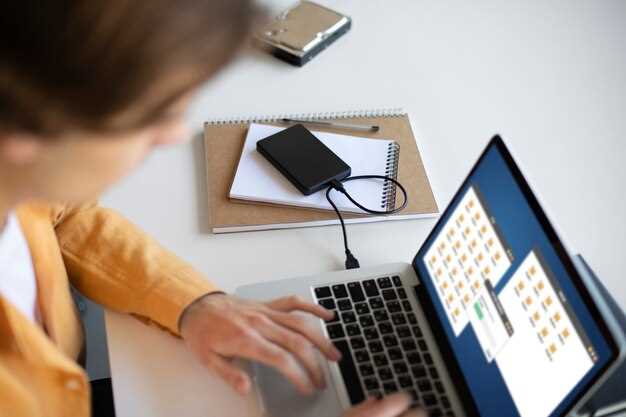
Подключите жесткий диск или сетевой накопитель, где хранится ваш образ системы. Откройте меню восстановления нажатием клавиши Shift + перезагрузка или через настройки «Обновление и безопасность» – «Восстановление» – «Дополнительные параметры». Выберите пункт «Запуск с образа системы» или «Восстановление из образа». Если используется внешний носитель, подключите его заранее. После загрузки системы в окне выбора восстановления выберите соответствующий образ, созданный ранее. Следуйте подсказкам мастера, чтобы выбрать диск и точку восстановления. После подтверждения запуска образа система автоматически перейдет к восстановлению. Не отключайте питание и не прерывайте процесс до его завершения. Когда операция завершена, компьютер перезагрузится и автоматически загрузится в восстановленную версию Windows, соответствующую выбранному образу. Весь процесс занимает минимум времени, однако зависит от размера образа и скорости устройства хранения данных.
Если при запуске возникнут ошибки или доступ к образу ограничен, убедитесь, что выбран правильный источник образа и что он сохранен на исправном носителе. В случае использования сетевого образа проверьте подключение к сети и наличие доступа к серверу или NAS-устройству, где хранится файл. В некоторых случаях потребуется выбрать дополнительную опцию восстановления, чтобы автоматически исправить ошибки загрузки или поврежденные системные файлы. После завершения процесса рекомендуется проверить систему на наличие последних обновлений и выполнить полную проверку безопасности.
Настройка параметров установки и выбор вариантов сохранения данных

Перед началом установки Windows 10 настройте параметры, чтобы процесс прошел гладко. Важно выбрать, как вы хотите сохранить данные на диске.
При установке вам предложат несколько вариантов сохранения данных:
- Сохранить файлы и приложения: Этот вариант подходит, если вы хотите сохранить все ваши данные, включая программы. Выберите его, если не хотите терять важные файлы.
- Сохранить только файлы: Выберите этот вариант, если хотите удалить приложения, но сохранить личные файлы. Это поможет освободить место и устранить возможные проблемы с программами.
- Удалить все: Этот вариант полностью очистит диск. Используйте его, если хотите начать с чистого листа. Убедитесь, что у вас есть резервные копии всех важных данных.
После выбора варианта сохранения данных перейдите к настройкам установки. Убедитесь, что у вас есть доступ к интернету, так как это может понадобиться для загрузки обновлений и драйверов.
Также проверьте, что у вас есть все необходимые ключи активации для программ, которые вы планируете установить после переустановки. Это упростит процесс восстановления системы.
Не забудьте выбрать правильный диск для установки. Если у вас несколько дисков, убедитесь, что вы выбираете тот, на который хотите установить Windows 10. Это поможет избежать случайного удаления данных с других дисков.
После завершения настройки параметров установки, продолжайте следовать инструкциям на экране для завершения процесса. Удачи!
Процесс завершения установки и первичная настройка системы
После окончания установки Windows 10 система автоматически перезагрузится, и начнется процесс первичной настройки. В этот момент отключите всякие внешние устройства, чтобы избежать неожиданных сбоев. На экране появится приветственный экран, где нужно выбрать язык, регион и раскладку клавиатуры. Убедитесь, что выбран правильный вариант, и подтвердите свой выбор.
Далее отобразится окно с предложением подключиться к Wi-Fi. Если у вас есть стабильное соединение, подключитесь, иначе можно пропустить этот шаг и настроить сеть позже. В следующем этапе вам предложат ввести учетные данные Microsoft или создать локальную учетную запись. Решайте, исходя из личных предпочтений; учетная запись Microsoft обеспечивает синхронизацию настроек и приложений, а локальная – больше приватности.
После входа система предложит настроить параметры конфиденциальности – отключите или оставьте включенными нужные пункты, в зависимости от своих требований. В следующем шаге появится окно для выбора настроек доставки обновлений. Можно оставить стандартные параметры или выбрать индивидуальные опции.
Завершая первичную настройку, Windows предложит включить или отключить такие функции, как Cortana, уведомления или автоматическую настройку параметров. При необходимости отключите ненужные функции, чтобы ускорить работу системы и снизить отвлекающие факторы. После этого останется дождаться окончательной загрузки рабочего стола.
На рабочем столе сразу выполните проверку обновлений через меню ‘Параметры’ > ‘Обновление и безопасность’ > ‘Центр обновления Windows’. Обновите систему до последних версий, чтобы обеспечить стабильность и безопасность. Также рекомендуется установить драйверы устройств и основные программы, необходимые в повседневной работе.





